Windows 11 liên tục được Microsoft cập nhật với nhiều phiên bản build khác nhau, từ các bản phát hành chính thức (Release Preview) cho đến các bản dành cho người dùng nội bộ (Dev, Beta, Canary). Việc nắm rõ cách kiểm tra bản build Windows 11 không chỉ giúp bạn xác định hệ điều hành đang chạy phiên bản nào mà còn hỗ trợ quá trình cập nhật driver, cài đặt phần mềm tương thích và khắc phục sự cố hiệu quả. Bài viết này sẽ hướng dẫn bạn từng phương pháp kiểm tra một cách chi tiết, từ thao tác cơ bản đến nâng cao.
Bản build Windows 11 là gì và tại sao cần kiểm tra?
Bản build (build number) là mã số phiên bản cụ thể của Windows 11, thường có dạng 10.0.xxxxx.xxxx. Mỗi bản build đại diện cho một trạng thái phát triển nhất định của hệ điều hành, bao gồm các bản vá bảo mật, tính năng mới hoặc sửa lỗi. Microsoft phát hành nhiều kênh build khác nhau:
Release Preview: Bản ổn định nhất, dành cho người dùng phổ thông.
Beta Channel: Bản thử nghiệm với các tính năng gần hoàn thiện.
Dev Channel: Bản dành cho nhà phát triển, có thể không ổn định.
Canary Channel: Bản mới nhất, thử nghiệm sớm nhất, rủi ro cao nhất.
Kiểm tra bản build giúp bạn xác định máy tính đang ở kênh nào, từ đó quyết định có nên cập nhật lên phiên bản mới hơn hay không. Ngoài ra, một số phần mềm chuyên dụng yêu cầu bản build cụ thể để hoạt động, đặc biệt là các công cụ đồ họa, lập trình hoặc game.
6 cách kiểm tra bản build Windows 11 nhanh chóng
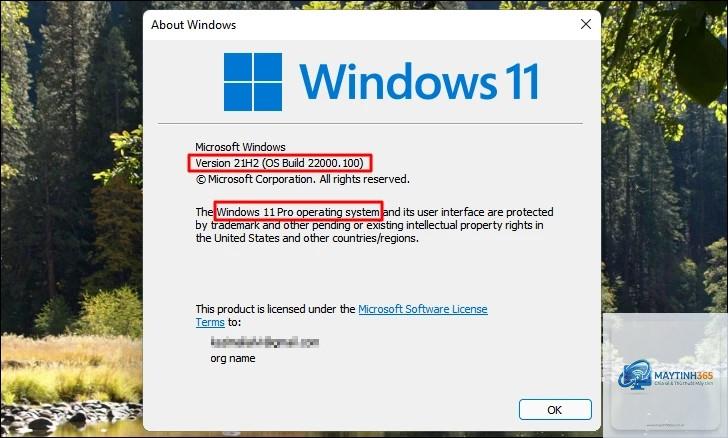
1. Sử dụng lệnh winver
Đây là phương pháp phổ biến và nhanh nhất. Bạn chỉ cần nhấn tổ hợp phím Windows + R để mở hộp thoại Run, sau đó gõ winver và nhấn Enter. Một cửa sổ nhỏ hiện ra hiển thị đầy đủ thông tin:
Phiên bản Windows (ví dụ: Windows 11 Pro)
Số bản build (ví dụ: 22621.2428)
Ngày phát hành
Phương pháp này hoạt động trên mọi phiên bản Windows 11, kể cả các bản thử nghiệm. Không cần quyền quản trị viên, bất kỳ người dùng nào cũng thực hiện được.
2. Kiểm tra trong ứng dụng Cài đặt (Settings)
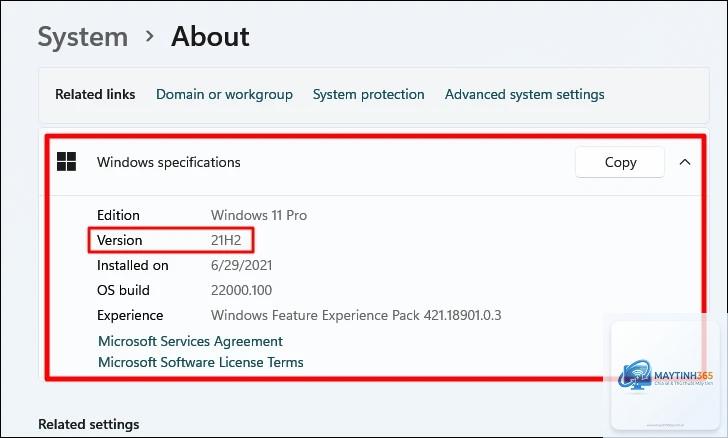
Vào Start Menu > Cài đặt (biểu tượng bánh răng) hoặc nhấn Windows + I. Chọn mục Hệ thống > Giới thiệu (About). Tại đây, bạn sẽ thấy:
Phiên bản Windows: Windows 11 Home/Pro/Enterprise
Bản cài đặt: Ngày cài đặt hệ điều hành
Phiên bản HĐH: 22621.2428 (chính là số build)
Trải nghiệm: Gói tính năng Windows Feature Experience Pack
Build number là mã số cụ thể của một phiên bản Windows, ví dụ 22621. Version number thường là tên gọi chung như 22H2, 23H2. Build number chi tiết hơn và thay đổi theo từng bản cập nhật nhỏ.
Có thể kiểm tra bản build Windows 11 trên điện thoại không?
Không, vì Windows 11 chỉ chạy trên máy tính PC. Tuy nhiên,
Mỗi máy tính nhận các bản cập nhật khác nhau tùy theo khu vực, thời gian và kênh cập nhật. Ngoài ra, các bản tích hợp driver OEM cũng có thể thay đổi build number nhỏ.
Làm sao để cập nhật lên build mới nhất?
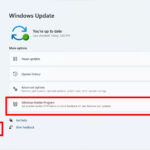
Vào Settings > Windows Update > Check for updates. Nếu bạn muốn dùng bản thử nghiệm, hãy tham gia Windows Insider Program trong Settings > Windows Update > Windows Insider Program.
Kiểm tra build có ảnh hưởng đến hiệu năng máy không?
Hoàn toàn không. Các thao tác kiểm tra chỉ đọc thông tin từ hệ thống, không tiêu tốn tài nguyên CPU hay RAM đáng kể.
Kết luận
Biết cách kiểm tra bản build Windows 11 là kỹ năng cơ bản nhưng vô cùng hữu ích cho mọi người dùng. Từ phương pháp đơn giản như winver cho đến các kỹ thuật nâng cao như Registry Editor, bạn đều có thể dễ dàng xác định chính xác phiên bản hệ điều hành đang sử dụng. Hãy kiểm tra build thường xuyên, đặc biệt sau mỗi đợt cập nhật lớn, để đảm bảo máy tính luôn hoạt động ổn định và bảo mật. Nếu gặp bất kỳ lỗi nào liên quan đến build, việc cung cấp số build chính xác cho kỹ thuật viên sẽ giúp quá trình khắc phục nhanh chóng hơn gấp nhiều lần.