Preview Pane là một tính năng tích hợp sẵn trong hệ điều hành Windows và nhiều ứng dụng văn phòng, cho phép người dùng xem trước nội dung của tệp tin mà không cần mở chúng bằng phần mềm chuyên dụng. Tính năng này đã xuất hiện từ Windows Vista và được cải tiến đáng kể qua các phiên bản Windows 7, 8, 10 và 11. Việc nắm vững cách sử dụng preview pane giúp tiết kiệm thời gian đáng kể khi làm việc với hàng loạt tệp tin, đặc biệt là trong môi trường văn phòng và quản lý tài liệu.
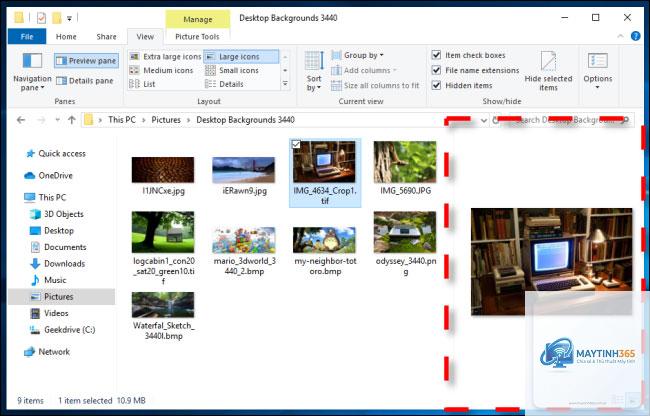
Preview Pane là một khung xem trước xuất hiện ở phía bên phải của cửa sổ File Explorer trong Windows. Khi bạn chọn một tệp tin, nội dung của nó sẽ hiển thị ngay lập tức trong khung này mà không cần kích hoạt bất kỳ ứng dụng nào khác. Cơ chế hoạt động dựa trên các trình xử lý preview (preview handlers) được cài đặt sẵn trong hệ thống, cho phép hiển thị nhiều định dạng tệp khác nhau như văn bản, hình ảnh, video, tài liệu PDF và Office.
Khi bạn kích hoạt preview pane, Windows sẽ tải một phần nhỏ của tệp tin vào bộ nhớ tạm và hiển thị nó trong khung xem. Đối với tệp văn bản,
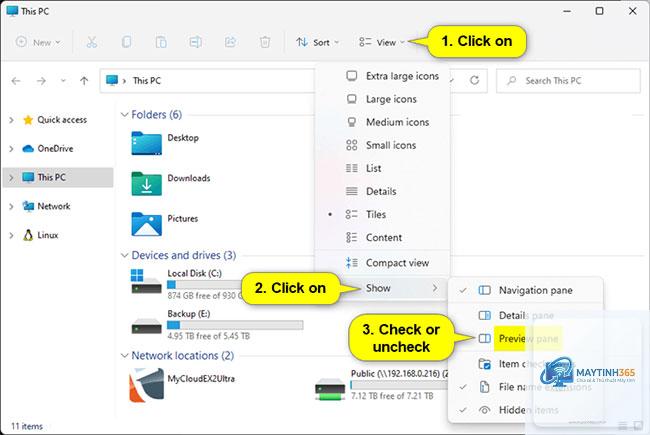
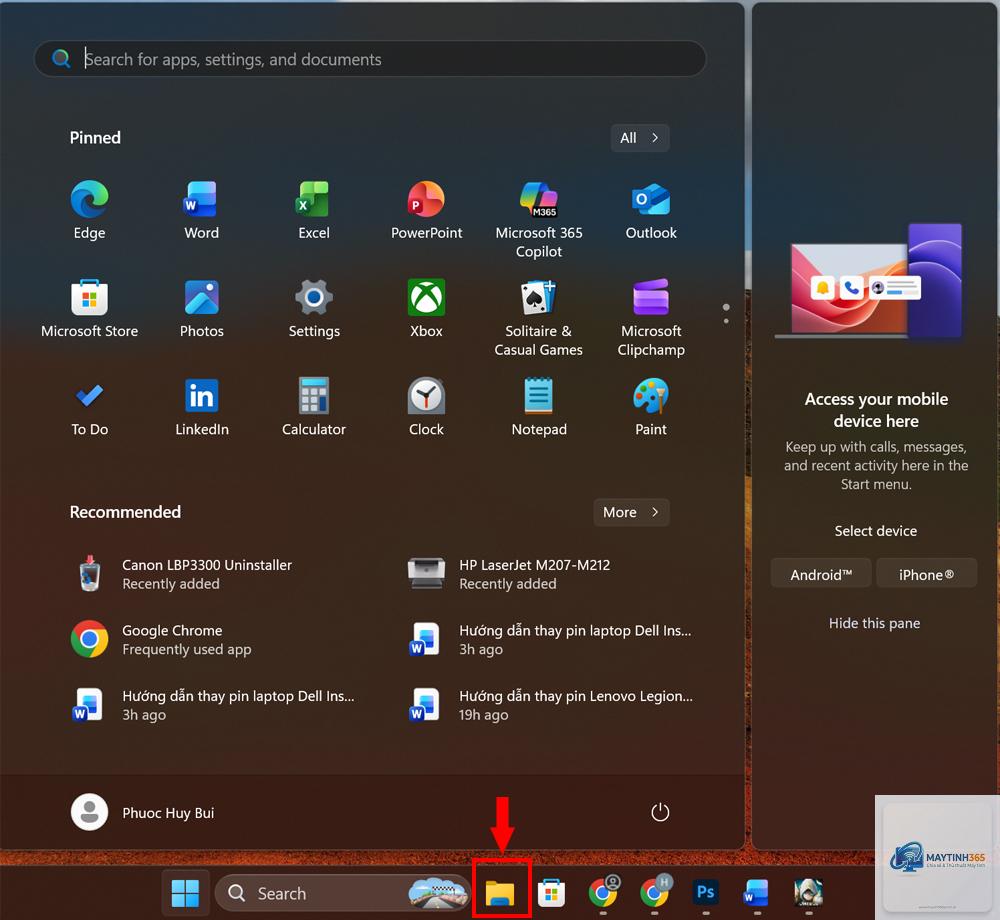
Mở File Explorer, nhấp vào tab View trên thanh công cụ, sau đó chọn Show và nhấp vào Preview pane. Bạn cũng có thể nhấn Alt + P để bật hoặc tắt nhanh.
Tại sao preview pane không hiển thị nội dung tệp PDF?
Windows không hỗ trợ preview PDF mặc định. Bạn cần cài đặt Adobe Acrobat Reader hoặc một trình đọc PDF khác có tích hợp preview handler. Sau khi cài đặt, khởi động lại File Explorer để kích hoạt.
Có thể xem video trong preview pane không?
Có, preview pane hỗ trợ xem video với các định dạng phổ biến như MP4, AVI, MOV. Tuy nhiên, bạn chỉ xem được khung hình đầu tiên hoặc một đoạn ngắn, không phát toàn bộ video. Để xem đầy đủ, bạn cần mở video bằng trình phát đa phương tiện.
Preview pane có làm chậm máy tính không?
Preview pane chỉ ảnh hưởng nhẹ đến hiệu suất khi bạn chọn tệp lớn hoặc thư mục chứa nhiều tệp. Nếu máy tính có cấu hình thấp, bạn nên tắt preview pane khi không cần thiết để tiết kiệm tài nguyên.
Có thể tùy chỉnh kích thước preview pane không?
Bạn có thể kéo đường viền giữa danh sách tệp và preview pane để thay đổi kích thước. Kéo sang trái để mở rộng khung xem, kéo sang phải để thu nhỏ. Kích thước này được lưu lại cho lần mở File Explorer tiếp theo.
Preview pane là một công cụ mạnh mẽ nhưng thường bị bỏ qua trong Windows. Việc nắm vững cách sử dụng preview pane giúp bạn làm việc hiệu quả hơn với tệp tin, tiết kiệm thời gian và giảm tải cho hệ thống. Từ xem văn bản, hình ảnh, tài liệu Office đến PDF và video, tính năng này đáp ứng hầu hết nhu cầu xem trước cơ bản. Hãy tập thói quen sử dụng phím tắt Alt + P để bật tắt nhanh chóng và chỉ kích hoạt khi cần thiết. Với những hướng dẫn chi tiết trong bài viết này, bạn đã có thể tận dụng tối đa preview pane để nâng cao năng suất làm việc hàng ngày.