File Explorer là công cụ quản lý tập tin quan trọng trên Windows, và việc biết cách đổi chế độ xem file explorer giúp bạn tùy chỉnh giao diện hiển thị theo nhu cầu sử dụng. Từ các biểu tượng lớn cho đến danh sách chi tiết, mỗi chế độ xem đều phục vụ một mục đích riêng. Bài viết này sẽ hướng dẫn bạn từng bước thay đổi chế độ xem, phân tích ưu nhược điểm của từng loại và chia sẻ các mẹo tối ưu hóa trải nghiệm làm việc với File Explorer.
Chế độ xem File Explorer là gì và tại sao cần thay đổi?
Chế độ xem trong File Explorer quyết định cách các tập tin và thư mục được hiển thị trên màn hình. Mỗi chế độ xem có bố cục riêng, từ hiển thị hình ảnh thu nhỏ lớn đến danh sách văn bản đơn giản. Việc nắm vững cách đổi chế độ xem file explorer giúp bạn làm việc hiệu quả hơn, đặc biệt khi xử lý nhiều loại tập tin khác nhau như ảnh, tài liệu hay video.
Khi bạn làm việc với thư mục chứa nhiều hình ảnh, chế độ xem biểu tượng lớn giúp xem trước nội dung mà không cần mở từng file. Ngược lại, khi cần sắp xếp và tìm kiếm tài liệu văn bản, chế độ xem danh sách hoặc chi tiết cung cấp thông tin như tên, ngày sửa đổi và kích thước một cách rõ ràng.
Windows cung cấp tám chế độ xem cơ bản trong File Explorer, mỗi chế độ phù hợp với một tình huống cụ thể. Mở File Explorer và chuyển đến tab View trên thanh công cụ phía trên. Tại đây, bạn sẽ thấy nhóm Layout với các biểu tượng đại diện cho từng chế độ xem. Nhấp vào biểu tượng mong muốn để áp dụng ngay lập tức.
Ví dụ, nếu bạn đang xem thư mục ảnh và muốn xem chi tiết hơn, hãy chọn Details. Thanh Ribbon cũng hiển thị tên chế độ xem khi bạn di chuột qua từng biểu tượng, giúp bạn dễ dàng nhận biết.
Sử dụng menu chuột phải
Một cách nhanh chóng khác để thực hiện cách đổi chế độ xem file explorer là nhấp chuột phải vào vùng trống trong thư mục. Một menu ngữ cảnh xuất hiện, chọn View và bạn sẽ thấy danh sách các chế độ xem. Chọn chế độ mong muốn và giao diện sẽ thay đổi ngay.
Phương pháp này đặc biệt hữu ích khi bạn muốn thử nghiệm nhanh các chế độ xem khác nhau mà không cần rời tay khỏi chuột.
Sử dụng phím tắt
Đối với người dùng thành thạo, phím tắt là cách đổi chế độ xem file explorer nhanh nhất. Giữ phím Ctrl và lăn con lăn chuột để chuyển đổi giữa các chế độ xem một cách mượt mà. Lăn lên để tăng kích thước biểu tượng, lăn xuống để giảm kích thước và chuyển sang chế độ danh sách hoặc chi tiết.
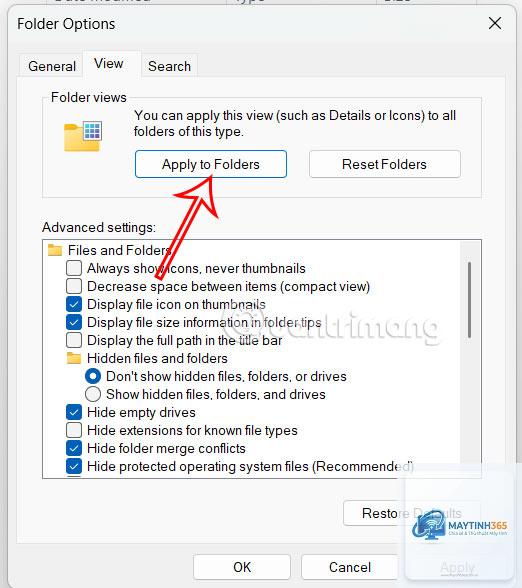
Để áp dụng chế độ xem hiện tại cho tất cả thư mục cùng loại, bạn vào tab View trên thanh Ribbon, chọn Options, sau đó chuyển đến tab View. Nhấp vào nút Apply to Folders và xác nhận. Từ đó, tất cả thư mục cùng loại sẽ sử dụng chế độ xem này.
Tại sao chế độ xem không thay đổi sau khi tôi chọn?
Nguyên nhân thường gặp là do thư mục đã được tùy chỉnh riêng. Windows lưu chế độ xem cho từng thư mục, vì vậy bạn cần thay đổi trực tiếp trong thư mục đó. Nếu vẫn không thay đổi, hãy thử khởi động lại File Explorer bằng cách nhấp chuột phải vào thanh tác vụ và chọn Task Manager, tìm Windows Explorer và chọn Restart.
Có thể đặt chế độ xem mặc định cho File Explorer không?
Có,
Chế độ xem danh sách là lựa chọn tốt nhất cho thư mục có nhiều file vì nó hiển thị nhiều file nhất trên một màn hình. Chế độ chi tiết cũng là lựa chọn tốt nếu bạn cần thông tin bổ sung như kích thước và ngày sửa đổi.
Kết luận
Việc nắm vững cách đổi chế độ xem file explorer là kỹ năng cơ bản nhưng vô cùng hữu ích cho bất kỳ người dùng Windows nào. Từ việc sử dụng thanh Ribbon, menu chuột phải cho đến phím tắt, bạn có nhiều cách để tùy chỉnh giao diện hiển thị theo nhu cầu. Mỗi chế độ xem đều có ưu điểm riêng, phù hợp với từng loại tập tin và mục đích sử dụng.
Hãy thực hành thường xuyên để trở nên thành thạo, từ đó tối ưu hóa quy trình làm việc và tiết kiệm thời gian. Nếu bạn gặp bất kỳ khó khăn nào, hãy tham khảo lại các hướng dẫn trong bài viết này hoặc tìm kiếm thêm thông tin từ các nguồn đáng tin cậy. Việc áp dụng đúng chế độ xem không chỉ giúp bạn làm việc hiệu quả hơn mà còn mang lại trải nghiệm sử dụng máy tính thoải mái và chuyên nghiệp.