Việc nắm vững cách cấu hình video settings không chỉ giúp bạn có trải nghiệm xem phim, chơi game hay làm việc mượt mà hơn mà còn tối ưu hiệu suất thiết bị. Trong thời đại nội dung số bùng nổ, một cài đặt video phù hợp có thể biến màn hình máy tính hay điện thoại của bạn thành một rạp chiếu phim thu nhỏ. Bài viết này sẽ hướng dẫn bạn từng bước chi tiết để tinh chỉnh các thông số video, từ độ phân giải, tốc độ khung hình cho đến các thuật toán nâng cao như HDR hay VRR.
Cách cấu hình video settings là gì? Bản chất và tầm quan trọng
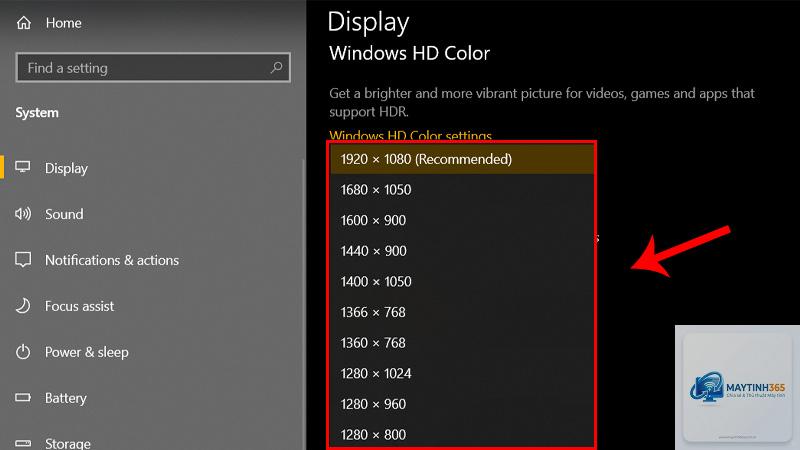
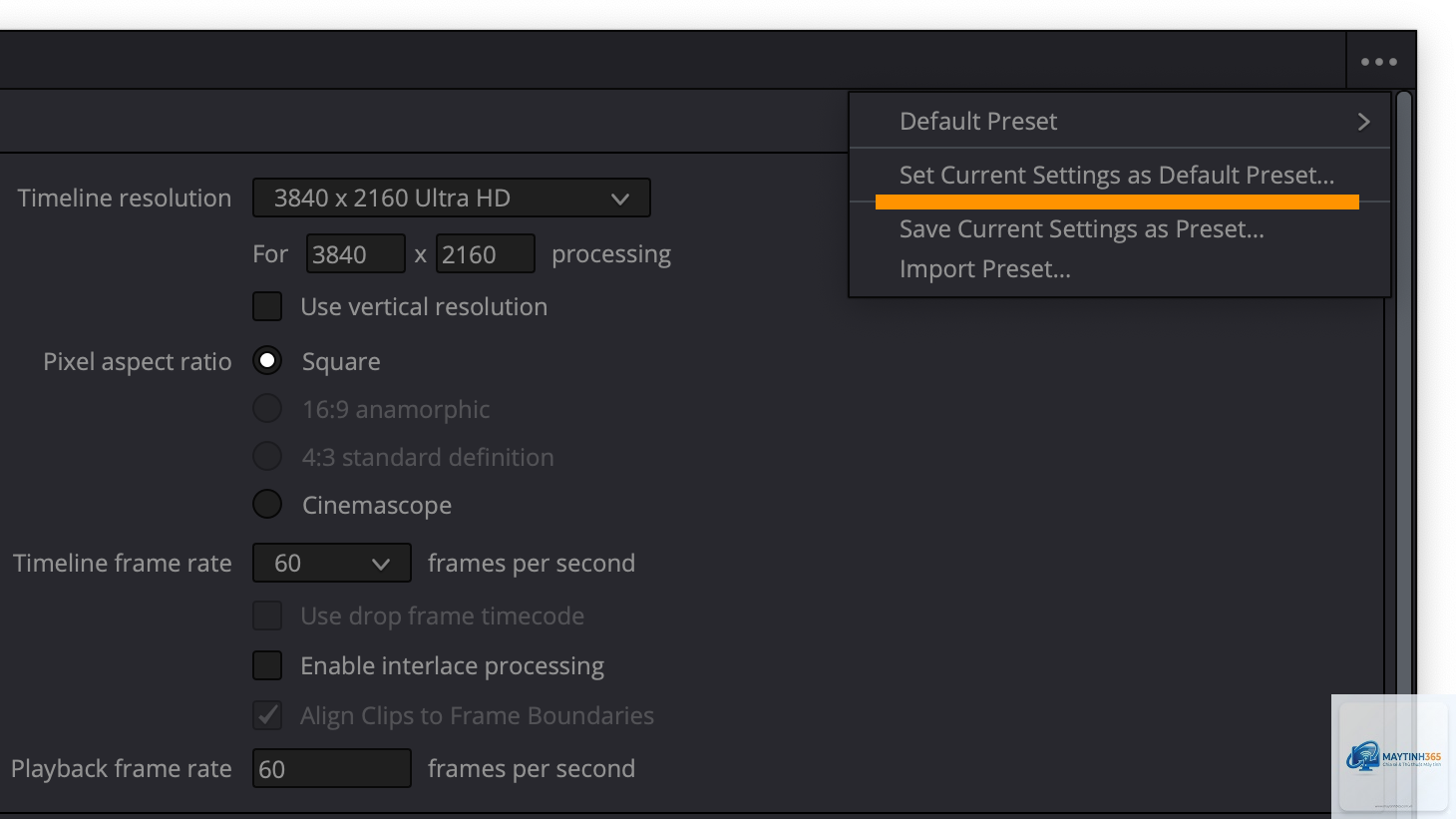
Cách cấu hình video settings là quá trình điều chỉnh các thông số kỹ thuật liên quan đến hiển thị hình ảnh trên thiết bị điện tử. Các thông số này bao gồm độ phân giải (resolution), tốc độ khung hình (frame rate), độ sâu màu (color depth), dải tương phản động (dynamic range) và nhiều yếu tố khác. Mục tiêu cuối cùng là đạt được sự cân bằng giữa chất lượng hình ảnh và hiệu năng hệ thống.
Giảm độ phân giải xuống 720p, tắt các hiệu ứng đồ họa nặng, chọn tốc độ khung hình 30fps và sử dụng codec H.264 với preset “ultrafast”. Đóng các ứng dụng chạy nền để giải phóng tài nguyên.
Có nên bật HDR trong cách cấu hình video settings không?
Chỉ bật HDR nếu màn hình của bạn hỗ trợ HDR thực sự (có chứng nhận DisplayHDR 600 trở lên). HDR giả trên màn hình thường sẽ làm hình ảnh bị cháy sáng hoặc tối quá mức.
Tại sao video bị giật dù đã cấu hình đúng?
Nguyên nhân có thể do driver đồ họa lỗi thời, xung đột phần mềm, hoặc nhiệt độ thiết bị quá cao. Kiểm tra task manager để xem CPU hay GPU có bị quá tải không. Cập nhật driver và vệ sinh quạt tản nhiệt.
Cách cấu hình video settings cho màn hình 144Hz?
Vào Settings > Display > Advanced display > Choose a refresh rate và chọn 144Hz. Trong game, bật V-Sync hoặc G-Sync/FreeSync để đồng bộ fps với tần số quét, tránh xé hình.
Bitrate bao nhiêu là đủ cho video 4K?
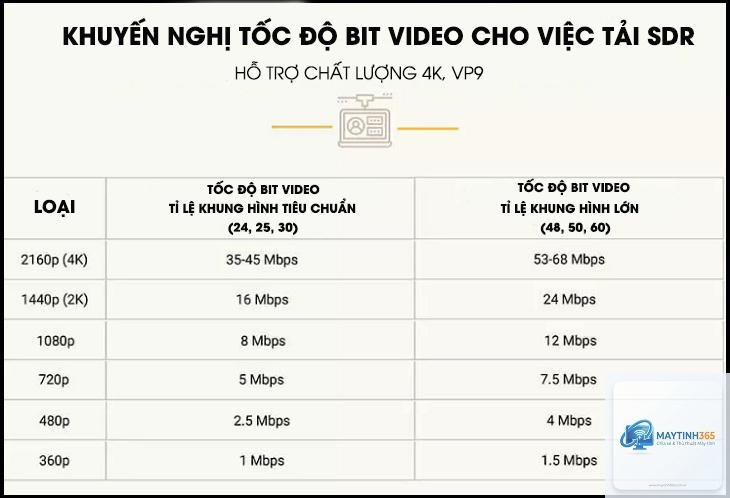
Tối thiểu 35 Mbps cho codec H.264, 15-20 Mbps cho codec HEVC. Nếu muốn chất lượng cao nhất, sử dụng 50-100 Mbps.
Kết luận
Cách cấu hình video settings là kỹ năng thiết yếu trong thời đại số, giúp bạn tận dụng tối đa khả năng của thiết bị và nội dung. Từ việc chọn độ phân giải phù hợp, tinh chỉnh tốc độ khung hình cho đến tối ưu bitrate và codec, mỗi quyết định đều ảnh hưởng trực tiếp đến trải nghiệm của bạn.
Hãy bắt đầu bằng cách xác định nhu cầu sử dụng chính của bạn: xem phim, chơi game, làm việc hay sáng tạo nội dung. Từ đó, áp dụng các hướng dẫn chi tiết trong bài viết này để thiết lập cấu hình tối ưu. Đừng quên kiểm tra và điều chỉnh định kỳ khi bạn nâng cấp phần cứng hoặc thay đổi mục đích sử dụng.
Việc đầu tư thời gian để hiểu và thực hành cách cấu hình video settings sẽ mang lại lợi ích lâu dài, giúp bạn tiết kiệm chi phí nâng cấp phần cứng không cần thiết và tận hưởng trải nghiệm hình ảnh tốt nhất có thể.