Giới thiệu về hiện tượng giật khung hình khi chơi game
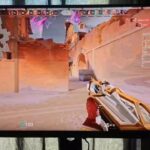
Trải nghiệm chơi game trên PC không chỉ phụ thuộc vào cấu hình mạnh mà còn ở sự mượt mà của hình ảnh. Khi máy tính chơi game bị giật khung hình, người chơi cảm thấy khó chịu, mất phản xạ và giảm hiệu suất chiến đấu. Đây là vấn đề phổ biến ngay cả với những bộ máy đắt tiền nếu không được tối ưu đúng cách. Bài viết này sẽ giúp bạn hiểu rõ bản chất của hiện tượng giật (stutter), phân tích nguyên nhân từ phần cứng đến phần mềm và đưa ra giải pháp cụ thể để khôi phục độ mượt mà cho game.
Giật khung hình (stutter) là gì? Phân biệt với FPS thấp
Giật khung hình, hay còn gọi là stutter, là hiện tượng hình ảnh trên màn hình bị ngắt quãng, đơ trong tích tắc rồi lại chạy tiếp. Khác với FPS thấp (dưới 30) khiến game chạy chậm đều, stutter tạo ra các cú “hẫng” đột ngột làm mất nhịp điệu. Một máy tính có thể đạt 100 FPS nhưng vẫn bị giật nếu thời gian render mỗi khung hình không đều. Các công cụ như MSI Afterburner hay Fraps giúp đo độ lệch khung hình (frametime) để phát hiện stutter chính xác hơn chỉ số FPS trung bình.
Tác hại của giật khung hình đối với trải nghiệm game
Khi máy tính chơi game bị giật khung hình, người chơi gặp nhiều bất lợi:
Mất phản xạ trong game bắn súng, đua xe hoặc MOBA.
Gây mỏi mắt, đau đầu do hình ảnh nhấp nháy liên tục.
Giảm điểm số benchmark và hiệu suất thực tế.
Làm hỏng niềm vui chơi game, đặc biệt với các tựa game yêu cầu độ chính xác cao.
Nguyên nhân khiến máy tính chơi game bị giật khung hình
1. Nguyên nhân từ phần cứng
CPU quá tải hoặc bottleneck: Khi CPU không đủ nhanh để xử lý dữ liệu từ game, nó trở thành nút thắt cổ chai, gây ra stutter. Điều này thường xảy ra với game chiến thuật hoặc mô phỏng nặng về logic.
GPU thiếu VRAM hoặc quá nóng: Card đồ họa thiếu bộ nhớ đệm (VRAM) sẽ phải lấy dữ liệu từ RAM hệ thống, gây trễ. Nhiệt độ GPU trên 85°C có thể dẫn đến hiện tượng throttle, giảm xung nhịp đột ngột.
RAM dung lượng thấp hoặc bus chậm: Hệ thống có 8GB RAM trở xuống dễ bị đầy khi chạy game nặng, khiến hệ điều hành phải dùng ổ cứng làm bộ nhớ ảo (swap), gây giật nặng.
Ổ cứng HDD cũ: Tốc độ đọc ghi chậm của HDD làm game load texture và map bị trễ, tạo ra stutter khi di chuyển nhanh trong thế giới mở.
Nguồn điện yếu hoặc không ổn định: Nếu PSU không cung cấp đủ dòng điện cho GPU và CPU vào những lúc tải cao, hệ thống sẽ sụt áp, gây hiện tượng giật màn hình đen.
2. Nguyên nhân từ phần mềm và driver
Driver đồ họa lỗi thời hoặc xung đột: Driver GPU là cầu nối giữa game và card đồ họa. Phiên bản driver không tương thích với game mới thường gây stutter, đặc biệt là trên card NVIDIA GeForce khi cài driver không clean.
Hệ điều hành và ứng dụng nền:Windows Update chạy ngầm, phần mềm diệt virus quét real-time, hoặc trình duyệt mở nhiều tab có thể chiếm CPU và RAM, làm gián đoạn game.
Cài đặt đồ họa trong game không phù hợp: Bật V-Sync, tính năng dựng hình trước (Pre-rendered frames) quá cao, hoặc sử dụng Anti-aliasing không đúng có thể tạo ra độ trễ khung hình.
Xung đột giữa các phần mềm overlay: Discord, Steam Overlay, GeForce Experience, MSI Afterburner cùng chạy có thể gây xung đột, làm frametime bất ổn.
3. Nguyên nhân từ hệ thống và cấu hình
Cài đặt năng lượng Windows không đúng: Chế độ “Tiết kiệm pin” hoặc “Cân bằng” không cấp đủ năng lượng cho CPU/GPU, khiến chúng không đạt xung nhịp tối đa.
Xung đột giữa các phần mềm chuyên game: Các tool như Razer Cortex, Game Boost đôi khi can thiệp quá sâu, gây ra stutter thay vì mượt mà.
Nhiễm virus hoặc malware: Một số mã độc chiếm CPU để đào coin hoặc gửi dữ liệu khiến máy luôn trong tình trạng quá tải.
Cách khắc phục máy tính chơi game bị giật khung hình
1. Kiểm tra và tối ưu phần cứng
Đo nhiệt độ và xung nhịp: Sử dụng HWMonitor hoặc MSI Afterburner để theo dõi nhiệt độ CPU/GPU khi chơi game. Nếu nhiệt độ vượt 90°C, cần vệ sinh quạt tản nhiệt, thay keo tản nhiệt hoặc nâng cấp tản nhiệt tốt hơn.
Nâng cấp RAM: Nâng từ 8GB lên 16GB hoặc 32GB (tùy game). Đảm bảo RAM chạy ở chế độ Dual Channel và tốc độ 3000MHz trở lên (đối với DDR4).
Thay ổ cứng SSD: Chuyển từ HDD sang SSD NVMe giúp giảm thời gian load texture, loại bỏ stutter khi di chuyển nhanh.
Kiểm tra nguồn điện: Nếu PSU dưới 500W với card đồ họa tầm trung hoặc trên 600W với card cao cấp, hãy nâng cấp nguồn có thương hiệu (Corsair, EVGA, Seasonic) với chứng chỉ 80 Plus.
2. Cập nhật và cấu hình driver đúng cách
Cài driver đồ họa sạch: Dùng DDU (Display Driver Uninstaller) để gỡ bỏ hoàn toàn driver cũ, sau đó cài driver mới nhất từ NVIDIA hoặc AMD. Không cài GeForce Experience nếu chỉ cần driver cơ bản.
Tắt V-Sync và G-Sync không cần thiết: V-Sync có thể gây stutter nếu FPS dao động mạnh. Với màn hình có tần số quét 60Hz, hãy thử tắt V-Sync và giới hạn FPS ở mức 60. Với màn 144Hz, dùng G-Sync hoặc FreeSync.
Điều chỉnh cài đặt NVIDIA Control Panel: Vào Manage 3D Settings, đặt Power Management Mode thành “Prefer Maximum Performance”, Low Latency Mode thành “On” hoặc “Ultra” (nếu game hỗ trợ).
3. Tối ưu cài đặt hệ điều hành và game
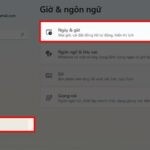
Chỉnh chế độ năng lượng Windows: Chọn “Hiệu suất cao” trong Power Options. Vào Settings > Gaming > Game Mode, bật Game Mode và tắt “Game Bar” nếu không dùng.
Đóng ứng dụng nền trước khi chơi: Tắt Chrome, Discord overlay, phần mềm diệt virus tạm thời (hoặc thêm game vào danh sách ngoại lệ).
Giảm cài đặt đồ họa trong game: Tắt hoặc giảm Shadow Quality, Reflections, Ambient Occlusion. Đặt Texture Quality ở mức vừa phải nếu VRAM dưới 6GB. Tắt Motion Blur và Depth of Field.
Giới hạn FPS: Sử dụng công cụ trong game hoặc RivaTuner Statistics Server để giới hạn FPS ở mức 60, 90 hoặc 120 (tùy màn hình) để ổn định frametime.
4. Xử lý các vấn đề đặc thù
Kiểm tra xung đột phần mềm overlay: Tắt lần lượt Steam Overlay, Discord Overlay, Experience để xác định thủ phạm.
Kiểm tra lỗi game cụ thể: Một số game như Cyberpunk 2077, Hogwarts Legacy có thể bị stutter do lỗi game engine. Hãy xem patch mới nhất hoặc mod cộng đồng.
Chạy game ở chế độ Fullscreen thay vì Borderless Window: Chế độ toàn màn hình thường cung cấp hiệu suất cao hơn và ít stutter hơn.
So sánh giật khung hình do phần cứng và phần mềm
Yếu tố
Giật do phần cứng
Giật do phần mềm
Triệu chứng điển hình
Stutter xảy ra đều đặn, nhất quán khi tải đồ họa cao
Stutter ngẫu nhiên, đôi khi kèm theo crash hoặc lỗi texture
Thời điểm xuất hiện
Khi di chuyển nhanh, vào khu vực đông chi tiết
Ngay sau khi update driver, cài game mới, hoặc bật ứng dụng nền
Giải pháp ưu tiên
Nâng cấp RAM, SSD, kiểm tra nhiệt độ
Clean driver, tắt overlay, sửa registry
Sai lầm thường gặp khi xử lý máy tính chơi game bị giật khung hình
Nghĩ rằng FPS cao là đủ: Nhiều người chỉ nhìn FPS trung bình mà bỏ qua frametime. Một game có 120 FPS nhưng frametime dao động 5-40ms vẫn bị giật.
Giảm cài đặt đồ họa quá mức: Kéo thanh slider về Low có thể làm giảm tải GPU, nhưng nếu CPU yếu, giật vẫn xảy ra. Cần cân bằng.
Cài driver mới nhất một cách mù quáng: Driver mới có thể chưa ổn định với game cũ. Thỉnh thoảng rollback về phiên bản driver cũ lại hiệu quả hơn.
Không kiểm tra nhiệt độ trước khi mua phần cứng mới: Có thể máy chỉ cần vệ sinh quạt và thay keo tản nhiệt, không cần nâng cấp.
Lưu ý quan trọng để duy trì máy tính chơi game mượt mà
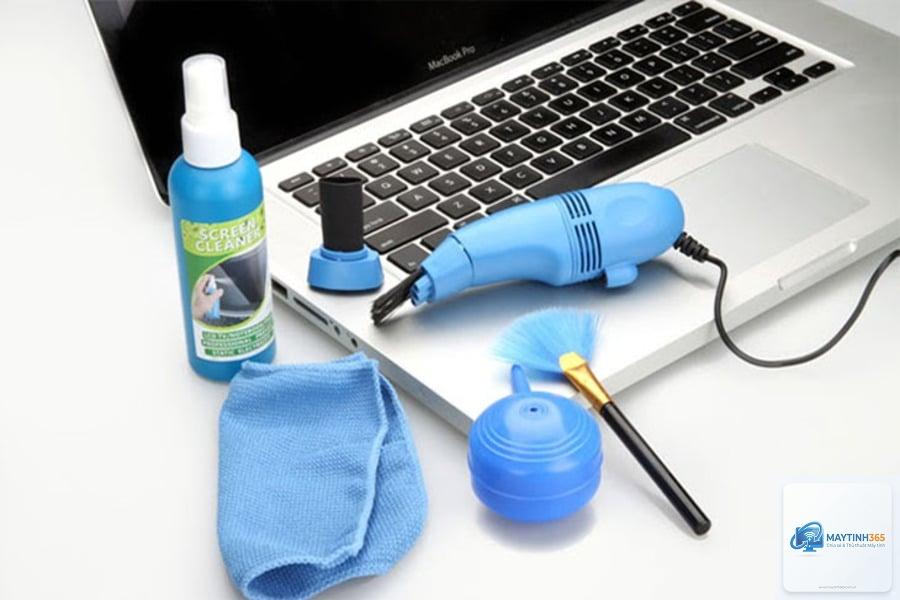
– Thường xuyên vệ sinh phần cứng và kiểm tra nhiệt độ mỗi 3 tháng.
Tắt tính năng Windows Game DVR và Game Bar vì chúng gây tốn tài nguyên.
Luôn cập nhật Windows và driver đồ họa nhưng có phương án rollback nếu cần.
Tránh ép xung (overclock) quá mức nếu không có tản nhiệt chuyên nghiệp.
Sử dụng công cụ benchmark như 3DMark, UR to check hiệu suất trước và sau khi tối ưu.
Câu hỏi thường gặp (FAQ)
Tại sao máy tính cấu hình cao vẫn bị giật khung hình?
Nguyên nhân thường do bottleneck giữa CPU và GPU, cài đặt đồ họa không tối ưu, hoặc driver xung đột. Ngay cả máy có RTX 4090 cũng có thể bị stutter nếu CPU Intel i3 hoặc RAM chỉ 8GB.
Không trực tiếp làm hỏng, nhưng nếu giật do nhiệt độ cao kéo dài, nó có thể làm giảm tuổi thọ linh kiện (đặc biệt là GPU và CPU).
Làm sao để kiểm tra frametime trong game?
Dùng MSI Afterburner kết hợp RivaTuner Statistics Server. Bật hiển thị frametime và frametime graph. Nếu đường frametime có đỉnh nhọn cao hơn 33ms tức là có stutter.
Có nên tắt V-Sync để giảm giật không?
Có thể thử. V-Sync đồng bộ hóa FPS với tần số quét màn hình, nhưng khi FPS giảm dưới 60 (với màn 60Hz), nó tạo ra stutter nặng. Tắt V-Sync và giới hạn FPS ở 60 hoặc dùng G-Sync là tốt hơn.
Tại sao game mới chơi mượt, sau một thời gian lại bị giật?
Có thể do nhiệt độ tăng cao khiến CPU/GPU bị throttle, hoặc game bị rò rỉ bộ nhớ (memory leak). Hãy kiểm tra nhiệt độ và thử khởi động lại game.
Kết luận
Máy tính chơi game bị giật khung hình không phải lúc nào cũng do phần cứng yếu. Đa phần các trường hợp đều có thể khắc phục bằng cách điều chỉnh driver, tối ưu cài đặt Windows và game, hoặc vệ sinh – nâng cấp từng bộ phận nhỏ. Hãy bắt đầu bằng các bước miễn phí như cập nhật driver, đóng ứng dụng nền, kiểm tra nhiệt độ. Nếu mọi thứ không cải thiện, hãy xem xét nâng cấp RAM hoặc SSD. Với quy trình đúng, bạn có thể loại bỏ stutter và tận hưởng những phút giây chơi game mượt mà tuyệt đối.