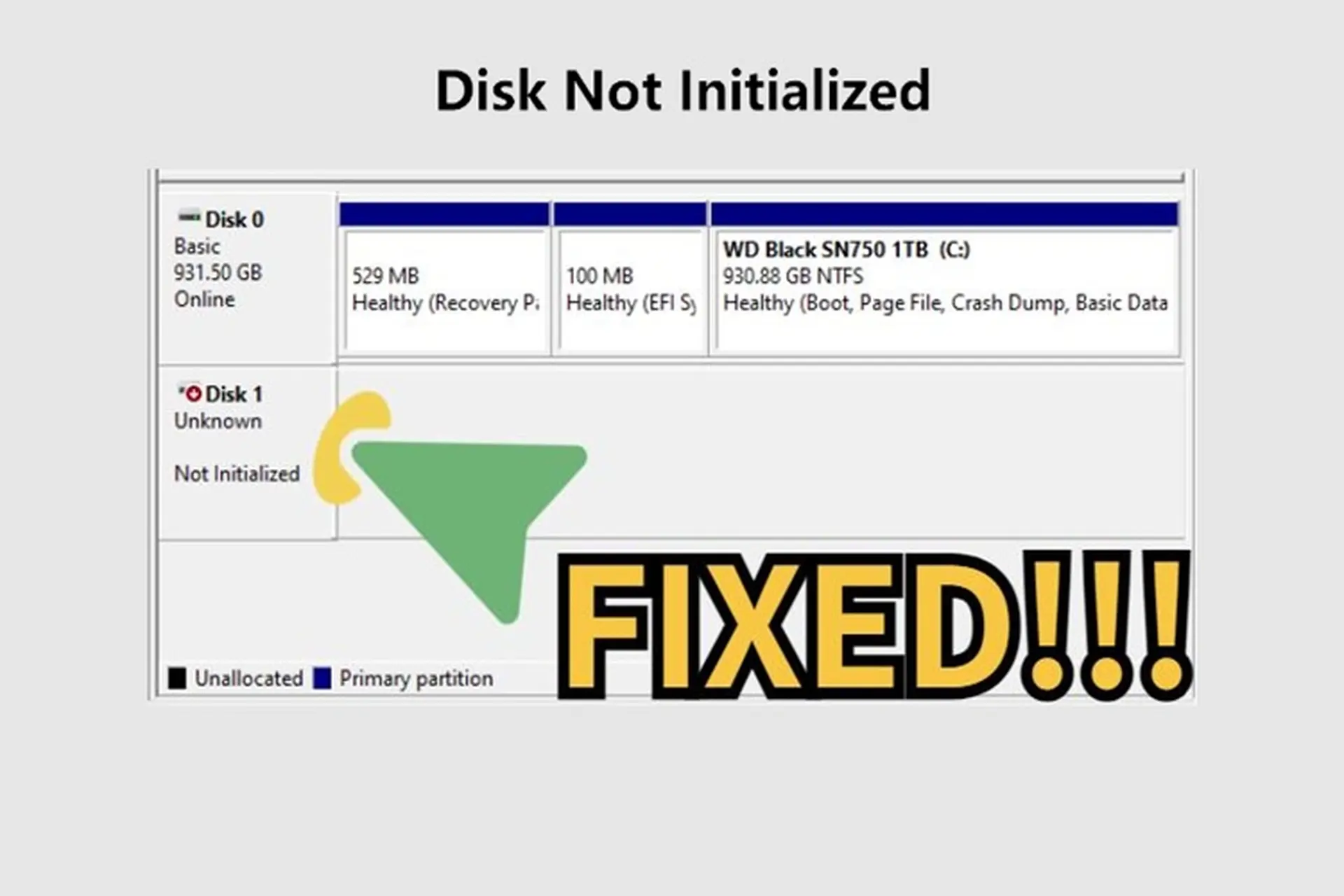
Ổ cứng là linh kiện lưu trữ quan trọng nhất trong máy tính, chứa toàn bộ dữ liệu hệ thống, tài liệu cá nhân và các ứng dụng. Khi ổ cứng gặp sự cố, người dùng thường hoang mang không biết cách sửa lỗi ổ cứng như thế nào cho hiệu quả. Bài viết này sẽ cung cấp kiến thức toàn diện về các lỗi ổ cứng thường gặp, nguyên nhân và phương pháp khắc phục chi tiết, giúp bạn tự tin xử lý vấn đề mà không cần mang máy ra tiệm.
Ổ cứng là gì và tại sao cần biết cách sửa lỗi ổ cứng?
Ổ cứng (Hard Disk Drive – HDD hoặc Solid State Drive – SSD) là thiết bị lưu trữ dữ liệu chính trong máy tính. HDD sử dụng đĩa từ quay và đầu đọc cơ học, trong khi SSD dùng chip nhớ flash không có bộ phận chuyển động. Cả hai loại đều có thể gặp lỗi theo thời gian do nhiều nguyên nhân khác nhau.
Việc nắm vững cách sửa lỗi ổ cứng giúp bạn tiết kiệm chi phí sửa chữa, bảo vệ dữ liệu quan trọng và kéo dài tuổi thọ thiết bị. Thống kê cho thấy khoảng 60% lỗi ổ cứng có thể tự khắc phục tại nhà nếu người dùng có kiến thức cơ bản.
Phân loại lỗi ổ cứng thường gặp
Lỗi vật lý (Hardware Failure)
Lỗi vật lý xảy ra khi các bộ phận bên trong ổ cứng bị hư hỏng. Đối với HDD, các lỗi phổ biến bao gồm đầu đọc bị kẹt, motor quay hỏng, hoặc bề mặt đĩa bị trầy xước. Với SSD, lỗi thường liên quan đến chip nhớ NAND bị chết hoặc bộ điều khiển bị lỗi.
Dấu hiệu nhận biết lỗi vật lý bao gồm tiếng kêu lạ như tiếng lách cách, tiếng rít hoặc tiếng gõ từ ổ cứng. Máy tính thường không nhận diện được ổ cứng hoặc bị treo khi truy cập dữ liệu.
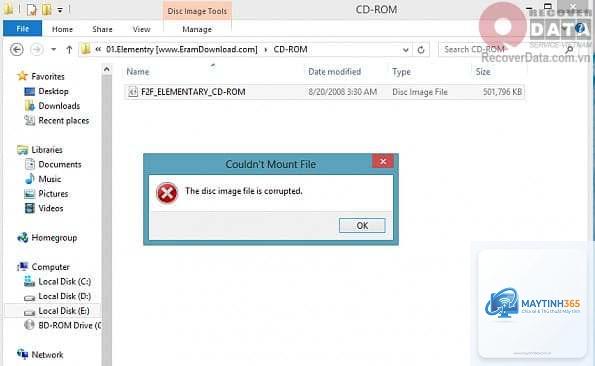
Lỗi logic là dạng phổ biến hơn và dễ sửa hơn. Nguyên nhân thường do file hệ thống bị hỏng, virus tấn công, mất điện đột ngột, hoặc thao tác tắt máy không đúng cách. Dữ liệu vẫn còn trên ổ nhưng hệ điều hành không thể đọc được.
Các biểu hiện thường thấy là máy tính báo lỗi “Disk not found”, “Operating system not found”, hoặc thư mục file bị biến mất. Khoảng 80% trường hợp lỗi logic có thể khắc phục bằng phần mềm chuyên dụng.
Bad sector – Lỗi sector hỏng
Bad sector là những vùng trên bề mặt đĩa từ (HDD) hoặc khối nhớ (SSD) không thể đọc ghi dữ liệu. Có hai loại: bad sector vật lý do hư hỏng thực tế và bad sector logic do lỗi phần mềm. Ổ cứng có bad sector sẽ hoạt động chậm, thường xuyên bị treo hoặc mất dữ liệu.
Nguyên nhân gây lỗi ổ cứng
Nguyên nhân
Tỷ lệ xảy ra
Mức độ nguy hiểm
Sốc vật lý (rơi, va đập)
25%
Cao
Mất điện đột ngột
20%
Trung bình
Nhiệt độ cao
15%
Cao
Virus, malware
15%
Thấp đến trung bình
Lỗi firmware
10%
Trung bình
Tuổi thọ tự nhiên
15%
Trung bình
Cách sửa lỗi ổ cứng chi tiết từng bước
Bước 1: Chẩn đoán chính xác tình trạng ổ cứng
Trước khi thực hiện cách sửa lỗi ổ cứng, bạn cần xác định loại lỗi. Sử dụng các công cụ kiểm tra sức khỏe ổ cứng như CrystalDiskInfo (miễn phí) để đọc thông số SMART. Các chỉ số quan trọng cần chú ý bao gồm Reallocated Sectors Count, Current Pending Sector Count và Uncorrectable Sector Count.
Nếu các chỉ số này hiển thị màu vàng hoặc đỏ, ổ cứng của bạn đang gặp vấn đề nghiêm trọng. Với HDD, nếu nghe thấy tiếng kêu lạ, khả năng cao là lỗi vật lý cần can thiệp chuyên nghiệp.
Bước 2: Sao lưu dữ liệu ngay lập tức
Đây là bước quan trọng nhất trong cách sửa lỗi ổ cứng. Nếu ổ cứng vẫn còn hoạt động, hãy sao lưu toàn bộ dữ liệu quan trọng sang ổ cứng ngoài hoặc dịch vụ đám mây. Sử dụng phần mềm sao lưu như EaseUS Todo Backup hoặc Macrium Reflect để thực hiện nhanh chóng.
Không nên cố gắng sửa chữa khi chưa sao lưu vì quá trình sửa có thể làm mất dữ liệu vĩnh viễn. Dành 30 phút để sao lưu còn hơn mất hàng năm dữ liệu công việc và kỷ niệm cá nhân.
Bước 3: Sử dụng công cụ sửa lỗi tích hợp sẵn
Windows cung cấp công cụ CHKDSK (Check Disk) miễn phí để phát hiện và sửa lỗi ổ cứng. Mở Command Prompt với quyền Administrator và gõ lệnh: chkdsk C: /f /r (thay C: bằng ký tự ổ cứng cần sửa). Tham số /f sửa lỗi file hệ thống, /r tìm và phục hồi bad sector.
Quá trình này có thể mất vài giờ tùy vào dung lượng ổ cứng. Máy tính sẽ yêu cầu khởi động lại để thực hiện kiểm tra. Đây là cách sửa lỗi ổ cứng đơn giản nhất mà bất kỳ ai cũng có thể làm.
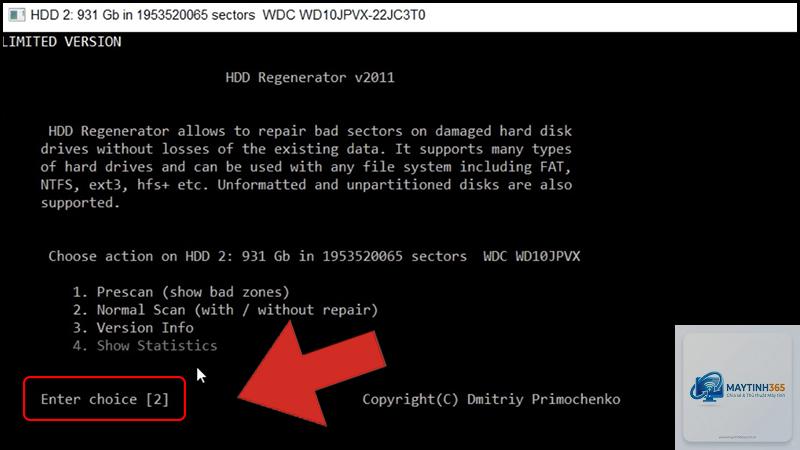
Nếu CHKDSK không hiệu quả, các phần mềm chuyên nghiệp hơn sẽ giúp ích. Victoria HDD là công cụ mạnh mẽ cho HDD, có khả năng remap bad sector và kiểm tra bề mặt đĩa chi tiết. Đối với SSD, sử dụng SSD Fresh hoặc Samsung Magician (nếu dùng SSD Samsung) để tối ưu và kiểm tra.
Các bước thực hiện với Victoria HDD:
Tải và chạy Victoria với quyền Administrator
Chọn ổ cứng cần kiểm tra từ danh sách
Chuyển sang tab Tests và chọn chế độ Remap
Nhấn Start để bắt đầu quét và sửa lỗi
Chờ quá trình hoàn tất (có thể mất 2-4 giờ cho ổ 500GB)
Bước 5: Sửa lỗi ổ cứng bằng cách format và cài lại hệ điều hành
Khi lỗi logic nghiêm trọng hoặc virus làm hỏng file hệ thống, format ổ cứng và cài lại Windows là giải pháp triệt để. Trước khi format, hãy chắc chắn đã sao lưu dữ liệu. Sử dụng USB boot hoặc đĩa cài Windows để thực hiện.
Trong quá trình cài đặt, chọn Custom Install và xóa tất cả partition cũ, tạo partition mới. Windows sẽ tự động định dạng ổ cứng với hệ thống file NTFS. Đây là cách sửa lỗi ổ cứng hiệu quả cho các lỗi liên quan đến hệ điều hành.
Lợi ích và hạn chế của từng phương pháp sửa lỗi
Phương pháp
Lợi ích
Hạn chế
CHKDSK
Miễn phí, tích hợp sẵn, dễ sử dụng
Chỉ hiệu quả với lỗi nhẹ, mất thời gian
Phần mềm chuyên dụng
Khả năng sửa lỗi cao, nhiều tính năng
Cần kiến thức kỹ thuật, có thể gây hại nếu dùng sai
Format và cài lại OS
Triệt để, xóa virus và lỗi hệ thống
Mất toàn bộ dữ liệu nếu chưa sao lưu
Sửa chữa vật lý chuyên nghiệp
Cứu dữ liệu trong trường hợp nặng
Chi phí cao, không đảm bảo 100%
Ứng dụng thực tế: Cách sửa lỗi ổ cứng trong các tình huống cụ thể
Tình huống 1: Máy tính báo “Disk Boot Failure”
Lỗi này thường do ổ cứng không được nhận diện hoặc boot sector bị hỏng. Kiểm tra kết nối cáp SATA và nguồn trước. Nếu vẫn lỗi, sử dụng đĩa cứu hộ Hiren’s Boot CD để sửa MBR (Master Boot Record) bằng lệnh bootrec /fixmbr và bootrec /fixboot.
Tình huống 2: Ổ cứng chạy chậm, thường xuyên treo
Đây là dấu hiệu của bad sector hoặc phân mảnh dữ liệu. Chạy CHKDSK trước, sau đó sử dụng công cụ chống phân mảnh (Defragment) cho HDD. Với SSD, không nên chống phân mảnh vì làm giảm tuổi thọ, thay vào đó dùng lệnh TRIM để tối ưu.
Tình huống 3: Ổ cứng phát ra tiếng kêu lạ
Tiếng lách cách hoặc tiếng gõ từ ổ cứng HDD là dấu hiệu đầu đọc bị hỏng. Tắt máy ngay lập tức để tránh làm trầy xước bề mặt đĩa. Không tự ý mở ổ cứng vì bụi bẩn sẽ làm hỏng hoàn toàn. Mang đến trung tâm cứu dữ liệu chuyên nghiệp để xử lý.
Sai lầm thường gặp khi thực hiện cách sửa lỗi ổ cứng
Không sao lưu trước khi sửa: Nhiều người mất dữ liệu vì chủ quan, nghĩ rằng sửa lỗi sẽ không ảnh hưởng đến file.
Sử dụng phần mềm không rõ nguồn gốc: Các phần mềm crack hoặc không uy tín có thể chứa virus hoặc làm hỏng ổ cứng nặng hơn.
Tự ý mở ổ cứng HDD: Ổ cứng HDD được niêm phong trong môi trường sạch, chỉ cần một hạt bụi cũng đủ làm hỏng đầu đọc.
Chống phân mảnh SSD: Hành động này làm giảm tuổi thọ SSD đáng kể mà không mang lại lợi ích gì.
Bỏ qua cảnh báo SMART: Nhiều người tiếp tục sử dụng ổ cứng khi đã có cảnh báo, dẫn đến mất dữ liệu đột ngột.
Không phải lỗi ổ cứng nào cũng có thể tự sửa tại nhà. Nếu ổ cứng có dấu hiệu hư hỏng vật lý nặng như tiếng kêu lớn, không nhận diện được ở BIOS, hoặc đã qua nhiều lần sửa không thành công, hãy tìm đến dịch vụ chuyên nghiệp. Chi phí cứu dữ liệu tại trung tâm uy tín dao động từ 2-10 triệu đồng tùy mức độ, nhưng tỷ lệ thành công lên đến 90%.
Đối với SSD, lưu ý rằng mỗi chip nhớ có số lần ghi giới hạn. Việc sửa lỗi thường xuyên có thể đẩy nhanh quá trình hao mòn. Nếu SSD đã sử dụng trên 5 năm hoặc dung lượng ghi vượt ngưỡng TBW (Total Bytes Written), cân nhắc thay mới thay vì sửa chữa.
Câu hỏi thường gặp về cách sửa lỗi ổ cứng
Có thể sửa lỗi ổ cứng bị bad sector không?
Có thể sửa bad sector logic bằng CHKDSK hoặc phần mềm chuyên dụng. Bad sector vật lý không thể sửa nhưng có thể remap (đánh dấu và bỏ qua) để ổ cứng không dùng đến vùng hỏng đó. Tuy nhiên, nếu số lượng bad sector tăng nhanh, nên thay ổ cứng mới.
Làm sao để biết ổ cứng sắp hỏng?
Theo dõi chỉ số SMART qua CrystalDiskInfo. Các dấu hiệu bao gồm: máy tính chạy chậm bất thường, thường xuyên bị treo hoặc blue screen, file bị lỗi khi mở, và tiếng kêu lạ từ ổ cứng. Nếu thấy 2 trong 3 dấu hiệu này, hãy sao lưu dữ liệu ngay.
Cách sửa lỗi ổ cứng không nhận trên máy tính?
Kiểm tra kết nối cáp SATA và nguồn, thử cắm vào cổng SATA khác trên mainboard. Vào BIOS kiểm tra xem ổ cứng có xuất hiện không. Nếu không, thử kết nối ổ cứng với máy tính khác để xác định lỗi do ổ hay do mainboard. Sử dụng phần mềm TestDisk để phục hồi partition bị mất.
Sửa lỗi ổ cứng bằng CMD có an toàn không?
Lệnh CHKDSK trong CMD an toàn nếu sử dụng đúng tham số. Tuy nhiên, không nên tự ý chạy các lệnh nâng cao như diskpart clean nếu chưa hiểu rõ, vì có thể xóa sạch dữ liệu vĩnh viễn.
Chi phí sửa lỗi ổ cứng tại trung tâm là bao nhiêu?
Chi phí dao động từ 500.000 đồng cho lỗi đơn giản (sửa partition, boot) đến 5-10 triệu đồng cho cứu dữ liệu từ ổ cứng hỏng nặng. Một số trung tâm có dịch vụ kiểm tra miễn phí trước khi báo giá.
Kết luận
Biết cách sửa lỗi ổ cứng là kỹ năng cần thiết cho bất kỳ người dùng máy tính nào. Từ việc chẩn đoán đúng loại lỗi, sao lưu dữ liệu, sử dụng công cụ tích hợp sẵn như CHKDSK, đến các phần mềm chuyên dụng như Victoria HDD, mỗi phương pháp đều có ưu nhược điểm riêng. Quan trọng nhất là không bao giờ bỏ qua bước sao lưu và biết khi nào nên nhờ đến chuyên gia.
Hãy áp dụng các hướng dẫn trong bài viết này một cách cẩn thận. Nếu ổ cứng của bạn đã có dấu hiệu hỏng nặng, đừng cố gắng tự sửa mà hãy mang đến trung tâm uy tín. Dữ liệu của bạn xứng đáng được bảo vệ bằng những quyết định đúng đắn.