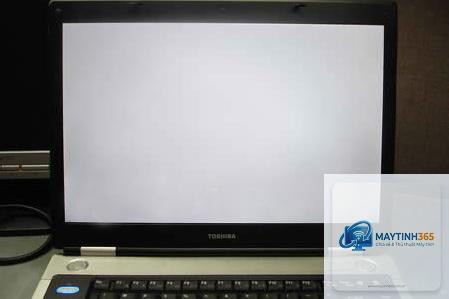
Chiếc laptop đang làm việc bỗng dưng hiển thị toàn bộ nền trắng, không thấy icon, không thấy con trỏ chuột. Đây là tình huống nhiều người dùng gặp phải và thường hoang mang không biết bắt đầu từ đâu. Laptop bị trắng màn hình có thể xuất phát từ lỗi phần mềm đơn giản hoặc hư hỏng phần cứng nghiêm trọng. Bài viết này phân tích toàn bộ nguyên nhân, hướng dẫn chẩn đoán và đưa ra giải pháp từ cơ bản đến nâng cao, giúp bạn tiết kiệm thời gian và chi phí sửa chữa.
Khi màn hình laptop chuyển sang màu trắng hoàn toàn nhưng đèn nền vẫn sáng, đó là dấu hiệu cho thấy tín hiệu hình ảnh từ card đồ họa hoặc bo mạch chủ không được truyền đúng đến tấm nền. Hiện tượng này khác với màn hình đen (no display) vì đèn backlight vẫn hoạt động. Trong nhiều trường hợp, máy vẫn chạy, vẫn có âm thanh khởi động Windows nhưng màn hình chỉ hiển thị một màu trắng xóa. Lỗi này thường được giới kỹ thuật gọi là “white screen of death” đối với laptop.
Ngay khi nhấn nút nguồn, logo hãng xuất hiện rồi chuyển sang trắng hoặc trắng ngay từ đầu. Trường hợp này thường liên quan đến phần cứng như cáp màn hình, mainboard hoặc tấm nền LCD.
Trắng màn hình sau khi vào Windows
Máy khởi động bình thường, hiển thị desktop được vài giây rồi chuyển sang trắng. Nguyên nhân thường do driver đồ họa xung đột, lỗi phần mềm hoặc nhiễm virus.
Trắng màn hình khi gập/mở laptop
Khi thay đổi góc mở màn hình, màn hình chuyển từ hiển thị bình thường sang trắng. Dấu hiệu điển hình của đứt cáp màn hình (cáp FPC) hoặc hở kết nối.
Trắng màn hình kèm sọc dọc hoặc nhấp nháy
Màn hình trắng nhưng xuất hiện các sọc đen hoặc nhấp nháy. Nguyên nhân thường do lỗi tấm nền LCD hoặc IC driver trên panel bị chập.
Nguyên nhân chính khiến laptop bị trắng màn hình
Mỗi nguyên nhân đều có tỷ lệ xảy ra và phương pháp xử lý riêng.
Cáp màn hình (FPC cable) là dây dẫn tín hiệu từ mainboard lên tấm nền. Sau một thời gian gập mở liên tục, cáp có thể bị đứt một số đường tín hiệu. Khi đó màn hình không nhận được tín hiệu RGB đầy đủ và hiển thị toàn bộ màu trắng. Hiện tượng này đặc biệt phổ biến trên các dòng laptop mỏng nhẹ như Dell XPS, HP Pavilion, Lenovo ThinkPad.
Driver đồ họa bị lỗi hoặc xung đột
Sau khi cập nhật Windows hoặc cài driver không tương thích, card đồ họa có thể gửi tín hiệu sai. Kết quả là màn hình hiển thị trắng. Người dùng có thể kiểm tra bằng cách khởi động vào Safe Mode. Nếu Safe Mode hiển thị bình thường, gần như chắc chắn lỗi do driver.
Tấm nền LCD bị hỏng
Tấm nền LCD có thể bị chảy tinh thể lỏng, hỏng IC điều khiển hoặc chập mạch điện tử. Khi tấm nền chết hoàn toàn ở chế độ “active white”, màn hình sẽ sáng trắng. Muốn kiểm tra chính xác, cần test với màn hình ngoài. Nếu màn hình ngoài hiển thị tốt, tấm nền trong laptop đã hỏng.
Mainboard – lỗi nặng nhất
Các linh kiện như chipset đồ họa (GPU), RAM, hoặc BIOS bị lỗi cũng gây ra hiện tượng trắng màn hình. Thông thường đi kèm các triệu chứng khác như không vào được BIOS, quạt quay liên tục, không có âm thanh POST. Những trường hợp này cần thợ có máy đo chuyên dụng.
Hướng dẫn kiểm tra laptop bị trắng màn hình từng bước
Trước khi mang máy đi sửa,
Đèn nền (backlight) hoạt động riêng biệt với tín hiệu hiển thị. Khi tín hiệu hình ảnh bị mất nhưng backlight vẫn được cấp điện, màn hình sẽ phát sáng màu trắng thay vì đen.
Làm thế nào để biết lỗi do phần mềm hay phần cứng?
Kiểm tra bằng màn hình ngoài và Safe Mode. Nếu cả hai đều trắng, lỗi phần cứng. Nếu chỉ trắng ở chế độ thường mà Safe Mode hiển thị tốt, lỗi phần mềm.
Có thể tự thay cáp màn hình tại nhà không?
Có thể nếu bạn có kỹ năng sửa chữa cơ bản và xem video hướng dẫn cho model laptop của mình. Tuy nhiên, nếu không cẩn thận dễ làm đứt cáp mới hoặc hỏng đầu nối trên mainboard.
Lỗi trắng màn hình có làm mất dữ liệu không?
Lỗi này thường không ảnh hưởng đến ổ cứng. Dữ liệu vẫn còn nguyên.
Tùy model. Màn hình 15.6 inch HD giá panel từ 400.000 – 800.000 VNĐ, màn hình 2K/4K có thể từ 1.500.000 – 3.000.000 VNĐ chưa bao gồm công thay.
Kết luận
Laptop bị trắng màn hình không phải là án tử cho máy tính của bạn. Trên 60% trường hợp có thể khắc phục với chi phí thấp hoặc miễn phí nếu xác định đúng nguyên nhân. Điều quan trọng là bình tĩnh, thực hiện các bước kiểm tra cơ bản trước khi đưa ra quyết định. Nếu bạn không tự tin, hãy tìm đến các trung tâm sửa chữa uy tín có trang thiết bị chẩn đoán chuyên nghiệp. Việc hiểu rõ bản chất sự cố sẽ giúp bạn tránh bị lừa và tiết kiệm đáng kể chi phí.