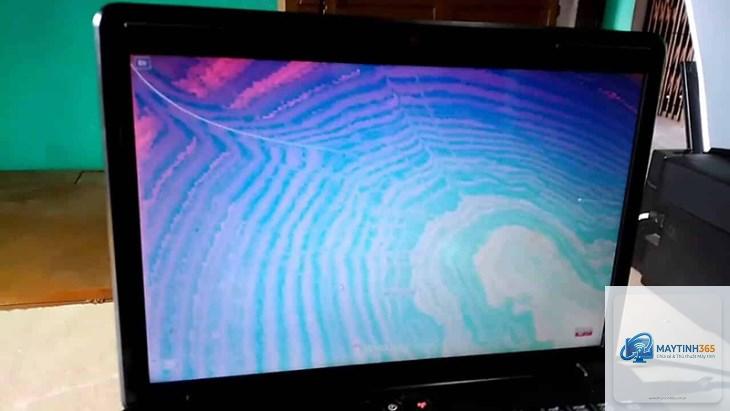
Màn hình laptop bị mờ là một lỗi phổ biến khiến người dùng cảm thấy khó chịu và ảnh hưởng trực tiếp đến hiệu quả công việc. Dù bạn đang làm việc với văn bản, thiết kế đồ họa hay giải trí, tình trạng laptop bị mờ màn hình đều làm giảm trải nghiệm thị giác và có thể là dấu hiệu của hư hỏng phần cứng. Bài viết này sẽ đi sâu vào từng nguyên nhân gây ra hiện tượng mờ, từ lỗi cài đặt đơn giản đến hư hỏng đèn nền hay tấm nền LCD, đồng thời cung cấp hướng dẫn chi tiết để bạn tự kiểm tra và xử lý tại nhà hoặc biết khi nào cần mang đến trung tâm bảo hành.
Laptop bị mờ màn hình là gì? Phân biệt các dạng mờ
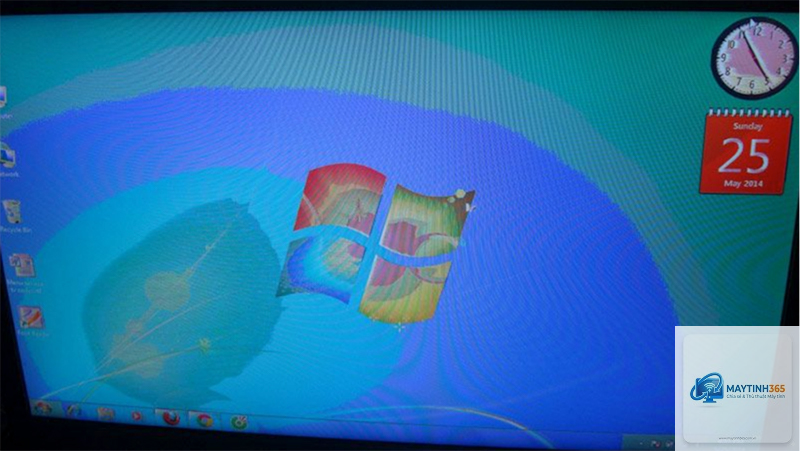
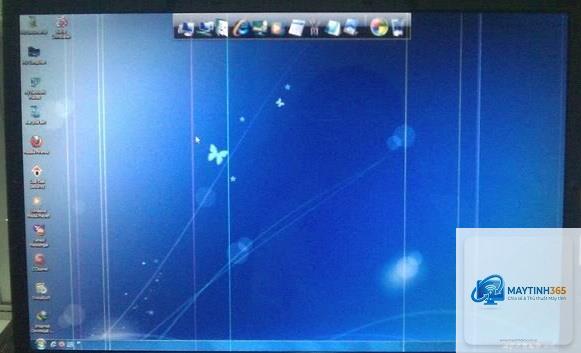
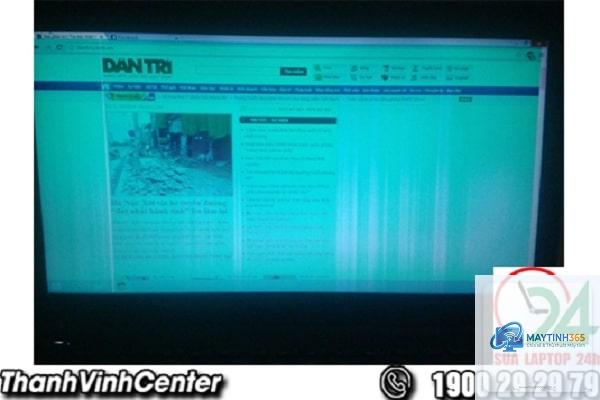
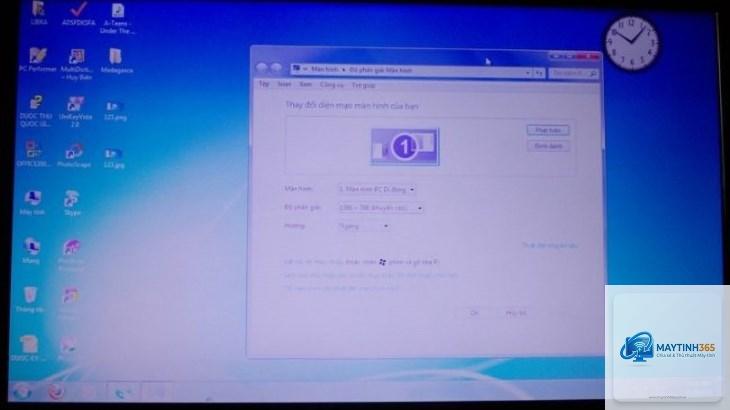
Laptop bị mờ màn hình là hiện tượng hình ảnh hiển thị trên màn hình không còn sắc nét, độ tương phản thấp, màu sắc nhạt nhòa hoặc có vùng sáng vùng tối bất thường. Không phải lúc nào mờ cũng giống nhau. Nguyên nhân thường do driver đồ họa, cài đặt độ sáng, hoặc lỗi đèn nền (backlight).
Mờ một phần hoặc có vệt sáng: Xuất hiện các vùng mờ loang, vệt sáng trắng hoặc đen. Đây là dấu hiệu của tấm nền LCD bị chết điểm, hở màn hình do va đập hoặc áp lực.
Mờ do nhòe màu hoặc color washout: Màu sắc như bị phủ một lớp trắng xám, thiếu độ bão hòa. Lỗi này thường liên quan đến cổng kết nối, cáp tín hiệu (eDP cable) hoặc mainboard.
Việc xác định đúng dạng mờ giúp bạn tiết kiệm thời gian và tránh thay thế linh kiện không cần thiết.
Nguyên nhân khiến laptop bị mờ màn hình
Nguyên nhân từ phần mềm và cài đặt
Hơn một nửa các trường hợp laptop bị mờ màn hình đến từ lỗi cài đặt hoặc driver. Các nguyên nhân phổ biến gồm:
Độ sáng bị giảm đột ngột: Do nhấn nhầm phím tắt (Fn+F5/F6 trên một số dòng) hoặc hệ thống tự động điều chỉnh theo cảm biến ánh sáng môi trường.
Driver card đồ họa lỗi thời hoặc xung đột: Sau khi cập nhật Windows hoặc cài đặt phần mềm mới, driver VGA có thể hoạt động không tương thích, dẫn đến tỷ lệ gamma, độ tương phản bị đẩy sai.
Chế độ tiết kiệm pin (Power Saving Mode): Nhiều laptop được cài đặt sẵn chế độ làm mờ màn hình để tiết kiệm năng lượng khi chạy pin.
Tính năng Adaptive Brightness: Windows và macOS đều có tùy chọn tự động giảm độ sáng dựa trên nội dung hiển thị hoặc môi trường xung quanh.
Ảnh hưởng của phần mềm chỉnh màu: Các ứng dụng như flux, night light hoặc iGPU control panel có thể vô tình đè lên cấu hình gốc.
Nguyên nhân từ phần cứng
Nếu các biện pháp phần mềm không giải quyết được, rất có thể màn hình laptop bị mờ do hư hỏng vật lý:
Đèn nền LED (Backlight) hỏng: Màn hình LCD cần đèn nền để hiển thị. Khi một hoặc nhiều LED trên dải backlight bị cháy, màn hình trở nên tối, mờ, đặc biệt ở rìa mép.
Tấm nền LCD bị hỏng: Do va đập, rơi rớt hoặc để vật nặng đè lên nắp laptop, các tinh thể lỏng bị tổn thương, gây ra các mảng mờ, vết nứt hay pixel chết.
Cáp tín hiệu màn hình (eDP cable) lỏng hoặc đứt: Khi mở/đóng màn hình nhiều lần, cáp kết nối từ mainboard đến màn hình có thể bị chập chờn, gây mờ nhòe hoặc nhấp nháy.
Lỗi Inverter (đối với màn hình CCFL cũ): Màn hình đời cũ dùng đèn CCFL, inverter chịu trách nhiệm biến đổi điện áp. Khi inverter hỏng, đèn sáng yếu hoặc tắt hẳn.
Mainboard và cổng kết nối: Linh kiện trên mainboard bị lỗi, tụ điện phù, hoặc chip driver LCD bị xuống cấp cũng gây mờ.
Hướng dẫn kiểm tra và khắc phục laptop bị mờ màn hình
Bước 1: Kiểm tra cài đặt hiển thị cơ bản
Trước khi nghĩ đến sửa chữa phần cứng, hãy thực hiện các bước đơn giản sau:
Tăng độ sáng lên tối đa bằng phím tắt hoặc trong Settings → System → Display.
Tắt chế độ tiết kiệm pin và Adaptive Brightness: Vào Settings → System → Display → uncheck “Change brightness automatically when lighting changes”.
Kiểm tra tỷ lệ gamma và độ tương phản: Vào Control Panel → Color Management → Advanced → Calibrate Display (Windows). Trên macOS: System Preferences → Displays → Color.
Khởi động lại máy hoặc cập nhật driver card đồ họa từ trang chủ Intel/AMD/NVIDIA.
Bước 2: Thử nghiệm với màn hình ngoài
Kết nối laptop với một màn hình ngoài qua cổng HDMI hoặc VGA. Nếu màn hình ngoài hiển thị rõ nét, chứng tỏ lỗi thuộc về phần cứng màn hình laptop (tấm nền, cáp, đèn nền). Nếu cả hai đều mờ, nguyên nhân nằm ở driver đồ họa hoặc mainboard.
Bước 3: Kiểm tra vật lý đèn nền và tấm nền
Hãy dùng đèn pin chiếu sát vào màn hình khi máy đang bật. Nếu bạn nhìn thấy hình ảnh mờ nhạt nhưng có thể đọc được nội dung dưới ánh sáng chiếu hắt, chứng tỏ đèn nền đã hỏng – cần thay dải LED backlight. Nếu màn hình tối đen hoàn toàn và không có phản hồi, có thể cáp tín hiệu hoặc LCD đã chết.
Với kỹ thuật viên có kinh nghiệm, có thể mở nắp bản lề kiểm tra cáp eDP. Đôi khi chỉ cần cắm lại đầu cáp hoặc thay thế cáp mới là hết mờ. Tuy nhiên, thao tác này đòi hỏi dụng cụ và kiến thức phần cứng, không khuyến khích người dùng phổ thông tự làm.
Bước 5: Thay thế linh kiện
Nếu xác định được tấm nền LCD hỏng hoặc đèn nền chết,
Chi phí sửa thường từ vài trăm nghìn đến 2-3 triệu đồng tùy dòng máy. Nếu laptop đã quá cũ và giá trị thấp hơn chi phí thay màn hình, bạn nên cân nhắc nâng cấp máy mới. Tuy nhiên, nếu máy còn tốt, thay tấm nền hoặc đèn nền hoàn toàn hợp lý.
Làm sao phân biệt lỗi driver và lỗi phần cứng?
Thử vào Safe Mode – nếu màn hình vẫn mờ thì lỗi phần cứng. Nếu hết mờ thì driver có vấn đề. Ngoài ra, dùng màn hình ngoài để kiểm tra chéo.
Có thể khắc phục tạm thời khi chưa mang đi sửa không?
Do bạn vô tình chạm tay vào cáp màn hình hoặc cắm chưa khít cáp sau khi lắp lại. Hãy kiểm tra kết nối eDP cable ở cả hai đầu.
Thay màn hình laptop chính hãng ở đâu uy tín?
Các trung tâm bảo hành ủy quyền hoặc cửa hàng sửa chữa laptop có tiếng như ThinkPro, TinHocNgoiSao, iCare… Bạn nên xem đánh giá và yêu cầu bảo hành linh kiện ít nhất 6 tháng.
Kết luận
Laptop bị mờ màn hình không phải lúc nào cũng là dấu hiệu của hư hỏng nặng. Hãy bắt đầu bằng việc kiểm tra phần mềm, driver và cài đặt hiển thị trước. Nếu mọi biện pháp đều thất bại, bạn cần xác định đúng dạng mờ và nguyên nhân phần cứng để đưa ra quyết định sửa chữa hoặc thay thế phù hợp. Đối với người dùng không có kỹ thuật phần cứng, việc mang máy đến trung tâm bảo hành chuyên nghiệp vẫn là giải pháp tối ưu, tránh rủi ro gây thiệt hại thêm. Hãy bảo quản laptop cẩn thận, cập nhật driver thường xuyên và xử lý sớm khi có dấu hiệu bất thường để màn hình luôn sắc nét tuổi thọ cao.