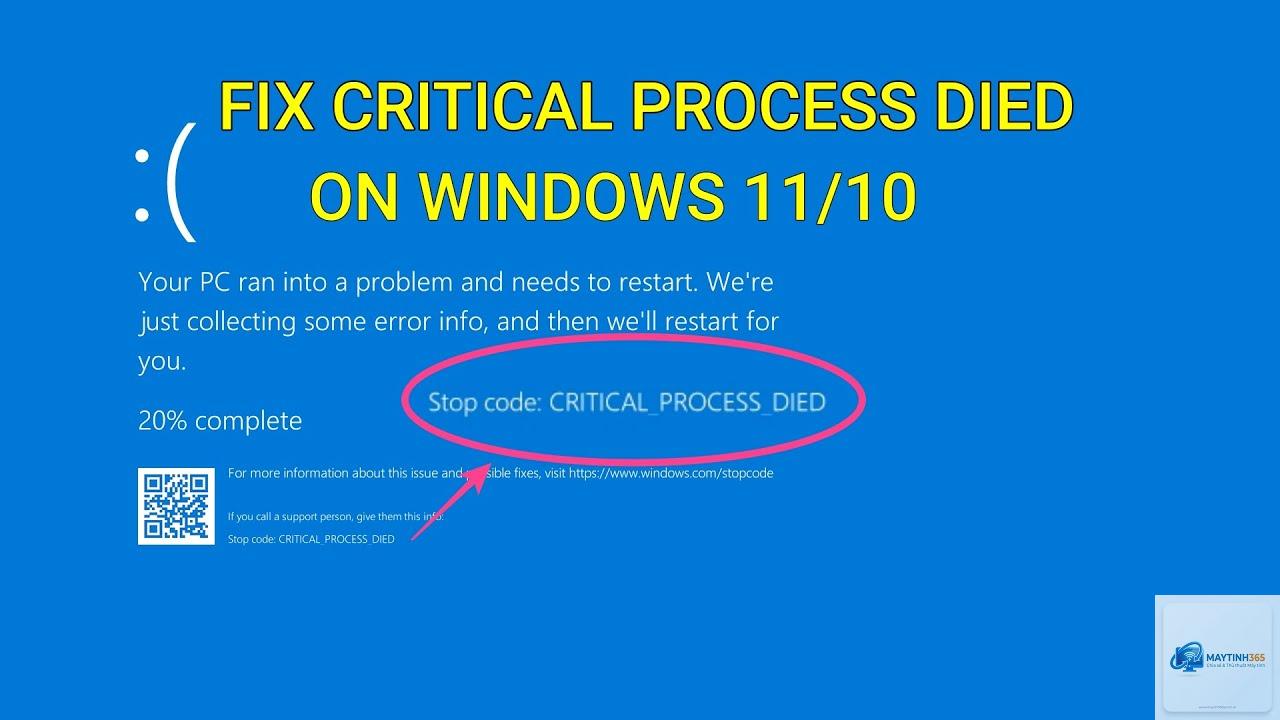
Giới Thiệu Tổng Quan Về Lỗi Critical Process Died Trên Windows 10
Lỗi critical process died windows 10 (hay còn gọi là “CRITICAL_PROCESS_DIED”) là một trong những mã lỗi Blue Screen of Death (BSOD) phổ biến nhất mà người dùng hệ điều hành Windows 10 gặp phải. Khi xuất hiện, màn hình chuyển sang màu xanh với thông báo dừng hệ thống, buộc máy tính phải khởi động lại. Đây là tín hiệu cho thấy một tiến trình hệ thống quan trọng (critical process) đã bất ngờ ngừng hoạt động, gây mất ổn định toàn bộ hệ điều hành. Theo thống kê từ Microsoft, lỗi này chiếm khoảng 15-18% tổng số báo cáo BSOD từ người dùng Windows 10 trong các phiên bản 1903 đến 22H2. Việc hiểu rõ bản chất của lỗi critical process died windows 10 sẽ giúp bạn tiết kiệm thời gian xử lý, tránh mất dữ liệu và khôi phục hệ thống nhanh chóng.
Critical Process Died Là Gì? Bản Chất Của Lỗi Này
Critical process died windows 10 là một lỗi dừng hệ thống nghiêm trọng, xảy ra khi một process thiết yếu (ví dụ: csrss.exe, wininit.exe, services.exe) kết thúc bất thường. Các process này là “trái tim” của Windows, chịu trách nhiệm quản lý bộ nhớ, xử lý đăng nhập, hoặc điều phối tài nguyên. Khi một trong số chúng bị gián đoạn do xung đột driver, lỗi phần cứng, hoặc hỏng file hệ thống, Windows sẽ lập tức kích hoạt cơ chế bảo vệ và tạo ra màn hình xanh chết chóc. Khác với các lỗi như “IRQL_NOT_LESS_OR_EQUAL” (liên quan đến xung đột phần cứng) hay “MEMORY_MANAGEMENT” (lỗi quản lý bộ nhớ), lỗi critical process died windows 10 thường bắt nguồn từ các vấn đề ở tầng hệ thống, đặc biệt là driver đồ họa, driver chipset hoặc các phần mềm bảo mật can thiệp sâu.
Phân Biệt Giữa Critical Process Died Và Các Lỗi BSOD Khác
Loại Lỗi BSOD
Nguyên Nhân Chủ Yếu
Triệu Chứng Đặc Trưng
Mức Độ Nghiêm Trọng
critical process died
Process hệ thống bị chết đột ngột (driver, phần mềm, file hệ thống)
Màn hình xanh hiện dòng chữ “CRITICAL_PROCESS_DIED”, máy tự khởi động
Cao – có thể lặp lại nhiều lần nếu không sửa kịp thời
SYSTEM_SERVICE_EXCEPTION
Xung đột driver hoặc dịch vụ không tương thích
Thường kèm theo tên file driver lỗi (ví dụ: nvlddmkm.sys)
Trung bình – thường sửa được bằng cập nhật driver
MEMORY_MANAGEMENT
RAM bị hỏng, lỗi bộ nhớ vật lý hoặc ảo
Xuất hiện ngẫu nhiên, đặc biệt khi mở nhiều ứng dụng nặng
Trung bình – cần kiểm tra RAM
Nguyên Nhân Gây Ra Lỗi Critical Process Died Windows 10
Lỗi critical process died windows 10 có thể xuất phát từ nhiều yếu tố khác nhau.
1. Driver Đồ Họa Và Driver Thiết Bị Không Tương Thích
Driver là nguyên nhân hàng đầu, chiếm hơn 40% các trường hợp báo cáo. Khi driver card đồ họa (NVIDIA, AMD, Intel) hoặc driver chipset không tương thích với phiên bản Windows 10, chúng có thể làm hỏng tiến trình csrss.exe hoặc winlogon.exe. Điển hình là các bản driver thử nghiệm (beta) hoặc driver cũ chưa được cập nhật, dễ sinh ra xung đột bộ nhớ dẫn đến lỗi critical process died windows 10.
2. File Hệ Thống Windows Bị Hỏng Hoặc Thiếu
Các file hệ thống như ntoskrnl.exe, hal.dll, hoặc tệp tin registry có thể bị hỏng do ổ cứng bad sector, mất điện đột ngột, hoặc virus tấn công. Khi Windows khởi động, nếu không tải được một file quan trọng, process hệ thống sẽ “died” ngay lập tức và gây ra lỗi critical process died windows 10.
RAM bị lỗi (bad memory cell) hoặc ổ cứng HDD/SSD có bad sector có thể gây gián đoạn đọc dữ liệu của các process trọng yếu. Nghiên cứu từ Kingston Technology chỉ ra rằng RAM lỗi là nguyên nhân thứ hai phổ biến (chiếm 22%) của lỗi critical process died windows 10. Ngoài ra, nguồn điện kém ổn định cũng có thể gây sụt áp đột ngột, làm hỏng dữ liệu đang xử lý.
4. Phần Mềm Diệt Virus Hoặc Bảo Mật Can Thiệp Quá Sâu
Một số chương trình bảo mật (như McAfee, Norton, hoặc Avast) có tính năng bảo vệ thời gian thực có thể vô tình chặn hoặc đóng các process hệ thống vì tưởng nhầm là mối đe dọa. Điều này thường xảy ra sau khi cập nhật bản vá hoặc khi phần mềm ghi đè lên file hệ thống.
5. Cập Nhật Windows Không Thành Công
Việc cài đặt bản cập nhật Windows bị lỗi (lỗi download, mất điện giữa chừng, hoặc xung đột với driver) có thể để lại các file hệ thống ở trạng thái không hoàn chỉnh. Hậu quả là lần khởi động tiếp theo, một process quan trọng không thể khởi tạo đúng cách và gây ra lỗi critical process died windows 10.
6. Overclock (Ép Xung) Không Ổn Định
Ép xung CPU, GPU hoặc RAM quá mức chịu đựng của linh kiện có thể gây mất ổn định hệ thống. Khi process cố gắng truy cập vùng nhớ bị lỗi do ép xung, nó sẽ bị treo và kích hoạt BSOD.
Cách Khắc Phục Lỗi Critical Process Died Windows 10 (Hướng Dẫn Chi Tiết Từ Cơ Bản Đến Nâng Cao)
Thực hiện tuần tự từ phương pháp an toàn nhất trước.
Phương Pháp 1: Khởi Động Lại Và Kiểm Tra Chế Độ Safe Mode
Đôi khi lỗi chỉ xảy ra một lần do xung đột tạm thời. Nhấn giữ nút nguồn để tắt máy, đợi 30 giây, sau đó bật lại. Nếu máy khởi động bình thường,
Bản thân lỗi BSOD không làm mất dữ liệu, nhưng nếu bạn phải Reset PC hoặc cài lại Windows, dữ liệu có thể bị xóa nếu không chọn đúng tùy chọn. Vì vậy, sao lưu dữ liệu là bắt buộc trước khi thực hiện bất kỳ thao tác sửa chữa nào.
Tôi có thể tự sửa lỗi critical process died windows 10 không?
Hoàn toàn có thể. Hầu hết các nguyên nhân đều có thể xử lý bằng các công cụ tích hợp sẵn (SFC, DISK, CHKDSK) hoặc gỡ cài đặt driver. Chỉ cần làm theo các bước từ đơn giản đến phức tạp,
Có thể xảy ra nhưng không phổ biến. Virus thường tấn công các process hệ thống để ẩn thân hoặc phá hoại, dẫn đến lỗi này. Tuy nhiên, để chắc chắn, hãy quét toàn bộ ổ cứng bằng Windows Defender Offline (trong môi trường Recovery) hoặc phần mềm diệt virus đáng tin cậy.
Sau khi sửa xong mà lỗi vẫn tái phát thì làm gì?
Nếu
Cập nhật Windows thường xuyên nhưng không cài ngay các bản preview (beta).
Chỉ cài driver từ trang chủ nhà sản xuất hoặc qua Windows Update.
Tránh ép xung nếu không có nhu cầu cao và kiến thức vững.
Sử dụng bộ lưu điện (UPS) để bảo vệ máy tính khi mất điện đột ngột.
Thường xuyên kiểm tra sức khỏe ổ cứng (CrystalDiskInfo) và RAM (MemTest86).
Kết Luận
Lỗi critical process died windows 10 là một sự cố BSOD nghiêm trọng nhưng hoàn toàn có thể khắc phục nếu bạn tiếp cận đúng hướng. Bằng cách xác định nguyên nhân gốc rễ – từ driver, file hệ thống, phần mềm bảo mật cho đến phần cứng – và áp dụng các giải pháp tuần tự như gỡ driver bằng DDU, chạy SFC/DISM, kiểm tra RAM và ổ cứng, bạn sẽ có cơ hội thành công cao mà không cần cài lại Windows. Hãy luôn sao lưu dữ liệu trước khi thực hiện bất kỳ thao tác nào. Nếu mọi biện pháp phần mềm đều thất bại, đừng ngần ngại nhờ đến sự hỗ trợ chuyên nghiệp từ trung tâm bảo hành. Với kiến thức trong bài viết này, bạn đã sẵn sàng đối mặt với lỗi critical process died windows 10 một cách tự tin và hiệu quả.