Tổng Quan Về Lỗi Critical Process Died Màn Hình Xanh
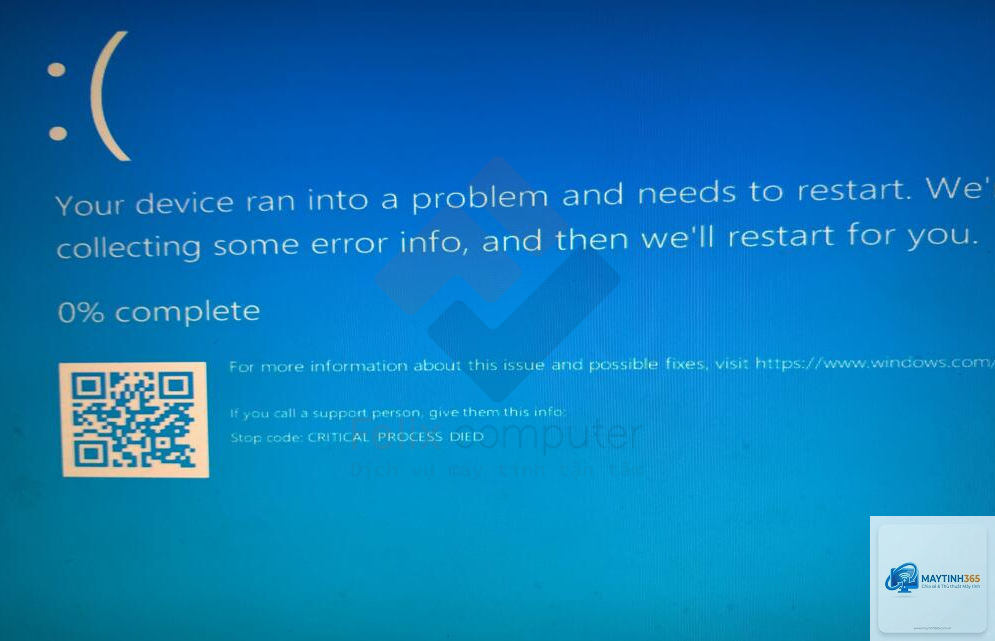
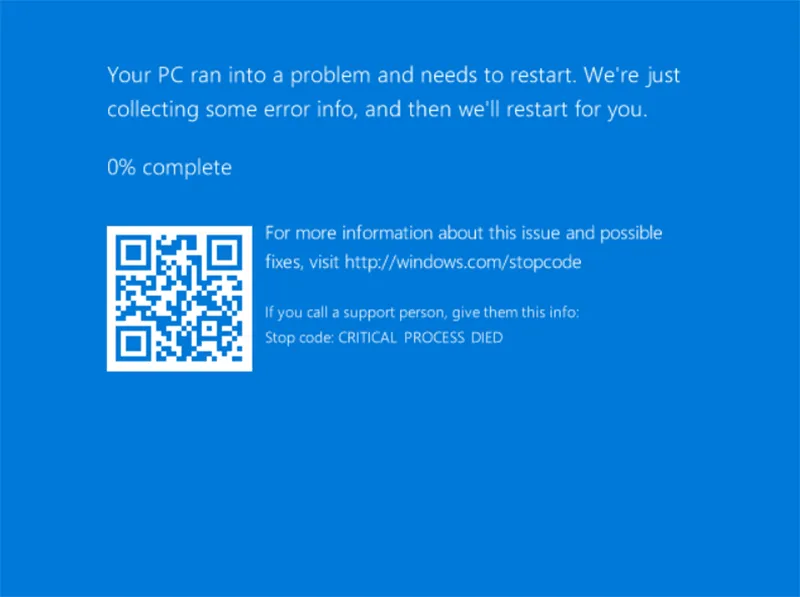
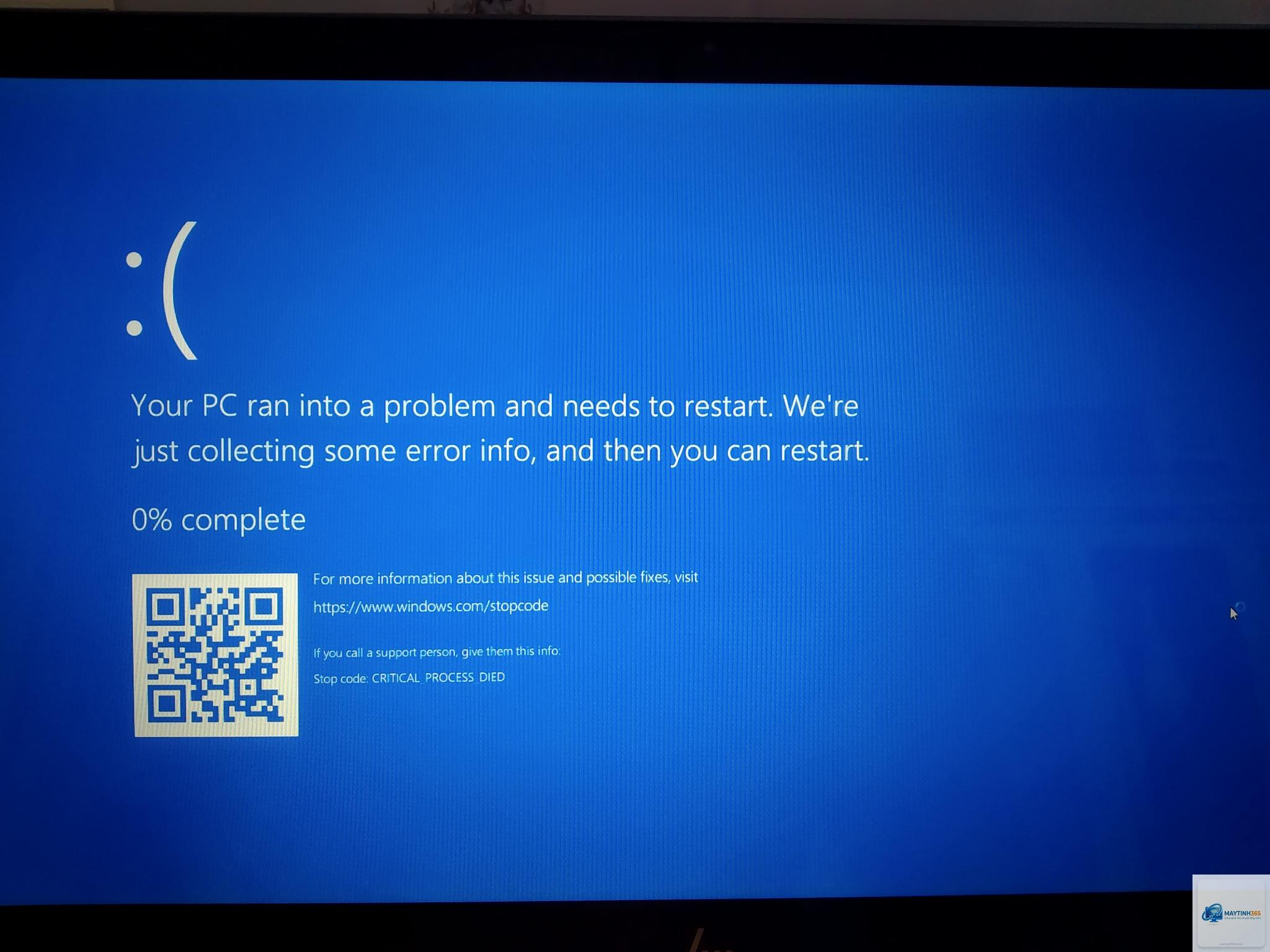
Critical Process Died màn hình xanh là một trong những lỗi Blue Screen of Death (BSOD) phổ biến nhất trên Windows 10 và Windows 11. Lỗi này thường xuất hiện khi một tiến trình hệ thống quan trọng bị chết đột ngột, buộc hệ điều hành phải dừng hoạt động để bảo vệ phần cứng. Người dùng sẽ thấy màn hình xanh với dòng chữ “CRITICAL_PROCESS_DIED” và thường phải khởi động lại máy.
Lỗi critical process died màn hình xanh có thể xảy ra do nhiều nguyên nhân khác nhau, từ lỗi driver, hỏng file hệ thống, virus, cho đến vấn đề phần cứng như RAM hay ổ cứng. Việc hiểu rõ bản chất và các phương pháp xử lý sẽ giúp bạn tiết kiệm thời gian và tránh mất dữ liệu quan trọng.
Critical Process Died Là Gì? Giải Thích Chi Tiết Về Lỗi Này
Critical Process Died (Mã lỗi 0x000000EF) là một lỗi nghiêm trọng trên Windows. Khi một tiến trình hệ thống thiết yếu như csrss.exe, winlogon.exe, services.exe hoặc smss.exe bị chết hoặc không phản hồi, Windows sẽ ngay lập tức kích hoạt màn hình xanh để ngăn chặn hư hỏng thêm.
Các tiến trình này chịu trách nhiệm quản lý session, bảo mật, dịch vụ nền và giao tiếp giữa người dùng với hệ thống. Nếu bất kỳ tiến trình nào bị gián đoạn, hệ điều hành không thể hoạt động bình thường và buộc phải dừng lại. Critical process died màn hình xanh thường xuất hiện đột ngột, không có cảnh báo trước, gây gián đoạn công việc.
Nguyên Nhân Gây Ra Lỗi Critical Process Died Màn Hình Xanh
1. Lỗi Driver Thiết Bị
Driver tương thích hoặc lỗi thời là nguyên nhân hàng đầu. Khi driver đồ họa, âm thanh, mạng hoặc chipset không hoạt động đúng cách, chúng có thể làm chết tiến trình hệ thống. Driver card đồ họa NVIDIA và AMD thường xuyên gây ra critical process died nếu không cập nhật kịp thời.
2. Hỏng File Hệ Thống Windows
Các file hệ thống bị hỏng do tắt máy đột ngột, lỗi ổ cứng hoặc phần mềm độc hại có thể phá vỡ tính toàn vẹn của tiến trình trọng yếu. Khi Windows phát hiện file bị tổn thương, nó sẽ kích hoạt lỗi critical process died màn hình xanh để tránh leo thang sự cố.
3. Nhiễm Virus Và Phần Mềm Độc Hại
Malware nhắm vào các tiến trình hệ thống có thể chặn hoặc thay đổi hành vi của chúng. Rootkit, trojan hoặc ransomware thường cố gắng vô hiệu hóa tiến trình bảo mật, dẫn đến màn hình xanh. Một số loại virus giả mạo file hệ thống để tránh bị phát hiện.
4. Lỗi Ổ Cứng Hoặc SSD
Bad sector trên ổ cứng HDD hoặc lỗi firmware SSD có thể làm hỏng dữ liệu khi hệ thống đọc/ghi file quan trọng. Nếu file tiến trình bị hỏng trong quá trình này, critical process died sẽ xuất hiện. Ổ cứng cũ hoặc sắp hỏng thường gây ra lỗi này thường xuyên.
5. RAM Bị Lỗi Hoặc Không Tương Thích
RAM bị lỗi, thanh RAM không tương thích hoặc cài đặt sai bus có thể gây mất dữ liệu tạm thời khi hệ thống đang xử lý tiến trình quan trọng. Windows sẽ báo lỗi critical process died màn hình xanh như một cơ chế bảo vệ.
Cập nhật Windows bị gián đoạn hoặc không hoàn tất có thể làm hỏng các thành phần hệ thống. Một số bản cập nhật không tương thích cũng gây xung đột với driver hoặc phần mềm hiện có.
7. Xung Đột Phần Mềm Hoặc Phần Mềm Độc Hại
Các ứng dụng bảo mật, tường lửa hoặc phần mềm hệ thống có thể xung đột với dịch vụ Windows. Đặc biệt là các chương trình can thiệp sâu vào kernel như phần mềm diệt virus,VPN hoặc tool tối ưu hóa.
Phân Biệt Lỗi Critical Process Died Với Các Lỗi BSOD Khác
Mã lỗi
Nguyên nhân chính
Đặc điểm nhận dạng
CRITICAL_PROCESS_DIED (0x000000EF)
Tiến trình hệ thống chết
Xuất hiện khi khởi động hoặc sau khi cài phần mềm mới
SYSTEM_SERVICE_EXCEPTION
Lỗi driver hoặc dịch vụ
Kèm theo tên file driver lỗi
MEMORY_MANAGEMENT
Lỗi RAM hoặc bộ nhớ
Thường kèm mã lỗi 0x0000001A
IRQL_NOT_LESS_OR_EQUAL
Driver truy cập bộ nhớ sai
Thường gặp khi cài driver mới
PAGE_FAULT_IN_NONPAGED_AREA
Lỗi ổ cứng hoặc RAM
Xuất hiện khi truy cập file hệ thống
Hướng Dẫn Khắc Phục Lỗi Critical Process Died Màn Hình Xanh
Bước 1: Khởi Động Lại Máy Và Kiểm Tra Ở Chế Độ Safe Mode
Khởi động lại máy nhiều lần để Windows tự động sửa lỗi. Nếu lỗi vẫn xuất hiện, hãy vào Safe Mode bằng cách nhấn F8 ngay khi khởi động hoặc dùng Windows Recovery Environment. Safe Mode chỉ tải driver tối thiểu, giúp loại trừ nguyên nhân từ phần mềm bên thứ ba.
Bước 2: Gỡ Cài Đặt Driver Mới Cài Gần Đây
Mở Device Manager, kiểm tra các thiết bị có dấu chấm than vàng. Chọn driver gây nghi ngờ, click chuột phải và chọn “Uninstall device”. Đánh dấu chọn “Delete the driver software for this device” nếu có. Khởi động lại máy để Windows tự cài driver mặc định. Đây là cách xử lý critical process died màn hình xanh hiệu quả nếu lỗi xuất hiện sau khi cài driver mới.
Bước 3: Chạy Công Cụ SFC Và DISM Để Sửa File Hệ Thống
Mở Command Prompt với quyền Administrator. Gõ lệnh sfc /scannow để quét và sửa file hệ thống. Sau đó chạy DISM /Online /Cleanup-Image /RestoreHealth để sửa image Windows. Quá trình này có thể mất 15-30 phút nhưng thường giải quyết được lỗi critical process died do hỏng file.
Bước 4: Kiểm Tra Ổ Cứng Và RAM Bằng Công Cụ Chẩn Đoán
Dùng lệnh chkdsk C: /f /r để kiểm tra và sửa lỗi ổ cứng. Để kiểm tra RAM, nhập mdsched.exe và chọn khởi động lại ngay. Windows sẽ chạy Windows Memory Diagnostic Tool. Nếu phát hiện lỗi, hãy thay thế thanh RAM hoặc ổ cứng bị hỏng.
Bước 5: Quét Virus Toàn Bộ Hệ Thống
Sử dụng Windows Defender hoặc phần mềm diệt virus uy tín như Malwarebytes để quét toàn bộ ổ cứng. Chú ý quét ở chế độ Offline scan nếu không thể vào Windows bình thường. Các virus nhắm vào tiến trình hệ thống thường bị loại bỏ sau khi quét kỹ.
Bước 6: Khôi Phục Hệ Thống Về Điểm Cũ
Nếu
Lỗi này không gây hư hại phần cứng ngay lập tức nhưng có thể dẫn đến mất dữ liệu nếu xuất hiện thường xuyên. Bạn nên khắc phục sớm để tránh làm hỏng file hệ thống.
Tôi có thể tự sửa lỗi critical process died không?
Có, hầu hết các trường hợp đều có thể tự xử lý bằng các bước hướng dẫn trên. Nếu không tự tin, hãy nhờ kỹ thuật viên hỗ trợ.
Lỗi critical process died có phải do virus không?
Đúng vậy, virus và phần mềm độc hại là một trong những nguyên nhân phổ biến. Quét virus kỹ lưỡng là bước không thể bỏ qua.
Làm thế nào để đọc file dump phân tích lỗi?
Tải công cụ BlueScreenView hoặc WinDbg. Mở file.dmp trong thư mục C:WindowsMinidump để xem driver hoặc module nào gây ra critical process died.
Lỗi critical process died xuất hiện sau khi nâng cấp phần cứng, làm sao?
Kiểm tra RAM mới có tương thích với mainboard không. Cập nhật BIOS lên phiên bản mới nhất. Gỡ driver cũ và cài driver mới cho phần cứng vừa nâng cấp.
Có nên dùng công cụ sửa lỗi BSOD tự động không?
Các công cụ như Windows Repair Tool hoặc CCleaner có thể giúp ích nhưng hãy dùng với liều lượng vừa phải. Tốt nhất nên làm thủ công để kiểm soát quá trình.
Kết Luận
Critical Process Died màn hình xanh là lỗi BSOD nghiêm trọng nhưng hoàn toàn có thể khắc phục nếu bạn hiểu rõ nguyên nhân và áp dụng đúng phương pháp. Từ việc kiểm tra driver, file hệ thống, virus cho đến phần cứng, mỗi bước đều đóng vai trò quan trọng. Hãy kiên nhẫn thực hiện tuần tự các bước hướng dẫn, bắt đầu từ những giải pháp đơn giản nhất. Nếu lỗi vẫn tiếp diễn, đừng ngần ngại nhờ đến sự trợ giúp của chuyên gia để tránh mất dữ liệu quý giá.
Việc duy trì hệ thống ổn định bằng cách cập nhật driver thường xuyên, quét virus định kỳ và sao lưu dữ liệu sẽ giúp bạn hạn chế tối đa nguy cơ gặp phải lỗi critical process died trong tương lai. Một hệ thống khỏe mạnh là nền tảng cho công việc và giải trí không gián đoạn.