Khung xem trước là một tính năng quan trọng giúp người dùng có cái nhìn tổng quan về nội dung trước khi mở hoặc tương tác. Việc nắm vững cách bật khung xem trước trên các thiết bị và ứng dụng khác nhau sẽ giúp tối ưu hóa trải nghiệm làm việc và giải trí. Bài viết này cung cấp hướng dẫn chi tiết từ cơ bản đến nâng cao về cách kích hoạt tính năng này trên nhiều nền tảng phổ biến.
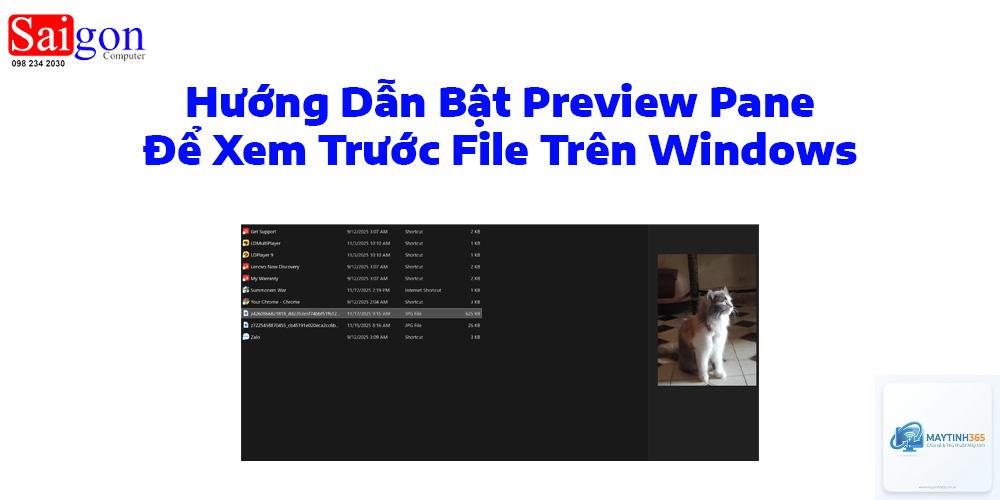
Khung xem trước (preview pane) là một cửa sổ hoặc vùng hiển thị cho phép người dùng xem nội dung của file, ảnh, video hoặc trang web mà không cần mở hoàn toàn ứng dụng tương ứng. Tính năng này xuất hiện trên hầu hết các hệ điều hành hiện đại và nhiều ứng dụng phổ biến.
Lợi ích chính của việc bật khung xem trước bao gồm tiết kiệm thời gian khi duyệt file, giảm số lần click chuột, và tăng hiệu suất làm việc. Người dùng có thể nhanh chóng xác định nội dung cần tìm mà không phải mở từng file riêng lẻ.
Cách bật khung xem trước trên Windows 10 và Windows 11
Trên hệ điều hành Windows, khung xem trước được tích hợp sẵn trong File Explorer. Việc kích hoạt tính năng này khác nhau giữa Windows 10 và Windows 11.
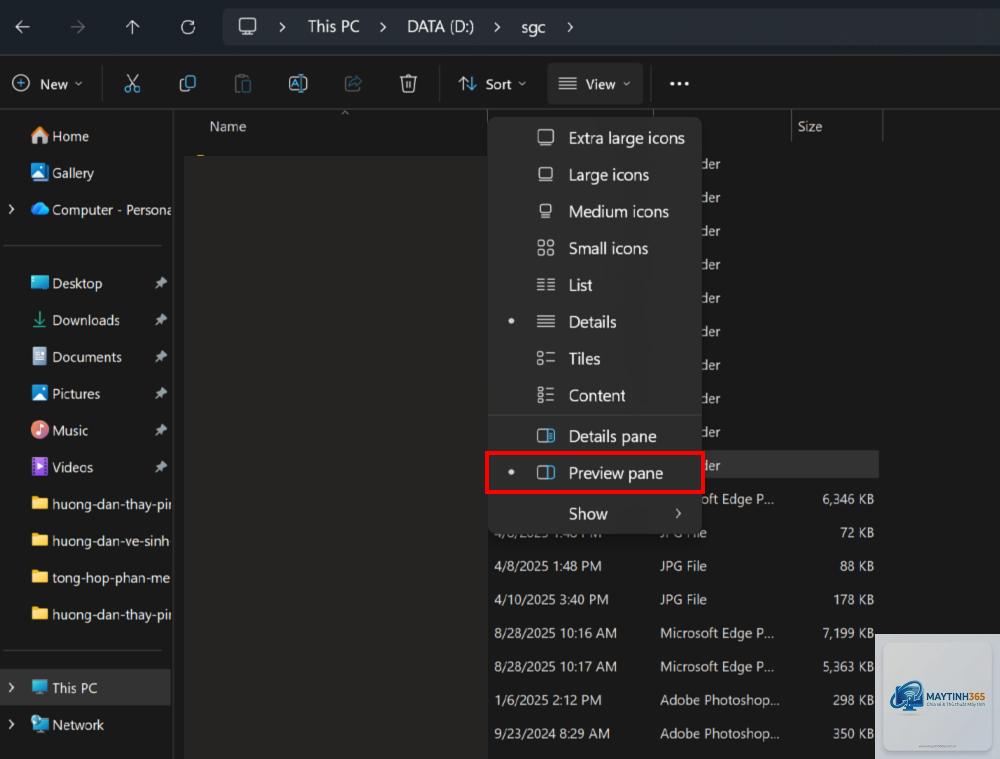
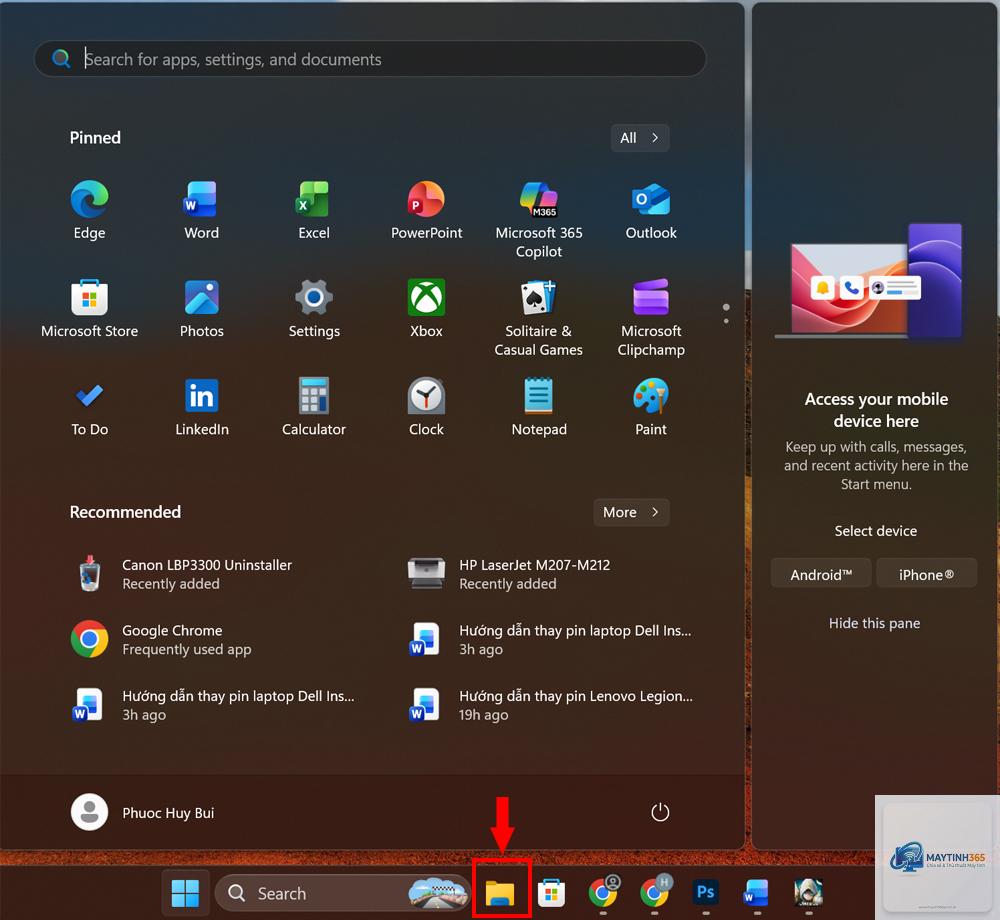
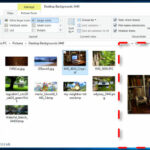
Mở File Explorer bằng cách nhấn tổ hợp phím Windows + E. Trên thanh công cụ phía trên, chọn tab View. Trong nhóm Panes, nhấp vào Preview pane. Một khung xem trước sẽ xuất hiện ở phía bên phải màn hình.
Khi click vào bất kỳ file nào, nội dung sẽ hiển thị ngay trong khung này. Hỗ trợ xem trước bao gồm file văn bản, hình ảnh, PDF, và một số định dạng video.
Hướng dẫn bật khung xem trước trên Windows 11
Trên Windows 11, giao diện File Explorer có thay đổi. Mở File Explorer, click vào biểu tượng ba chấm trên thanh công cụ, chọn Options. Trong cửa sổ Folder Options, chuyển sang tab View. Tìm và đánh dấu tùy chọn Show preview handlers in preview pane. Nhấn Apply và OK.
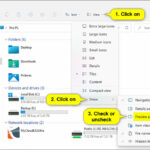
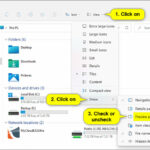
Sau đó, quay lại File Explorer, vào menu View, chọn Show và chọn Preview pane. Khung xem trước sẽ xuất hiện ngay lập tức.
Cách bật khung xem trước trên macOS
Trên macOS, tính năng xem trước được gọi là Quick Look. Đây là một trong những tính năng mạnh mẽ nhất của hệ điều hành này.
Để sử dụng Quick Look, chỉ cần chọn một file trong Finder và nhấn phím Space. Một cửa sổ xem trước sẽ xuất hiện ngay lập tức. Nhấn Space lần nữa để đóng.
Để bật chế độ xem trước dạng khung cố định, mở Finder, vào menu View, chọn Show Preview. Một khung xem trước sẽ xuất hiện ở phía bên phải cửa sổ Finder. Tính năng này hỗ trợ xem trước hầu hết các định dạng file phổ biến.
Cách bật khung xem trước trong trình duyệt web
Các trình duyệt web hiện đại đều hỗ trợ tính năng xem trước tab hoặc link. Việc bật khung xem trước trong trình duyệt giúp tiết kiệm thời gian khi duyệt web.
Bật khung xem trước trong Google Chrome
Chrome có tính năng Tab Hover Cards. Để bật, nhập chrome://flags vào thanh địa chỉ, tìm Tab Hover Cards, chọn Enabled. Sau đó relaunch trình duyệt. Khi di chuột qua tab, một khung xem trước nhỏ sẽ hiển thị nội dung trang web.
Bật khung xem trước trong Microsoft Edge
Edge có tính năng Preview pages khi hover. Vào Settings, chọn Appearance, tìm Show preview of pages when hovering over a tab. Bật tùy chọn này. Khung xem trước sẽ xuất hiện khi di chuột qua tab hoặc link.
Bật khung xem trước trong Firefox
Firefox hỗ trợ xem trước tab thông qua tính năng Tab Previews. Vào about:config, tìm browser.tabs.hoverPreview.enabled, đặt giá trị thành true. Khởi động lại trình duyệt để áp dụng.
Cách bật khung xem trước trong các ứng dụng văn phòng
Các ứng dụng Microsoft Office và Google Workspace đều có tính năng xem trước file mà không cần mở.
Bật khung xem trước trong Microsoft Word
Trong Word, vào File, chọn Open. Click vào biểu tượng Preview pane trên thanh công cụ. Khi chọn file, nội dung sẽ hiển thị bên phải. Tính năng này đặc biệt hữu ích khi cần tìm file trong thư mục lớn.
Bật khung xem trước trong Google Drive
Trên Google Drive, click chuột phải vào file, chọn Preview. Một khung xem trước sẽ mở ra. Có thể sử dụng phím tắt P để mở nhanh. Hỗ trợ xem trước tài liệu, bảng tính, PDF và hình ảnh.
Cách bật khung xem trước trên điện thoại thông minh
Trên thiết bị di động, khung xem trước thường được tích hợp sẵn trong ứng dụng quản lý file hoặc thư viện ảnh.
Bật khung xem trước trên Android
Trên Android, mở ứng dụng Files by Google hoặc ứng dụng quản lý file mặc định. Vào Settings, tìm Show preview thumbnails. Bật tùy chọn này. Các file sẽ hiển thị hình thu nhỏ thay vì biểu tượng mặc định.
Bật khung xem trước trên iOS
Trên iPhone, mở ứng dụng Files. Nhấn vào biểu tượng ba chấm, chọn View Options. Chọn Show Thumbnails. Khung xem trước sẽ hiển thị dưới dạng hình thu nhỏ cho tất cả file.
So sánh khung xem trước trên các nền tảng
Nền tảng
Tên tính năng
Phím tắt
Hỗ trợ định dạng
Windows 10/11
Preview Pane
Alt + P
Văn bản, ảnh, PDF, video
macOS
Quick Look
Space
Hầu hết định dạng
Chrome
Tab Hover Cards
Không có
Trang web
Edge
Preview pages
Không có
Trang web
Firefox
Tab Previews
Không có
Trang web
Lợi ích khi bật khung xem trước
Việc bật khung xem trước mang lại nhiều lợi ích thiết thực trong công việc hàng ngày. Người dùng có thể xem nhanh nội dung file mà không cần mở ứng dụng, giúp tiết kiệm thời gian đáng kể.
Khung xem trước giúp giảm thiểu việc mở nhầm file không mong muốn. Khi duyệt thư mục có nhiều file, chỉ cần click vào file để xem nội dung, nếu không đúng thì chuyển sang file khác.
Tính năng này cũng hỗ trợ tìm kiếm file hiệu quả hơn. Người dùng có thể xem trước nội dung để xác định file cần tìm mà không cần mở từng file một.
Hạn chế và cách khắc phục
Khung xem trước có thể làm chậm hệ thống nếu mở thư mục chứa nhiều file lớn. Để khắc phục, tắt khung xem trước khi không cần thiết hoặc giới hạn kích thước file được xem trước.
Một số định dạng file không được hỗ trợ xem trước. Trong trường hợp này, cần cài đặt thêm codec hoặc phần mềm bổ trợ. Ví dụ, để xem trước file RAW ảnh, cần cài đặt codec tương ứng.
Trên Windows, khung xem trước có thể không hoạt động với file PDF nếu chưa cài đặt trình đọc PDF. Cài đặt Adobe Acrobat Reader hoặc Foxit Reader để kích hoạt tính năng này.
Sai lầm thường gặp khi bật khung xem trước
Nhiều người dùng nhầm lẫn giữa khung xem trước và chế độ xem thumbnail. Khung xem trước hiển thị nội dung thực tế của file, trong khi thumbnail chỉ hiển thị hình thu nhỏ.
Một sai lầm khác là bật khung xem trước cho tất cả thư mục mà không phân biệt. Nên chỉ bật cho thư mục chứa nhiều file cần xem nhanh, tắt cho thư mục chứa file hệ thống.
Người dùng thường quên tắt khung xem trước khi không sử dụng, dẫn đến tiêu tốn tài nguyên hệ thống. Nên tắt tính năng này khi làm việc với file dung lượng lớn.
Lưu ý quan trọng khi sử dụng khung xem trước
Khung xem trước có thể hiển thị nội dung nhạy cảm nếu không cẩn thận. Khi làm việc trong môi trường công cộng, nên tắt tính năng này để tránh lộ thông tin.
Trên Windows, khung xem trước có thể gây ra lỗi với một số file bị hỏng. Nếu gặp lỗi, thử tắt và bật lại tính năng hoặc khởi động lại File Explorer.
Đối với người dùng nâng cao, có thể tùy chỉnh khung xem trước thông qua Registry Editor. Tuy nhiên, chỉ nên thực hiện khi có kiến thức chuyên sâu về hệ thống.
Câu hỏi thường gặp về cách bật khung xem trước
Làm thế nào để bật khung xem trước trong File Explorer?
Mở File Explorer, vào tab View, chọn Preview pane. Khung xem trước sẽ xuất hiện bên phải. Click vào file bất kỳ để xem nội dung.
Có thể bật khung xem trước cho tất cả file không?
Không phải tất cả định dạng file đều được hỗ trợ. Windows hỗ trợ xem trước file văn bản, ảnh, PDF, video cơ bản. File nén hoặc file hệ thống không được hỗ trợ.
Khung xem trước có ảnh hưởng đến hiệu suất máy tính không?
Có, đặc biệt khi mở thư mục chứa nhiều file lớn. Nên tắt khung xem trước khi làm việc với thư mục có dung lượng lớn để tránh chậm máy.
Tại sao khung xem trước không hiển thị nội dung PDF?
Cần cài đặt trình đọc PDF như Adobe Acrobat Reader. Sau khi cài đặt, khung xem trước sẽ hoạt động bình thường với file PDF.
Có phím tắt nào để bật/tắt khung xem trước không?
Trên Windows, nhấn Alt + P để bật hoặc tắt khung xem trước nhanh chóng. Trên macOS, nhấn Space để mở Quick Look.
Kết luận
Việc nắm vững cách bật khung xem trước trên các nền tảng khác nhau giúp tối ưu hóa trải nghiệm làm việc và tiết kiệm thời gian đáng kể. Từ Windows, macOS đến trình duyệt web và ứng dụng di động, mỗi nền tảng đều có cách kích hoạt riêng nhưng mang lại lợi ích tương tự.
Áp dụng đúng cách bật khung xem trước sẽ giúp quản lý file hiệu quả hơn, giảm thiểu thao tác không cần thiết và tăng năng suất làm việc. Hãy thử nghiệm và tùy chỉnh theo nhu cầu cụ thể để đạt hiệu quả tốt nhất.