Windows 11 mang đến giao diện hiện đại và nhiều tính năng mới, nhưng việc tìm kiếm cài đặt camera đôi khi khiến người dùng bối rối. Nếu bạn đang loay hoay không biết cách mở camera settings Windows 11 để điều chỉnh độ sáng, độ tương phản hay kiểm tra quyền riêng tư, bài viết này sẽ giải quyết triệt để vấn đề đó. Từ các thao tác cơ bản nhất đến những mẹo nâng cao, tất cả đều được trình bày rõ ràng, dễ thực hiện.
Camera Settings trong Windows 11 là gì và tại sao cần quan tâm?
Camera Settings trong Windows 11 là bảng điều khiển trung tâm cho phép bạn quản lý mọi khía cạnh của webcam tích hợp hoặc gắn ngoài. Không chỉ đơn thuần là bật/tắt thiết bị, nơi đây còn chứa các tùy chỉnh về chất lượng hình ảnh, quyền truy cập ứng dụng và thông số kỹ thuật. Việc nắm vững cách mở camera settings windows 11 giúp bạn tối ưu hóa trải nghiệm khi họp trực tuyến, học online hay livestream.
Theo thống kê từ Microsoft, hơn 70% người dùng Windows 11 sử dụng webcam ít nhất một lần mỗi tuần. Tuy nhiên, không ít người gặp khó khăn khi cần thay đổi độ phân giải hoặc khắc phục lỗi camera không hoạt động. Hiểu được điều này, hệ thống cài đặt đã được thiết kế trực quan hơn so với Windows 10, nhưng vẫn cần hướng dẫn cụ thể để khai thác triệt để.
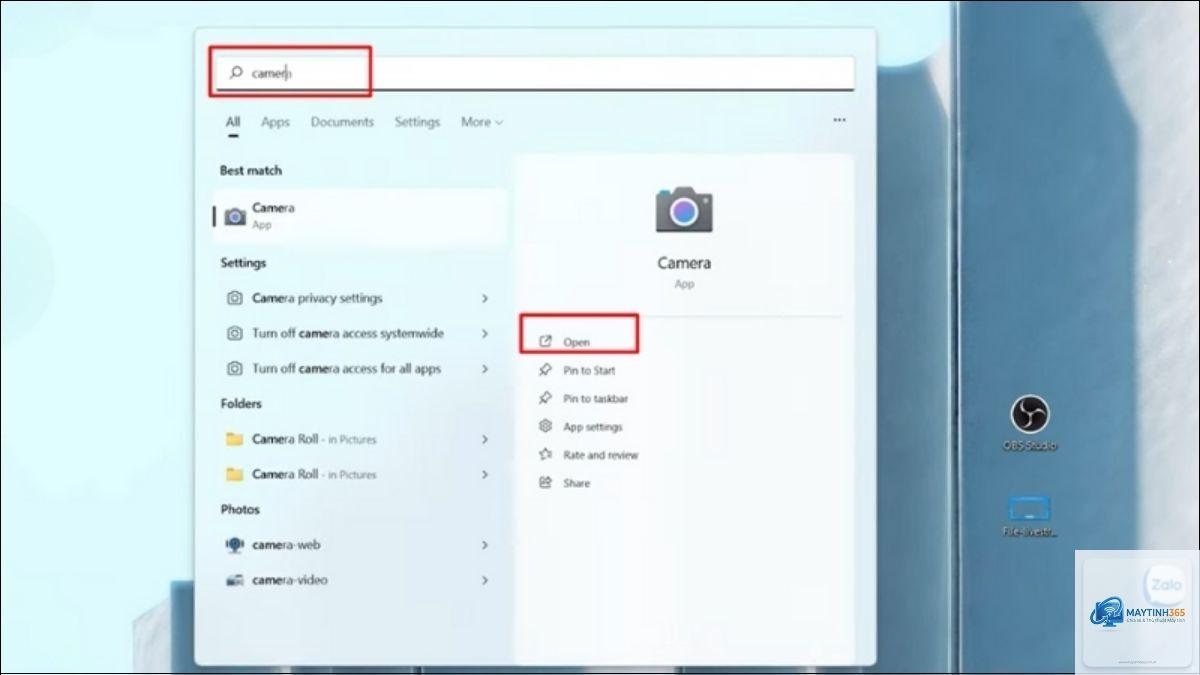
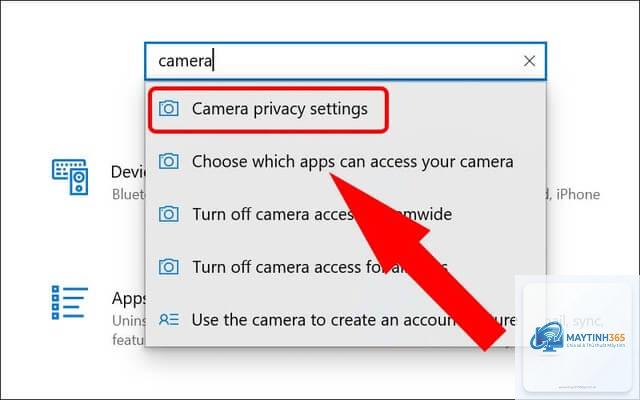
Mỗi cách đều phù hợp với từng tình huống sử dụng khác nhau.
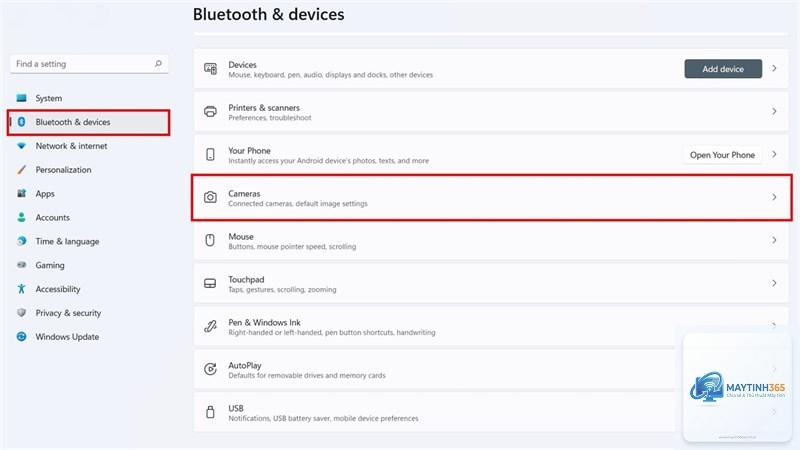
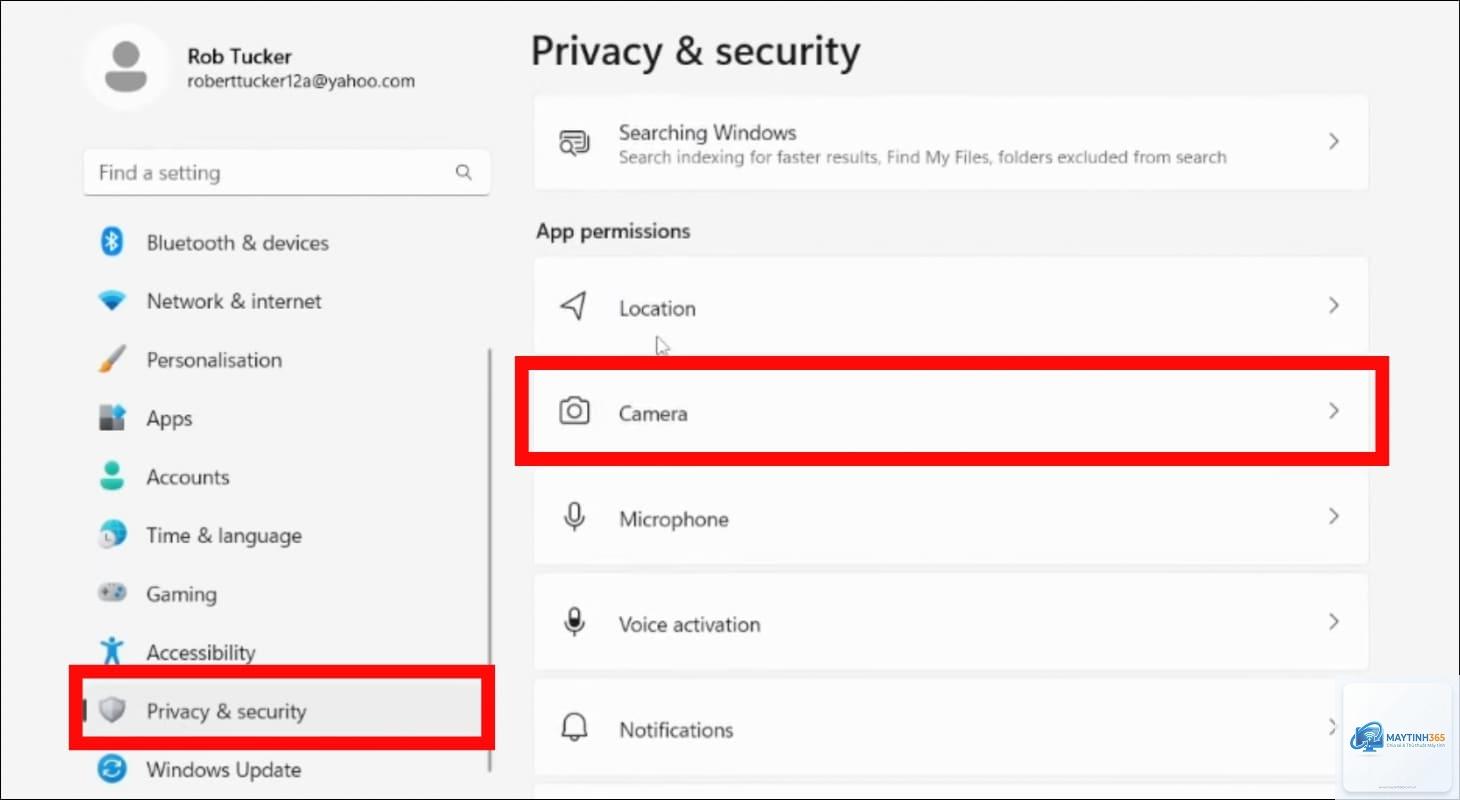
Cách 1: Sử dụng ứng dụng Settings (Cài đặt) truyền thống
Đây là phương pháp phổ biến và đầy đủ nhất.
Nguyên nhân phổ biến nhất là do tài khoản người dùng không có quyền quản trị. Hãy đăng nhập bằng tài khoản Administrator hoặc liên hệ người quản lý hệ thống. Ngoài ra, một số bản Windows 11 bị lỗi có thể không hiển thị mục Cameras trong Settings, bạn cần cập nhật lên phiên bản mới nhất.
Có thể mở Camera Settings từ Control Panel không?
Không. Windows 11 đã chuyển hoàn toàn giao diện cài đặt camera sang ứng dụng Settings mới. Control Panel chỉ còn giữ lại một số tùy chọn cũ và không bao gồm camera settings. Bạn bắt buộc phải sử dụng một trong 6 cách đã nêu ở trên.
Làm thế nào để đặt lại Camera Settings về mặc định?
Trong bảng cài đặt của từng camera, thường có nút Reset hoặc Restore defaults ở góc dưới. Nếu không thấy,
Có. Các thông số như độ sáng, độ phân giải và tốc độ khung hình trong Camera Settings ảnh hưởng trực tiếp đến hình ảnh hiển thị trong Zoom, Teams hay Google Meet. Điều chỉnh phù hợp sẽ giúp bạn trông chuyên nghiệp hơn trong các cuộc họp.
Kết luận
Việc nắm vững cách mở camera settings windows 11 không chỉ giúp bạn kiểm soát chất lượng hình ảnh mà còn bảo vệ quyền riêng tư cá nhân. Từ 6 phương pháp đơn giản như dùng Settings, Start Menu, Run Dialog cho đến Device Manager, bạn có thể lựa chọn cách phù hợp nhất với thói quen sử dụng. Đừng quên thường xuyên kiểm tra cập nhật driver và quyền truy cập ứng dụng để đảm bảo camera luôn hoạt động ổn định. Hãy áp dụng ngay những hướng dẫn trong bài viết để tận hưởng trải nghiệm Windows 11 trọn vẹn nhất.