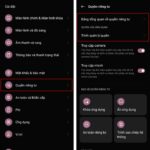
Việc kiểm tra ứng dụng nào đang truy cập camera trên thiết bị là nhu cầu thiết yếu trong thời đại số. Nhiều người dùng lo ngại về quyền riêng tư khi các ứng dụng có thể âm thầm bật camera mà không có sự cho phép rõ ràng. Bài viết này cung cấp hướng dẫn chi tiết về cách xem ứng dụng sử dụng camera trên cả điện thoại Android, iOS và máy tính Windows, macOS.
Mỗi hệ điều hành đều có cơ chế quản lý quyền riêng tư riêng. Camera là một trong những cảm biến nhạy cảm nhất trên thiết bị di động và máy tính. Khi một ứng dụng yêu cầu quyền truy cập camera, hệ thống sẽ ghi nhận và cho phép người dùng kiểm soát ở cấp độ chi tiết.
Các ứng dụng hợp pháp như ứng dụng gọi video, chụp ảnh, quét mã QR đều cần quyền này. Tuy nhiên, một số ứng dụng độc hại có thể lợi dụng quyền camera để theo dõi người dùng. Do đó, việc nắm rõ cách xem ứng dụng sử dụng camera giúp bảo vệ thông tin cá nhân hiệu quả.
Cách xem ứng dụng sử dụng camera trên điện thoại Android
Android cung cấp nhiều công cụ để người dùng kiểm tra và quản lý quyền truy cập camera. Từ phiên bản Android 11 trở lên, Google đã bổ sung tính năng cảnh báo khi có ứng dụng đang sử dụng camera.
Vào phần Cài đặt (Settings) trên điện thoại Android. Chọn mục Quyền riêng tư (Privacy) hoặc Bảo mật và quyền riêng tư (Security & Privacy). Tại đây, chọn Trình quản lý quyền (Permission Manager) và chọn Camera.
Danh sách hiển thị tất cả ứng dụng đã từng yêu cầu quyền camera, bao gồm ba trạng thái: Được phép mọi lúc, Chỉ được phép khi đang sử dụng và Từ chối. Người dùng có thể thay đổi quyền cho từng ứng dụng ngay tại đây.
Sử dụng chỉ báo camera trên Android 12 trở lên
Android 12 giới thiệu chỉ báo màu xanh lá cây xuất hiện ở góc trên bên phải màn hình khi có ứng dụng đang sử dụng camera. Nhấn vào chỉ báo này sẽ hiển thị tên ứng dụng đang truy cập camera. Đây là cách xem ứng dụng sử dụng camera nhanh nhất trên các dòng điện thoại Android mới.
Kiểm tra qua ứng dụng bên thứ ba
Một số ứng dụng như Access Dots hoặc Privacy Dashboard cung cấp thông tin chi tiết hơn về lịch sử truy cập camera. Các ứng dụng này ghi lại thời gian và tần suất mỗi ứng dụng sử dụng camera, giúp phát hiện hành vi bất thường.
Cách xem ứng dụng sử dụng camera trên iPhone và iPad
iOS nổi tiếng với chính sách bảo mật nghiêm ngặt. Apple cung cấp nhiều lớp bảo vệ quyền riêng tư liên quan đến camera.
Chấm màu cam trên màn hình iOS
Khi một ứng dụng sử dụng camera trên iPhone, một chấm màu cam xuất hiện ở góc trên bên phải màn hình. Chấm này là chỉ báo trực quan cho biết camera đang hoạt động. Vuốt xuống Trung tâm điều khiển (Control Center) sẽ thấy thông báo chi tiết về ứng dụng nào đang sử dụng camera.
Kiểm tra trong Cài đặt quyền riêng tư
Vào Cài đặt (Settings) > Quyền riêng tư và Bảo mật (Privacy & Security) > Camera. Danh sách hiển thị tất cả ứng dụng đã được cấp quyền truy cập camera. Người dùng có thể bật hoặc tắt quyền cho từng ứng dụng riêng lẻ.
iOS cũng hiển thị lịch sử truy cập camera trong phần Báo cáo quyền riêng tư của ứng dụng (App Privacy Report). Tính năng này ghi lại tần suất mỗi ứng dụng truy cập camera trong 7 ngày gần nhất.
Sử dụng Screen Time để theo dõi
Vào Cài đặt > Thời gian sử dụng (Screen Time) > Xem tất cả hoạt động. Tại đây, chọn mục Quyền riêng tư để xem ứng dụng nào đã sử dụng camera trong khoảng thời gian cụ thể.
Cách xem ứng dụng sử dụng camera trên máy tính Windows
Windows 10 và Windows 11 đều có công cụ quản lý quyền camera tích hợp sẵn.
Kiểm tra qua Cài đặt Windows
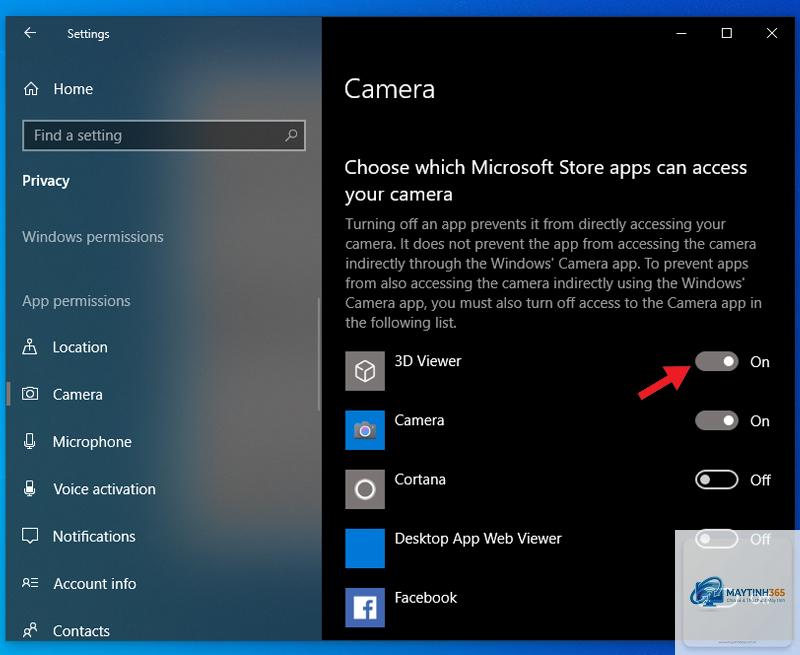
Vào Start > Cài đặt (Settings) > Quyền riêng tư và bảo mật (Privacy & security) > Camera. Danh sách hiển thị các ứng dụng đã được cấp quyền truy cập camera. Người dùng có thể bật hoặc tắt quyền cho từng ứng dụng.
Windows cũng hiển thị lịch sử truy cập camera gần đây trong cùng mục này. Nhấn vào nút Xem lịch sử hoạt động để biết ứng dụng nào đã sử dụng camera trong thời gian gần đây.
Sử dụng Task Manager
Nhấn Ctrl + Shift + Esc để mở Task Manager. Chuyển sang tab Processes và tìm ứng dụng có biểu tượng camera. Nếu ứng dụng đang sử dụng camera, hệ thống sẽ hiển thị trạng thái đang chạy.
Đèn LED camera trên laptop
Hầu hết laptop Windows đều có đèn LED vật lý bên cạnh camera. Đèn này sáng khi camera hoạt động. Nếu đèn sáng mà không có ứng dụng nào đang chạy, đó là dấu hiệu cảnh báo cần kiểm tra ngay.
Cách xem ứng dụng sử dụng camera trên macOS
macOS cung cấp chỉ báo trực quan và công cụ quản lý quyền chi tiết.
Chấm xanh lá cây trên thanh menu
Khi ứng dụng sử dụng camera trên Mac, một chấm xanh lá cây xuất hiện bên cạnh biểu tượng Control Center trên thanh menu. Nhấn vào chấm này để xem ứng dụng nào đang truy cập camera.
Kiểm tra trong System Preferences
Vào System Preferences > Security & Privacy > Privacy > Camera. Danh sách hiển thị tất cả ứng dụng đã được cấp quyền truy cập camera. Bỏ chọn ứng dụng để thu hồi quyền.
Sử dụng Activity Monitor
Mở Activity Monitor từ Applications > Utilities. Tìm kiếm các tiến trình có tên liên quan đến camera như VDCAssistant hoặc AppleCamera. Nếu các tiến trình này đang chạy, có nghĩa là camera đang được sử dụng.
So sánh cách kiểm tra camera trên các nền tảng
Nền tảng
Chỉ báo trực quan
Cách kiểm tra nhanh
Cấp độ chi tiết
Android 12+
Chấm xanh lá
Nhấn vào chỉ báo
Cao
iOS 14+
Chấm cam
Control Center
Cao
Windows 10/11
Đèn LED (laptop)
Cài đặt Camera
Trung bình
macOS
Chấm xanh lá
Thanh menu
Cao
Lợi ích của việc kiểm tra quyền truy cập camera thường xuyên
Kiểm tra định kỳ giúp phát hiện ứng dụng độc hại hoặc hành vi bất thường. Nhiều ứng dụng miễn phí yêu cầu quyền camera không cần thiết cho chức năng chính của chúng. Việc thu hồi quyền cho các ứng dụng không sử dụng camera giúp tiết kiệm pin và bảo vệ dữ liệu cá nhân.
Theo báo cáo từ các tổ chức bảo mật, có đến 30% ứng dụng trên cửa hàng ứng dụng yêu cầu quyền camera không liên quan đến chức năng chính. Điều này đặt ra câu hỏi về mục đích thực sự của việc thu thập dữ liệu hình ảnh.
Sai lầm thường gặp khi quản lý quyền camera
Nhiều người dùng cấp quyền camera cho tất cả ứng dụng mà không đọc kỹ. Đây là sai lầm phổ biến nhất. Một số ứng dụng trò chơi, ứng dụng chỉnh sửa ảnh cơ bản không cần quyền camera để hoạt động.
Sai lầm thứ hai là không kiểm tra lại quyền sau khi cập nhật ứng dụng. Các bản cập nhật có thể thay đổi quyền truy cập mà người dùng không nhận ra. Luôn kiểm tra quyền camera sau mỗi lần cập nhật ứng dụng lớn.
Sai lầm thứ ba là bỏ qua các chỉ báo trực quan. Nếu thấy đèn LED camera sáng hoặc chấm màu xuất hiện mà không có ứng dụng nào đang chạy, cần kiểm tra ngay lập tức.
Lưu ý quan trọng khi kiểm tra ứng dụng sử dụng camera
Không phải tất cả ứng dụng đều hiển thị trong danh sách quyền camera. Một số ứng dụng hệ thống hoặc ứng dụng nền tảng có thể truy cập camera mà không hiển thị trong danh sách quyền thông thường. Các ứng dụng bảo mật, ứng dụng quản lý thiết bị từ xa thường có quyền đặc biệt.
Khi phát hiện ứng dụng lạ đang sử dụng camera, ngay lập tức thu hồi quyền và gỡ cài đặt ứng dụng nếu cần. Chạy quét bảo mật toàn bộ thiết bị để đảm bảo không có phần mềm độc hại.
Đối với thiết bị công ty hoặc trường học, chính sách quản lý thiết bị di động (MDM) có thể can thiệp vào quyền camera. Trong trường hợp này, người dùng không thể thay đổi quyền nếu không có sự cho phép của quản trị viên.
Câu hỏi thường gặp về cách xem ứng dụng sử dụng camera
Làm thế nào để biết ứng dụng nào đang sử dụng camera trong nền?
Trên Android 12+, chỉ báo màu xanh lá cây xuất hiện khi camera đang hoạt động. Trên iOS, chấm cam xuất hiện. Cả hai hệ điều hành đều cho phép nhấn vào chỉ báo để xem tên ứng dụng. Trên Windows và macOS, kiểm tra qua Task Manager hoặc Activity Monitor.
Có cách nào để chặn tất cả ứng dụng truy cập camera không?
Có thể tắt quyền camera cho tất cả ứng dụng trong Cài đặt quyền riêng tư. Tuy nhiên, điều này sẽ vô hiệu hóa các tính năng như gọi video, chụp ảnh, quét mã QR. Nên tắt quyền cho từng ứng dụng cụ thể thay vì tắt toàn bộ.
Tại sao đèn camera sáng nhưng không có ứng dụng nào đang chạy?
Có thể do ứng dụng chạy nền, ứng dụng độc hại, hoặc lỗi phần mềm. Kiểm tra danh sách ứng dụng đang chạy trong Task Manager (Windows) hoặc Activity Monitor (macOS). Nếu không tìm thấy, khởi động lại thiết bị và kiểm tra lại.
Ứng dụng có thể sử dụng camera mà không hiển thị chỉ báo không?
Trên các phiên bản hệ điều hành mới, việc ẩn chỉ báo camera là rất khó. Tuy nhiên, trên các phiên bản cũ hơn hoặc thiết bị đã jailbreak/root, ứng dụng độc hại có thể truy cập camera mà không hiển thị chỉ báo. Luôn cập nhật hệ điều hành lên phiên bản mới nhất.
Có ứng dụng nào giúp theo dõi lịch sử truy cập camera không?
iOS có Báo cáo quyền riêng tư của ứng dụng tích hợp sẵn. Android có Privacy Dashboard. Trên Windows, có thể sử dụng các công cụ bảo mật bên thứ ba như GlassWire hoặc NetGuard để theo dõi.
Kết luận
Việc nắm vững cách xem ứng dụng sử dụng camera là kỹ năng cần thiết để bảo vệ quyền riêng tư trong thời đại số. Mỗi hệ điều hành đều cung cấp công cụ riêng để kiểm soát quyền truy cập camera, từ chỉ báo trực quan đến bảng điều khiển quyền chi tiết.
Thói quen kiểm tra quyền camera định kỳ, đọc kỹ yêu cầu quyền trước khi cài đặt ứng dụng mới, và theo dõi các chỉ báo trực quan sẽ giúp ngăn chặn việc theo dõi trái phép. Luôn cập nhật hệ điều hành và ứng dụng lên phiên bản mới nhất để được bảo vệ tốt nhất.
Nếu phát hiện bất kỳ hành vi bất thường nào liên quan đến camera, hãy hành động ngay lập tức bằng cách thu hồi quyền, gỡ cài đặt ứng dụng đáng ngờ và chạy quét bảo mật toàn bộ thiết bị. Bảo vệ quyền riêng tư bắt đầu từ những hành động nhỏ nhưng có ý nghĩa lớn.