File Explorer trên Windows 11 đã có một diện mạo hoàn toàn mới với giao diện bo tròn, menu ngữ cảnh hiện đại và nhiều tính năng ẩn. Tuy nhiên, không phải ai cũng biết cách khai thác triệt để công cụ này. Bài viết này sẽ tổng hợp những mẹo file explorer windows 11 từ cơ bản đến nâng cao, giúp bạn thao tác nhanh hơn, quản lý dữ liệu hiệu quả hơn và tận dụng tối đa sức mạnh của hệ điều hành mới nhất từ Microsoft.
Bản chất của File Explorer Windows 11 và những thay đổi quan trọng
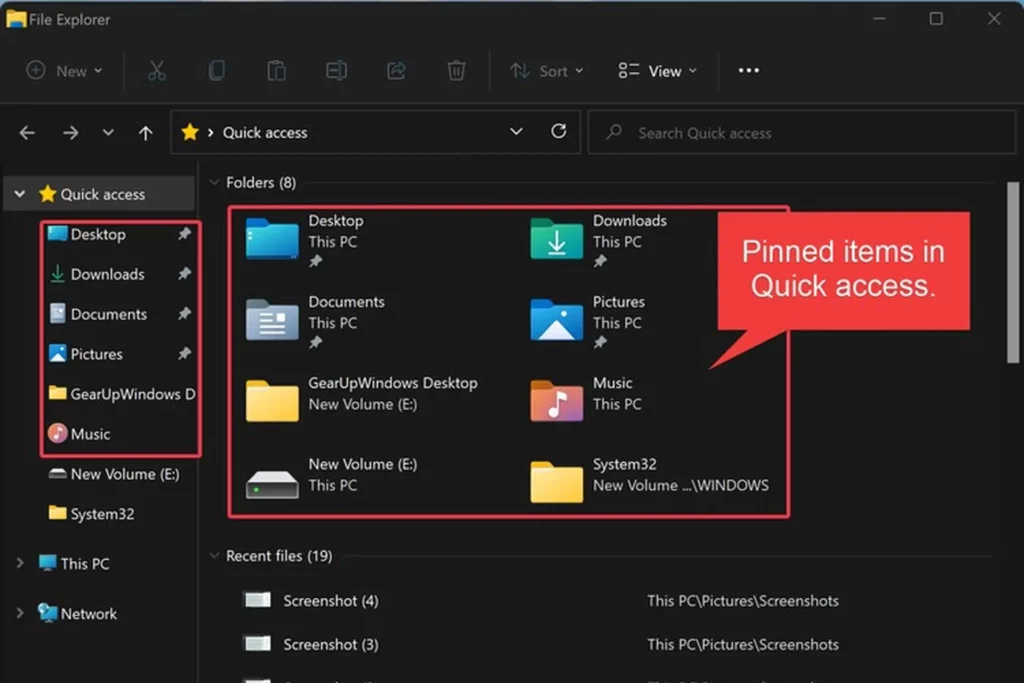
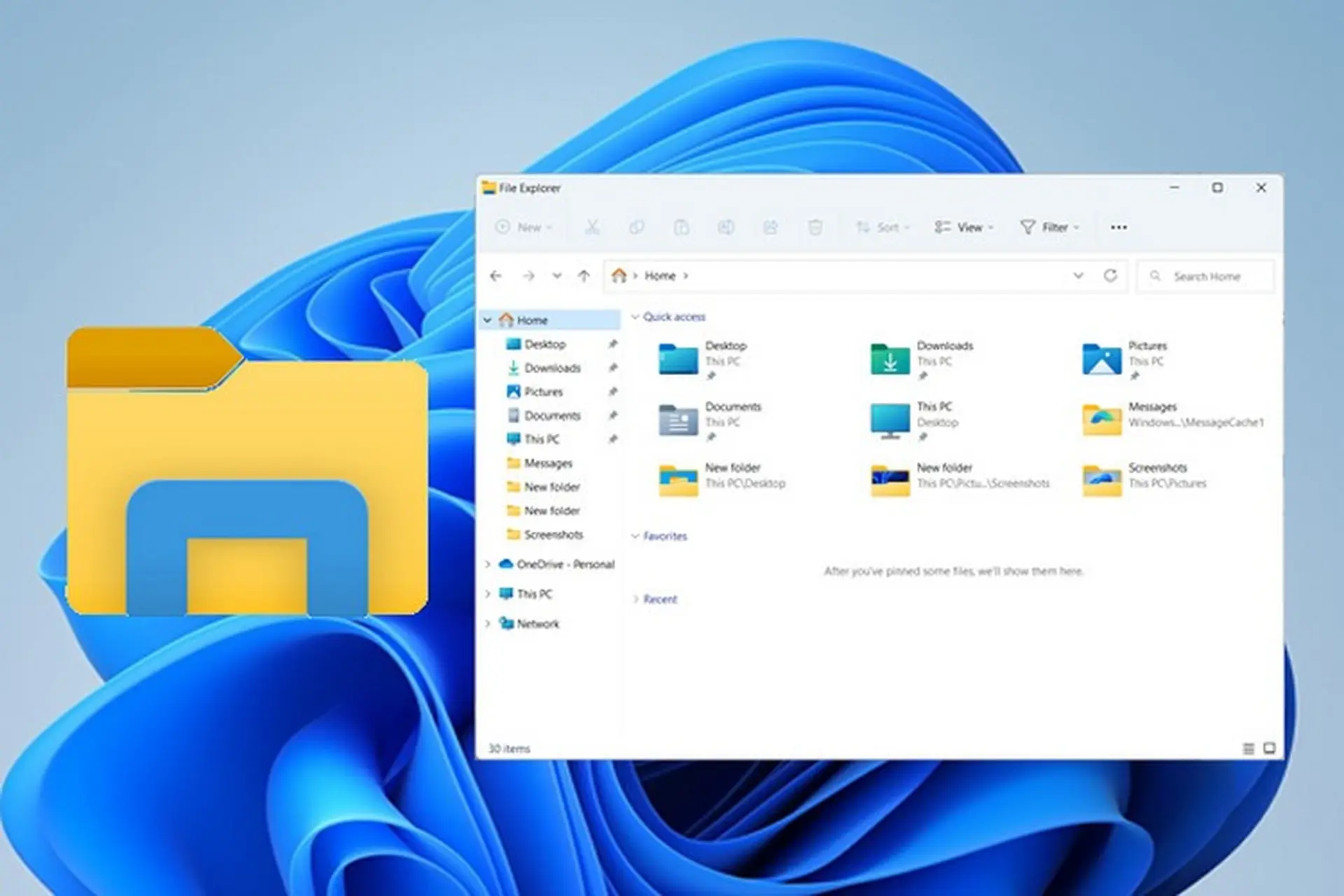
File Explorer (trước đây gọi là Windows Explorer) là trình quản lý file mặc định, đóng vai trò trung tâm điều khiển toàn bộ hệ thống tập tin. Trên Windows 11, Microsoft đã thiết kế lại hoàn toàn giao diện với các góc bo tròn, icon mới và thanh Ribbon được thay thế bằng thanh Command Bar tinh gọn. Sự thay đổi này không chỉ mang tính thẩm mỹ mà còn ảnh hưởng trực tiếp đến cách người dùng tương tác với file và thư mục.
Một trong những thay đổi lớn nhất là menu ngữ cảnh (context menu) khi click chuột phải. Thay vì danh sách dài các tùy chọn như Windows 10, Windows 11 chỉ hiển thị các lệnh cơ bản nhất, các tùy chọn còn lại được ẩn trong mục “Show more options”. Điều này khiến nhiều người dùng mới bỡ ngỡ, nhưng thực chất đây là cơ hội để bạn tùy chỉnh và tối ưu hóa trải nghiệm làm việc.
Phân loại các mẹo file explorer windows 11 theo nhóm chức năng
Nhóm mẹo về giao diện và tùy chỉnh hiển thị
Việc tùy chỉnh giao diện giúp bạn nhìn thấy nhiều thông tin hơn trong cùng một khung hình. Windows 11 cho phép thay đổi chế độ xem từ Details, List, Icons đến Tiles. Để áp dụng nhanh, bạn chỉ cần click vào biểu tượng View trên thanh Command Bar hoặc nhấn tổ hợp phím Ctrl + Shift + số (2 đến 8) để chuyển đổi giữa các chế độ.
Một mẹo nhỏ nhưng cực kỳ hữu ích là thêm các cột thông tin bổ sung như “Date taken” cho ảnh, “Duration” cho video, hoặc “Tags” cho tài liệu. Click chuột phải vào hàng tiêu đề cột, chọn “More…” và tích chọn các trường bạn cần. Điều này đặc biệt hiệu quả khi bạn làm việc với thư viện ảnh hoặc nhạc số.
Nhóm mẹo về thao tác nhanh với phím tắt
Phím tắt là vũ khí tối thượng để tăng tốc độ làm việc. Trên Windows 11, ngoài các phím tắt kinh điển như Ctrl+C, Ctrl+V, còn có những tổ hợp đặc thù cho File Explorer:
Windows + E: Mở File Explorer ngay lập tức.
Alt + D: Di chuyển con trỏ đến thanh địa chỉ (Address Bar).
Ctrl + Shift + N: Tạo thư mục mới mà không cần click chuột phải.
Alt + P: Bật/tắt Preview Panel để xem nội dung file mà không cần mở.
Việc ghi nhớ và thực hành thường xuyên các phím tắt này sẽ giúp bạn tiết kiệm hàng giờ đồng hồ mỗi tháng.
Nhóm mẹo về quản lý tab và cửa sổ
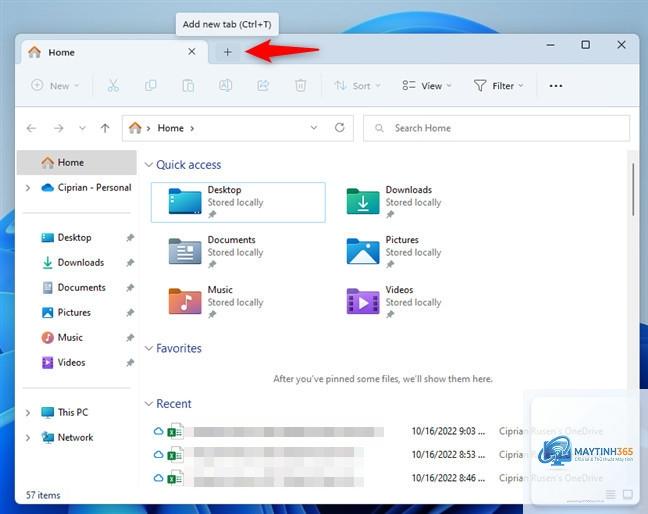
Windows 11 đã bổ sung tính năng Tab trong File Explorer, một trong những cải tiến được mong chờ nhất.
Sử dụng tổ hợp phím Windows + E là cách nhanh nhất. Bạn cũng có thể ghim File Explorer vào thanh Taskbar bằng cách click chuột phải vào icon File Explorer và chọn “Pin to taskbar”.
Tại sao File Explorer Windows 11 của tôi bị chậm?
Nguyên nhân thường do quá nhiều file trong thư mục, ổ cứng đầy, hoặc có file bị hỏng. Hãy thử chạy Disk Cleanup, vô hiệu hóa các add-on không cần thiết, hoặc sử dụng tính năng “Optimize drives” để dọn dẹp ổ cứng.
Có thể khôi phục menu chuột phải kiểu Windows 10 không?
Có,
Windows 11 không hiển thị dung lượng thư mục mặc định.
Không có giới hạn cứng, nhưng mở quá nhiều tab (trên 20-30) sẽ làm tăng mức sử dụng RAM và có thể gây chậm máy. Tốt nhất chỉ nên mở tối đa 5-7 tab cùng lúc để đảm bảo hiệu năng.
Kết luận
Việc nắm vững các mẹo file explorer windows 11 không chỉ giúp bạn làm việc nhanh hơn mà còn thay đổi hoàn toàn cách bạn tương tác với máy tính. Từ việc sử dụng phím tắt, tùy chỉnh giao diện, đến khai thác tính năng tìm kiếm nâng cao, mỗi mẹo nhỏ đều góp phần tối ưu hóa quy trình làm việc hàng ngày.
Hãy bắt đầu bằng cách áp dụng 3-5 mẹo đơn giản nhất như Windows + E, Ctrl + Shift + N, và Alt + P. Sau khi đã quen, bạn có thể mở rộng sang các kỹ thuật nâng cao hơn như tùy chỉnh Registry hay sử dụng toán tử tìm kiếm. Kiên trì thực hành trong vòng một tuần, bạn sẽ thấy sự khác biệt rõ rệt về tốc độ và hiệu quả công việc.
Windows 11 đang ngày càng hoàn thiện qua từng bản cập nhật, và File Explorer là một trong những thành phần được cải tiến nhiều nhất. Đừng ngại thử nghiệm và khám phá thêm các tính năng mới, bởi mỗi phiên bản đều mang đến những bất ngờ thú vị cho người dùng.