Recommended Section là một phần quan trọng trong Start Menu của Windows 11, hiển thị các ứng dụng, tệp gần đây và gợi ý cá nhân hóa. Nhiều người dùng muốn tùy chỉnh hoặc vô hiệu hóa nó để có trải nghiệm sạch sẽ hơn. Cách chỉnh recommended section bằng registry là phương pháp nâng cao cho phép kiểm soát hoàn toàn hành vi của phần này. Bài viết này sẽ hướng dẫn bạn thực hiện từng bước một cách an toàn và hiệu quả.
Tìm hiểu về Recommended Section và vai trò của Registry
Recommended Section trong Windows 11 hiển thị danh sách các ứng dụng và tệp được sử dụng gần đây, cùng với các đề xuất từ Microsoft. Nó được quản lý bởi cài đặt hệ thống và Group Policy, nhưng Registry là nơi lưu trữ cấu hình sâu hơn. Khi bạn sử dụng cách chỉnh recommended section bằng registry, bạn đang trực tiếp can thiệp vào các khóa và giá trị điều khiển hành vi này.
Registry là cơ sở dữ liệu trung tâm của Windows, lưu trữ cấu hình cho hệ điều hành và các ứng dụng. Để thực hiện cách chỉnh recommended section bằng registry, bạn cần truy cập vào nhánh HKEY_CURRENT_USER hoặc HKEY_LOCAL_MACHINE tùy theo phạm vi áp dụng. Việc này đòi hỏi hiểu biết căn bản và thận trọng vì sai sót có thể gây lỗi hệ thống.
Chuẩn bị trước khi thực hiện chỉnh sửa Registry
Sao lưu Registry trước khi can thiệp
Trước khi bắt đầu cách chỉnh recommended section bằng registry, bạn cần sao lưu toàn bộ Registry hoặc ít nhất nhánh bạn định chỉnh sửa. Mở Regedit, chọn File > Export, chọn All hoặc Selected branch, lưu file.reg để khôi phục nếu cần. Thao tác này giúp bạn tránh rủi ro hỏng hóc hệ thống.
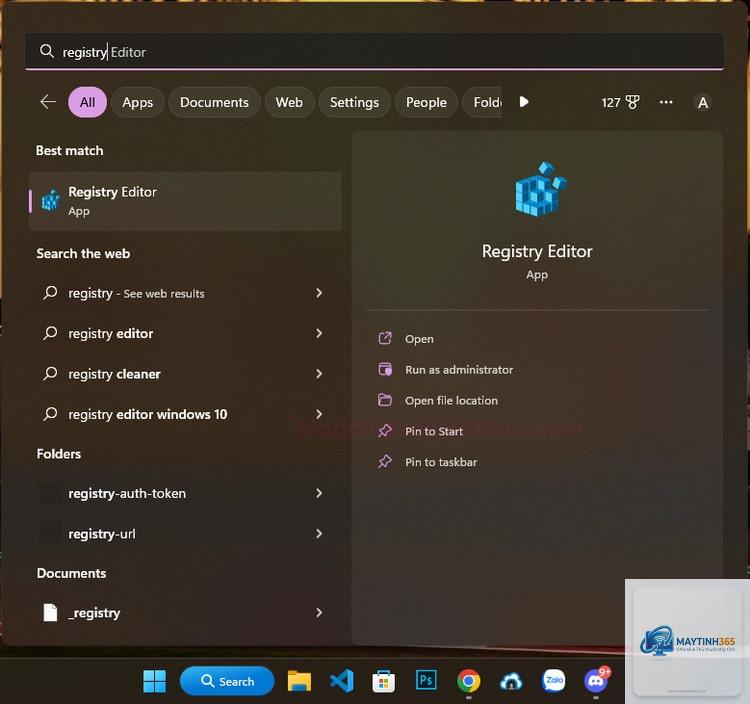
Nhấn Windows + R, gõ regedit và Enter để mở Registry Editor
Trong menu File, chọn Export
Chọn Export range là All hoặc Selected branch
Đặt tên file và lưu tại vị trí an toàn
Xác định phiên bản Windows 11 và các bản cập nhật
Cách chỉnh recommended section bằng registry có thể khác nhau giữa các phiên bản Windows 11. Windows 11 version 22H2 và 23H2 có cấu trúc Registry khác biệt. Bạn cần kiểm tra phiên bản bằng cách gõ winver trong Run, sau đó tra cứu khóa Registry phù hợp. Các bản cập nhật tích hợp thường thêm hoặc thay đổi các giá trị.
Hướng dẫn từng bước cách chỉnh recommended section bằng registry
Bước 1: Truy cập đúng nhánh Registry
Để thực hiện cách chỉnh recommended section bằng registry, bạn cần đến nhánh sau (áp dụng cho người dùng hiện tại):
Nếu nhánh Explorer chưa tồn tại, bạn phải tạo thủ công. Nhấp chuột phải vào Windows, chọn New > Key, đặt tên Explorer. Đối với áp dụng cho toàn máy tính, sử dụng HKEY_LOCAL_MACHINESOFTWAREPoliciesMicrosoftWindowsExplorer.
Bước 2: Tạo hoặc sửa giá trị DWORD
Trong nhánh Explorer, tạo một giá trị DWORD (32-bit) mới bằng cách nhấp chuột phải vào vùng trống, chọn New > DWORD (32-bit) Value. Đặt tên là “HideRecommendedSection”. Đây là chìa khóa trong cách chỉnh recommended section bằng registry.
Để ẩn hoàn toàn Recommended Section: đặt giá trị là 1
Giá trị 1 sẽ vô hiệu hóa Recommended Section, khiến Start Menu chỉ hiển thị các ứng dụng đã ghim và danh sách ứng dụng. Giá trị 0 khôi phục trạng thái mặc định.
Bước 3: Khởi động lại File Explorer để áp dụng thay đổi
Sau khi thực hiện cách chỉnh recommended section bằng registry, bạn cần khởi động lại File Explorer để thay đổi có hiệu lực. Mở Task Manager (Ctrl+Shift+Esc), tìm Windows Explorer, nhấp chuột phải và chọn Restart. Nếu không,
Không. Việc này chỉ thay đổi cài đặt hiển thị, không ảnh hưởng đến tài nguyên hệ thống. Bạn chỉ cần một giá trị DWORD và không làm tăng mức sử dụng CPU hay RAM.
Sau khi thực hiện cách chỉnh recommended section bằng registry, tôi có thể hoàn tác không?
Có. Bạn chỉ cần xóa giá trị HideRecommendedSection hoặc đặt lại giá trị 0, sau đó khởi động lại File Explorer. Hoặc
Không. Recommended Section là tính năng độc quyền của Windows 11. Windows 10 không có cấu trúc này trong Registry. Các hướng dẫn trong bài viết chỉ áp dụng cho Windows 11.
Tôi cần quyền gì để thực hiện cách chỉnh recommended section bằng registry?
Bạn cần có quyền Administrator trên máy tính. Mở Regedit với quyền admin bằng cách nhấp chuột phải vào Start > Run > gõ regedit, hoặc dùng Ctrl+Shift+Enter khi mở. Nếu tài khoản của bạn không phải Admin, bạn sẽ không thể tạo khóa trong HKLM.
Nếu không tìm thấy nhánh Explorer trong Registry thì làm thế nào?
Bạn cần tự tạo. Nhấp chuột phải vào nhánh Windows, chọn New > Key và đặt tên Explorer. Sau đó tạo DWORD HideRecommendedSection. Đối với HKCU cũng tương tự. Đảm bảo bạn đi đúng đường dẫn: HKEY_CURRENT_USERSoftwarePoliciesMicrosoftWindowsExplorer.
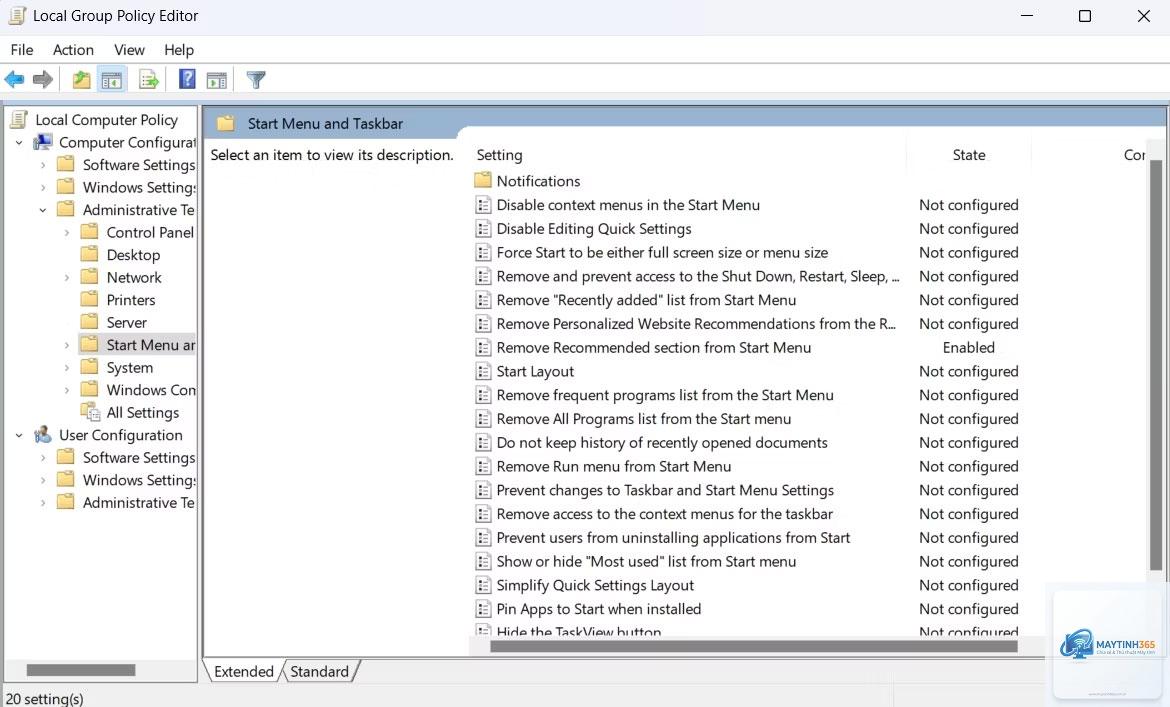
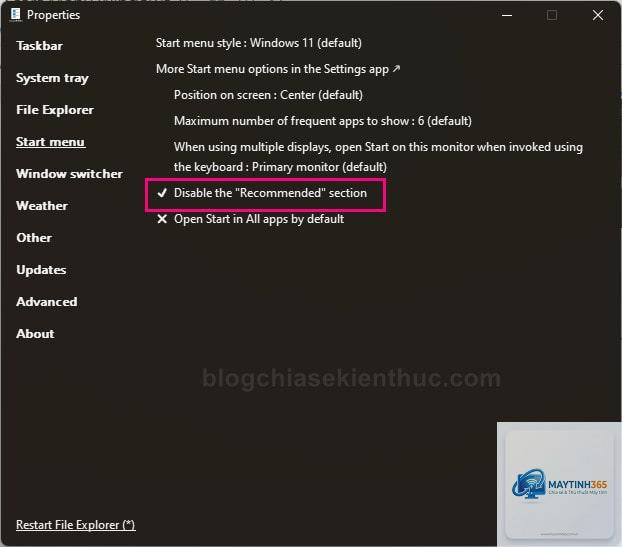
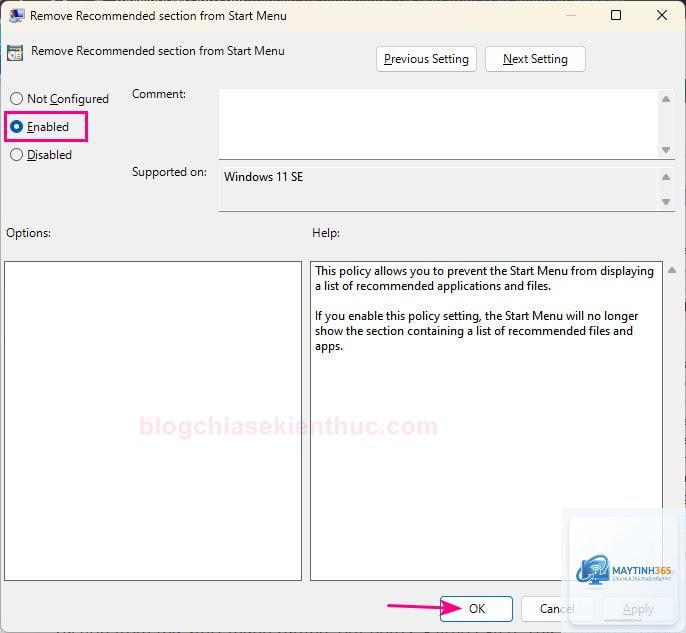
Cách chỉnh recommended section bằng registry là kỹ thuật mạnh mẽ để tùy chỉnh Start Menu Windows 11 theo ý muốn. Bằng cách tạo giá trị HideRecommendedSection và các DWORD liên quan, bạn có thể ẩn hoàn toàn hoặc kiểm soát nội dung hiển thị. Tuy nhiên, bạn cần thực hiện đúng quy trình, sao lưu Registry và kiểm tra phiên bản Windows. Phương pháp này phù hợp cho người dùng nâng cao và quản trị viên muốn tối ưu hệ thống. Nếu bạn không tự tin, hãy cân nhắc dùng Group Policy hoặc các công cụ đồ họa chuyên dụng. Dù chọn cách nào, việc hiểu rõ về Registry sẽ giúp bạn chủ động hơn trong quản lý Windows.