File tạm trong Windows 11 là gì và tại sao cần dọn dẹp thường xuyên?
File tạm (temporary files) là những tập tin được hệ điều hành Windows 11 và các ứng dụng tạo ra trong quá trình hoạt động. Chúng bao gồm bộ nhớ đệm của trình duyệt, file cài đặt còn sót lại, bản xem trước hình ảnh, file log hệ thống và nhiều loại dữ liệu trung gian khác. Theo thống kê từ Microsoft, một máy tính Windows 11 sử dụng thông thường có thể tích lũy từ 5GB đến 30GB file tạm chỉ sau vài tháng sử dụng.
Việc thực hiện cách dọn file tạm Windows 11 định kỳ mang lại nhiều lợi ích thiết thực. Ổ cứng được giải phóng dung lượng, hệ thống truy xuất dữ liệu nhanh hơn, giảm tình trạng giật lag khi mở ứng dụng. Đặc biệt với các máy tính sử dụng ổ SSD dung lượng thấp 128GB hoặc 256GB, việc dọn dẹp file tạm trở thành nhiệm vụ bắt buộc để duy trì hiệu năng ổn định.
Windows 11 tự động tạo ra nhiều loại file tạm trong quá trình vận hành. Điển hình nhất là file cập nhật Windows còn sót lại sau khi cài đặt bản vá bảo mật. Những file này thường chiếm từ 2GB đến 10GB tùy vào lịch sử cập nhật. Ngoài ra còn có file báo cáo lỗi hệ thống, file dump memory và file khôi phục hệ thống cũ.
File tạm từ ứng dụng và trình duyệt
Các trình duyệt web như Chrome, Edge, Firefox lưu trữ bộ nhớ đệm (cache) để tăng tốc độ tải trang. Một người dùng lướt web thông thường có thể tích lũy 500MB đến 2GB cache chỉ trong một tuần. Các ứng dụng như Microsoft Teams, Adobe Photoshop, hay game trên Steam cũng tạo ra lượng lớn file tạm trong quá trình hoạt động.
File tạm từ quá trình cài đặt và gỡ bỏ phần mềm
Khi cài đặt hoặc gỡ bỏ ứng dụng, Windows 11 thường để lại các file cài đặt, file log và registry cũ. Những file này không tự động biến mất và tích tụ dần theo thời gian. Một số phần mềm như Adobe Creative Cloud hay Microsoft Office có thể để lại tới 3GB file tạm sau mỗi lần cập nhật.
Hướng dẫn chi tiết cách dọn file tạm Windows 11 bằng công cụ tích hợp
Sử dụng Disk Cleanup (Dọn ổ đĩa)
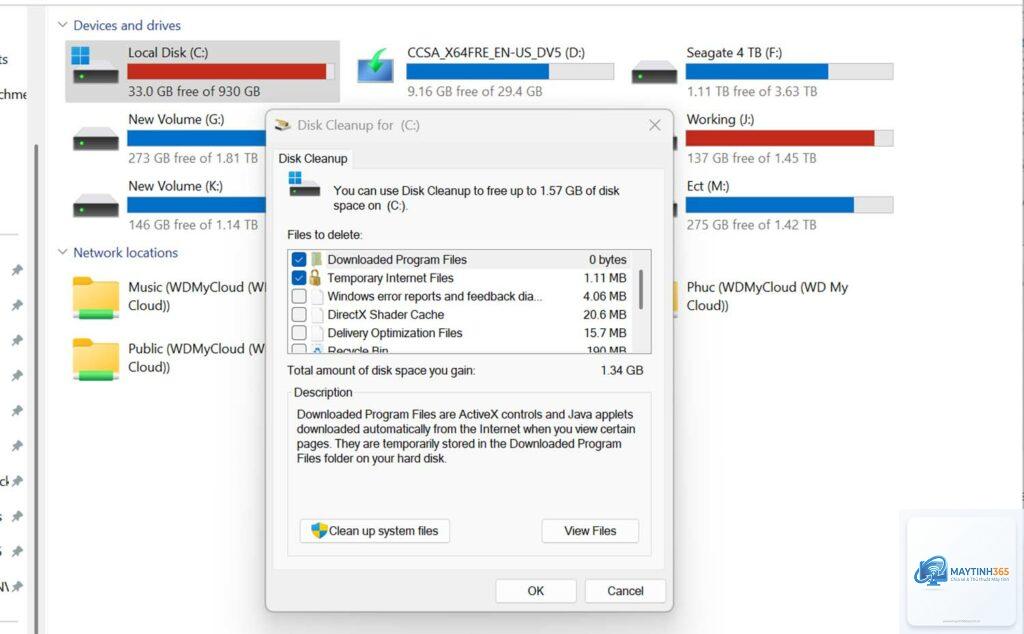
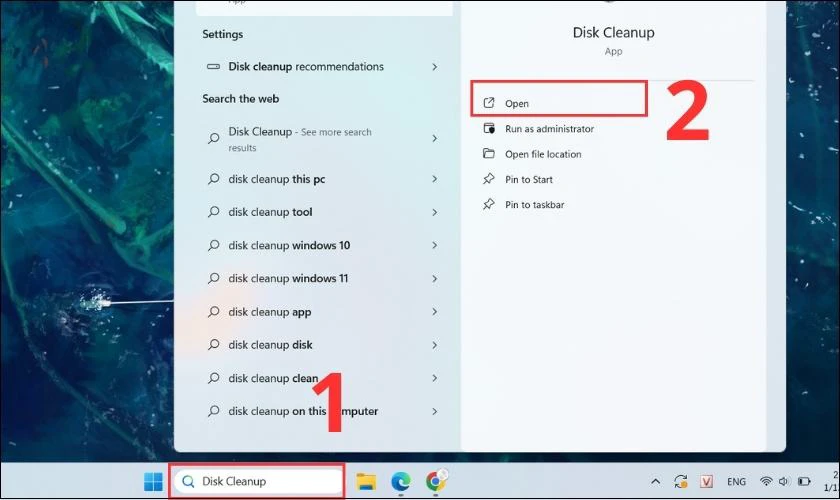
Disk Cleanup là công cụ có sẵn từ thời Windows 7 và vẫn hoạt động hiệu quả trên Windows 11. Để mở công cụ này, nhấn tổ hợp phím Windows + S, gõ “Disk Cleanup” và chọn ứng dụng tương ứng. Chọn ổ đĩa C (hoặc ổ cài Windows) và nhấn OK. Công cụ sẽ quét và hiển thị danh sách các loại file tạm có thể xóa.
Trong giao diện Disk Cleanup, bạn sẽ thấy các mục như Temporary Internet Files, Delivery Optimization Files, Recycle Bin, Temporary Files. Tích chọn tất cả các mục và nhấn OK để tiến hành dọn dẹp. Với các file hệ thống như Windows Update Cleanup, nhấn nút “Clean up system files” để quét sâu hơn. Trung bình mỗi lần dọn bằng Disk Cleanup có thể giải phóng từ 2GB đến 8GB dung lượng.
Sử dụng Storage Sense (Cảm biến lưu trữ)
Storage Sense là tính năng tự động dọn dẹp file tạm được Microsoft giới thiệu trên Windows 11. Để kích hoạt, vào Settings (Cài đặt) > System (Hệ thống) > Storage (Bộ nhớ). Bật công tắc Storage Sense và cấu hình lịch dọn dẹp tự động theo nhu cầu.
Không, các công cụ dọn dẹp chính thống chỉ xóa file tạm, không ảnh hưởng đến dữ liệu cá nhân như ảnh, video, tài liệu. Tuy nhiên, bạn nên kiểm tra kỹ danh sách file trước khi xóa, đặc biệt là mục Downloads và Recycle Bin.
Bao lâu nên dọn file tạm Windows 11 một lần?
Tần suất khuyến nghị là một lần mỗi tuần đối với người dùng thông thường. Nếu bạn thường xuyên cài đặt và gỡ bỏ phần mềm, tải nhiều file từ internet, có thể dọn mỗi 3-4 ngày. Người dùng văn phòng nhẹ nhàng có thể dọn mỗi hai tuần.
Có nên dùng phần mềm dọn dẹp file tạm bên thứ ba không?
Có, nhưng chỉ nên dùng các phần mềm uy tín như CCleaner, BleachBit hoặc Wise Disk Cleaner. Tránh các phần mềm không rõ nguồn gốc vì có thể chứa malware hoặc adware. Luôn tải từ trang chủ chính thức và kiểm tra đánh giá từ cộng đồng người dùng.
File tạm chỉ là một trong nhiều nguyên nhân gây chậm máy. Các nguyên nhân khác bao gồm: virus hoặc malware, ổ cứng bị phân mảnh (với HDD), RAM không đủ, driver lỗi thời, hoặc CPU quá tải. Nếu đã dọn file tạm mà máy vẫn chậm, hãy kiểm tra thêm các yếu tố này.
Dọn file tạm có ảnh hưởng đến bảo mật Windows không?
Không, việc dọn file tạm không làm giảm bảo mật hệ thống. Ngược lại, nó còn giúp loại bỏ các file có thể chứa thông tin nhạy cảm như lịch sử duyệt web, cookie, và cache của ứng dụng. Điều này đặc biệt quan trọng khi sử dụng máy tính công cộng hoặc chia sẻ máy với người khác.
Kết luận
Cách dọn file tạm Windows 11 không phải là thao tác phức tạp nhưng mang lại hiệu quả rõ rệt cho hiệu năng hệ thống. Với các công cụ tích hợp sẵn như Disk Cleanup, Storage Sense và Settings, bạn hoàn toàn có thể tự thực hiện mà không cần cài đặt thêm phần mềm. Đối với người dùng muốn dọn dẹp sâu hơn, CCleaner và BleachBit là những lựa chọn đáng tin cậy.
Duy trì thói quen dọn file tạm định kỳ giúp máy tính Windows 11 của bạn luôn hoạt động mượt mà, khởi động nhanh và có nhiều không gian lưu trữ hơn. Kết hợp với các biện pháp bảo trì khác như cập nhật driver, quét virus định kỳ và sao lưu dữ liệu, bạn sẽ kéo dài tuổi thọ thiết bị và tối ưu trải nghiệm sử dụng hàng ngày.