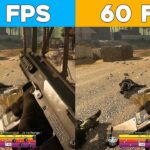
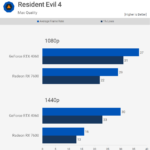
Windows 11 mang đến nhiều cải tiến về giao diện và bảo mật, nhưng không phải lúc nào hệ điều hành này cũng được tinh chỉnh tối ưu cho gaming ngay từ khi cài đặt. Nếu bạn đang gặp tình trạng giật lag, FPS thấp hoặc load game chậm, việc áp dụng cách tối ưu hiệu năng gaming Windows 11 là điều cần thiết. Bài viết này sẽ hướng dẫn bạn từng bước cụ thể, từ các thiết lập cơ bản trong hệ thống đến các thủ thuật nâng cao, giúp bạn khai thác tối đa sức mạnh phần cứng và phần mềm.
Tại sao cần tối ưu hiệu năng gaming trên Windows 11?
Windows 11 yêu cầu cấu hình phần cứng cao hơn Windows 10, đặc biệt là về RAM và ổ cứng. Nếu không được tinh chỉnh, hệ thống có thể tiêu tốn tài nguyên vào các tác vụ nền không cần thiết, làm giảm hiệu suất chơi game. Việc tối ưu giúp giải phóng CPU, RAM và GPU, giảm độ trễ đầu vào, từ đó cải thiện FPS và trải nghiệm chơi game mượt mà hơn.
Những thiết lập cơ bản trong Windows 11 để tăng FPS
Bật chế độ Game Mode
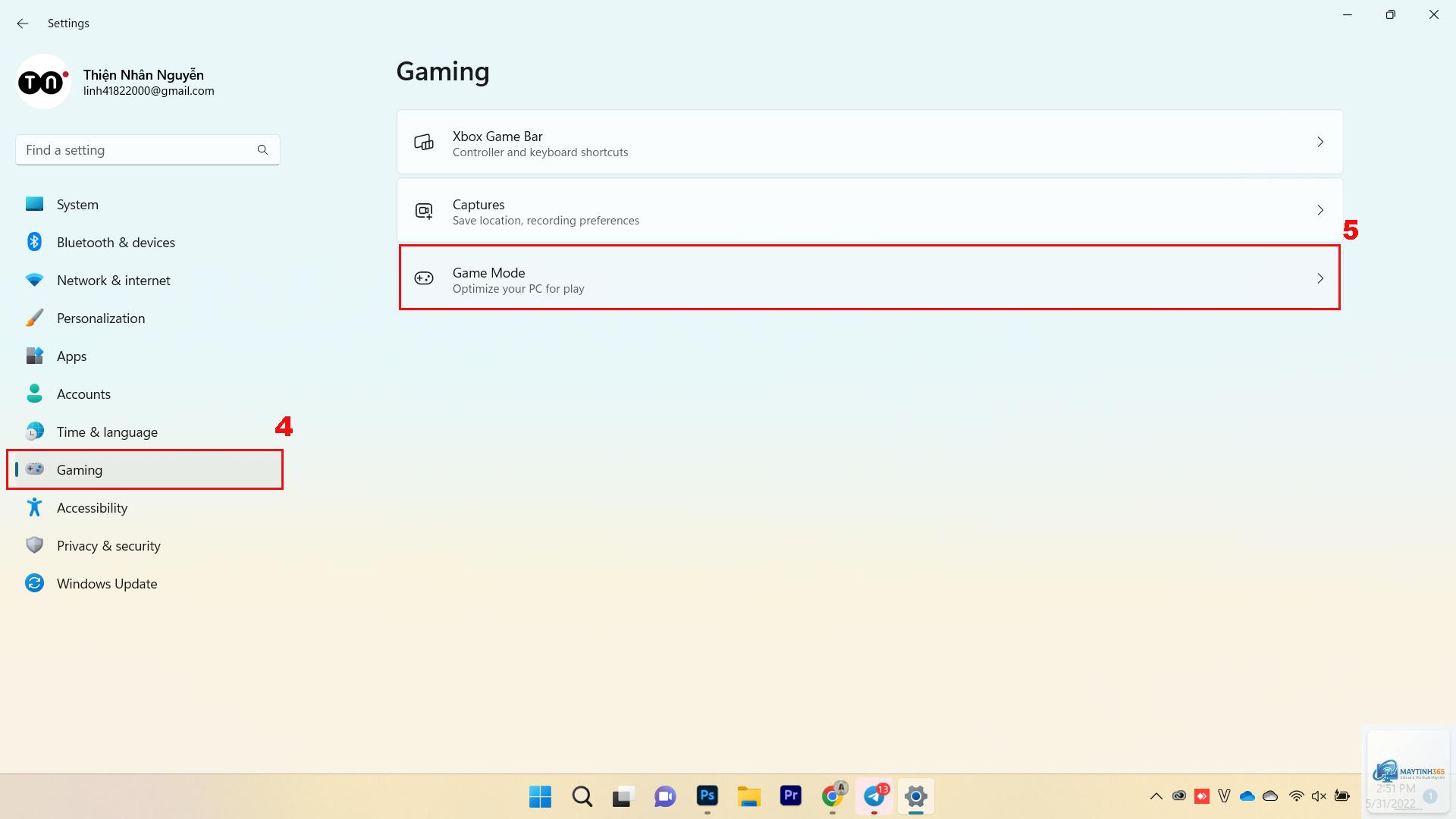
Game Mode là tính năng có sẵn trong Windows 11, giúp ưu tiên tài nguyên hệ thống cho game đang chạy. Để bật, bạn vào Settings > Gaming > Game Mode và bật công tắc lên. Tính năng này sẽ tạm dừng các bản cập nhật Windows và thông báo không cần thiết khi bạn chơi game.
Tắt hiệu ứng hình ảnh không cần thiết
Windows 11 có nhiều hiệu ứng hoạt hình và trong suốt làm đẹp giao diện nhưng ngốn tài nguyên. Vào Settings > Personalization > Colors, tắt Transparency effects. Tiếp theo, vào Settings > Accessibility > Visual effects, tắt Animation effects. Điều này giúp giảm tải cho CPU và GPU.
Tối ưu Power Plan
Chế độ nguồn mặc định có thể là Balanced, không tối ưu cho gaming. Bạn nên chuyển sang High Performance hoặc Ultimate Performance. Vào Control Panel > Hardware and Sound > Power Options, chọn High Performance. Nếu không thấy,
Không nên tắt hoàn toàn vì điều này làm giảm bảo mật. Chỉ tắt tạm thời Real-time protection khi chơi game và bật lại sau đó. Hoặc
Nguyên nhân có thể do cấu hình phần cứng không đáp ứng yêu cầu game, driver lỗi thời, nhiệt độ CPU/GPU quá cao gây throttling, hoặc game bị lỗi. Hãy kiểm tra nhiệt độ, cập nhật driver và giảm thiết lập đồ họa trong game.
Chế độ Game Mode có thực sự hiệu quả?
Game Mode có hiệu quả nhất trên các máy tính cấu hình trung bình và thấp, giúp ưu tiên tài nguyên cho game. Trên máy cao cấp, tác động không đáng kể nhưng vẫn nên bật để tránh gián đoạn từ các tác vụ nền.
Có cần tắt hiệu ứng trong suốt của Windows 11 không?
Có, tắt Transparency effects giúp giảm tải cho GPU, đặc biệt trên card đồ họa tích hợp. Trên card rời mạnh, tác động không lớn nhưng vẫn nên tắt để tối ưu triệt để.
Kết luận
Cách tối ưu hiệu năng gaming Windows 11 không chỉ dừng lại ở việc bật Game Mode hay tắt vài hiệu ứng. Bạn cần kết hợp nhiều phương pháp từ cơ bản đến nâng cao: tinh chỉnh hệ thống, quản lý ứng dụng nền, cập nhật driver, tối ưu ổ cứng và sử dụng công cụ hỗ trợ. Mỗi bước đều góp phần giải phóng tài nguyên, giảm độ trễ và tăng FPS. Hãy áp dụng từng bước một, kiểm tra kết quả và điều chỉnh phù hợp với cấu hình máy của bạn. Với những hướng dẫn chi tiết trong bài viết, bạn hoàn toàn có thể biến Windows 11 thành một hệ điều hành gaming mượt mà và đáp ứng tốt nhất nhu cầu chơi game của mình.