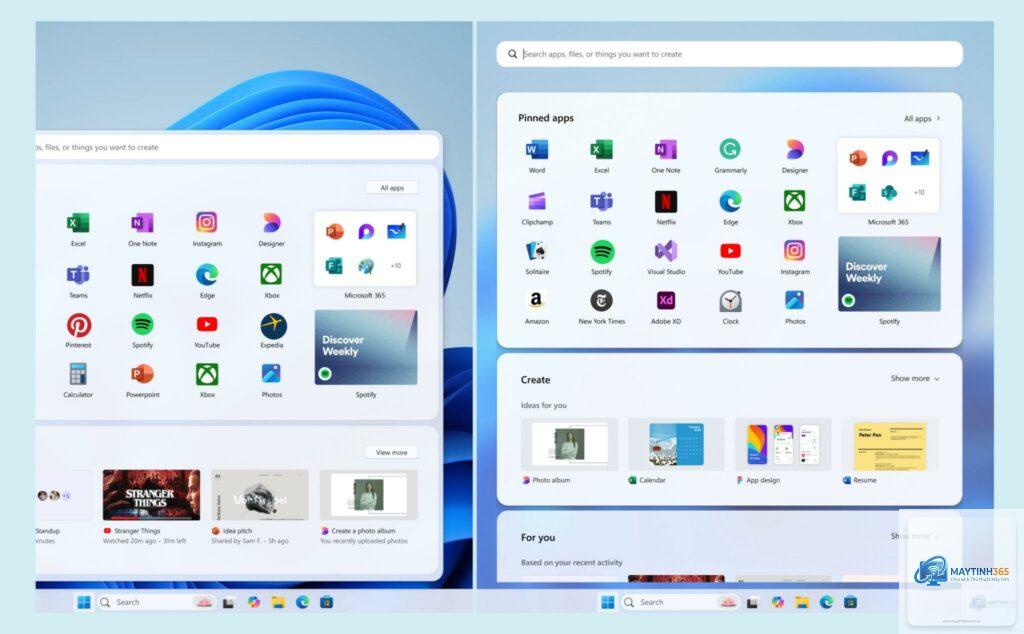
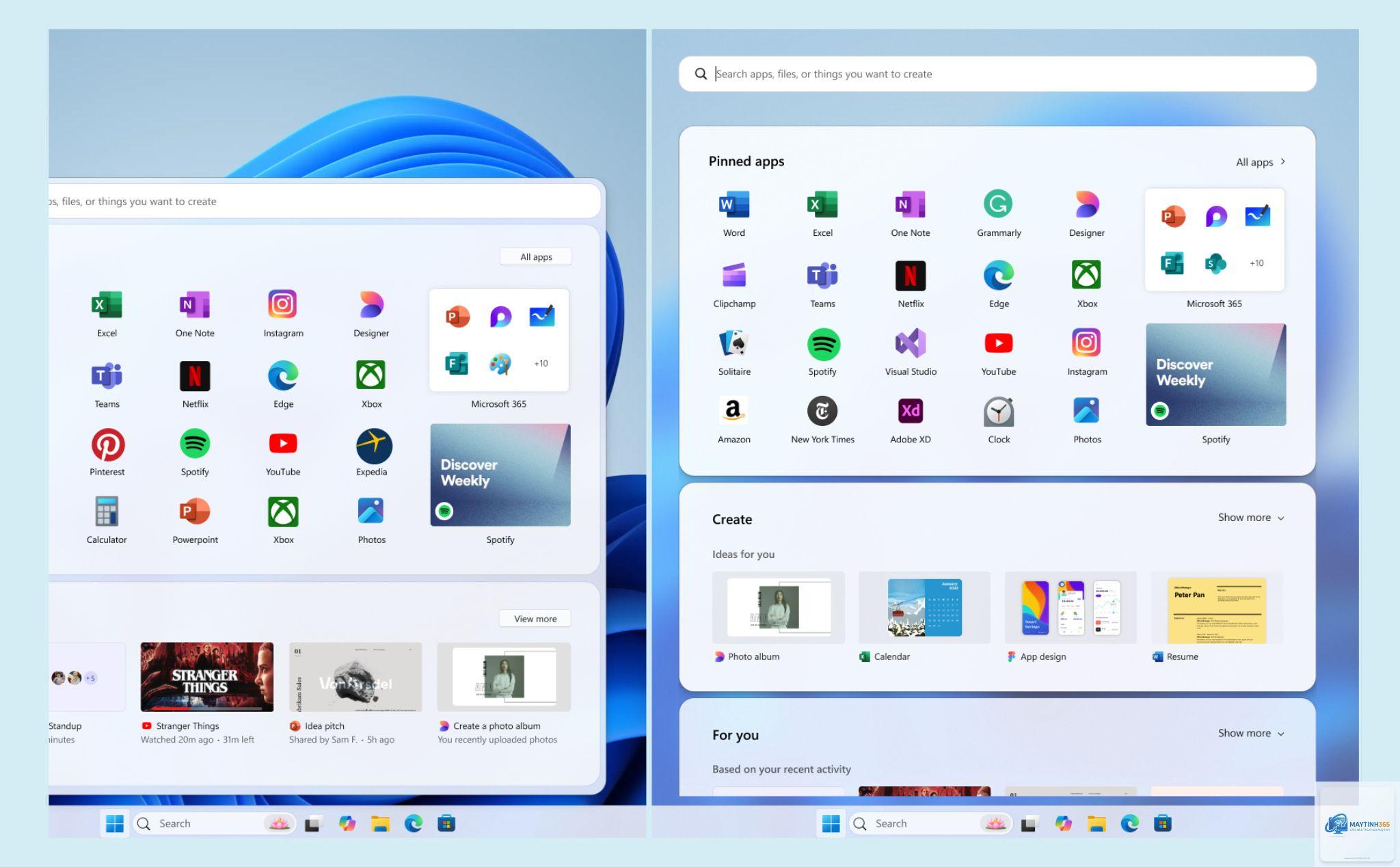
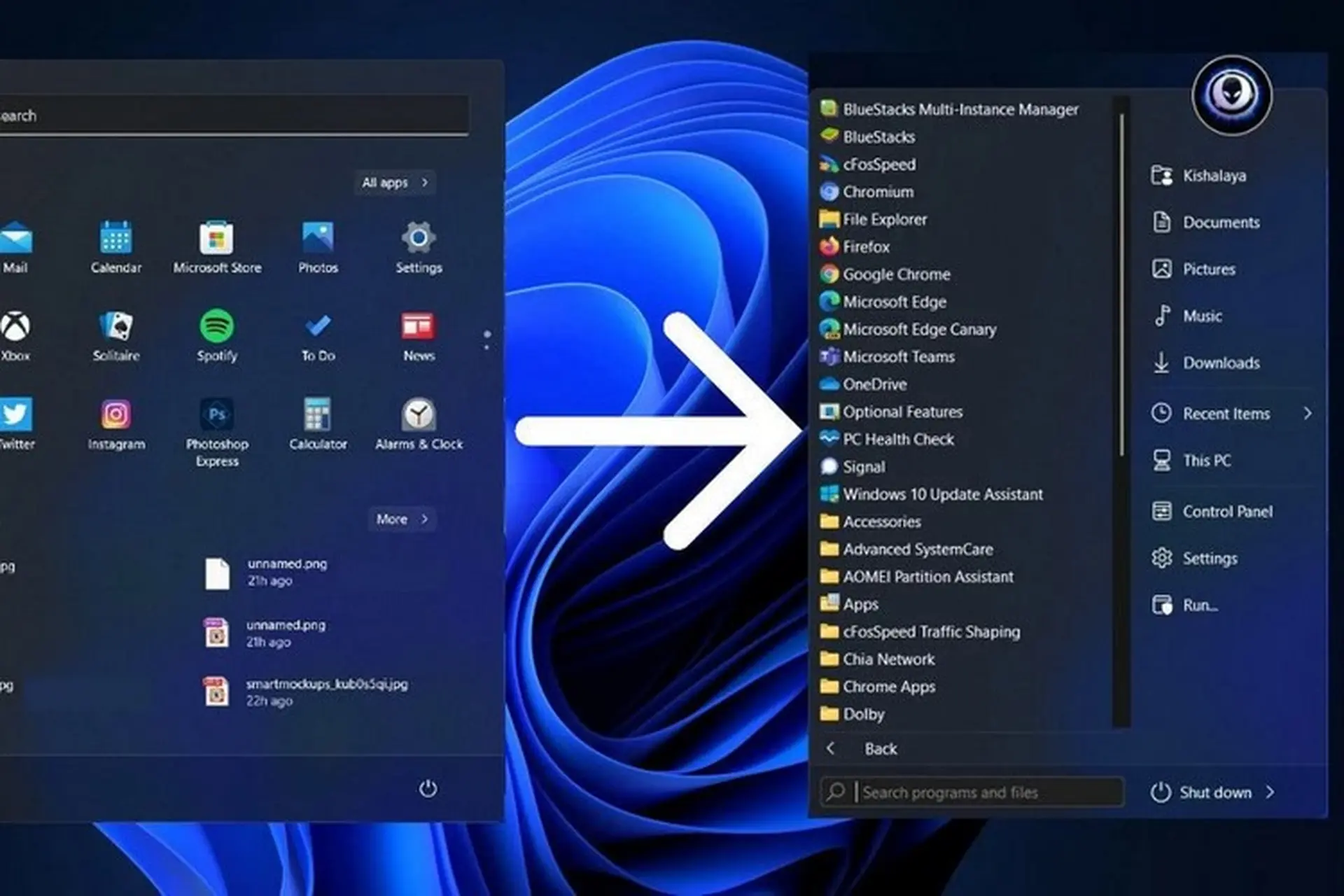
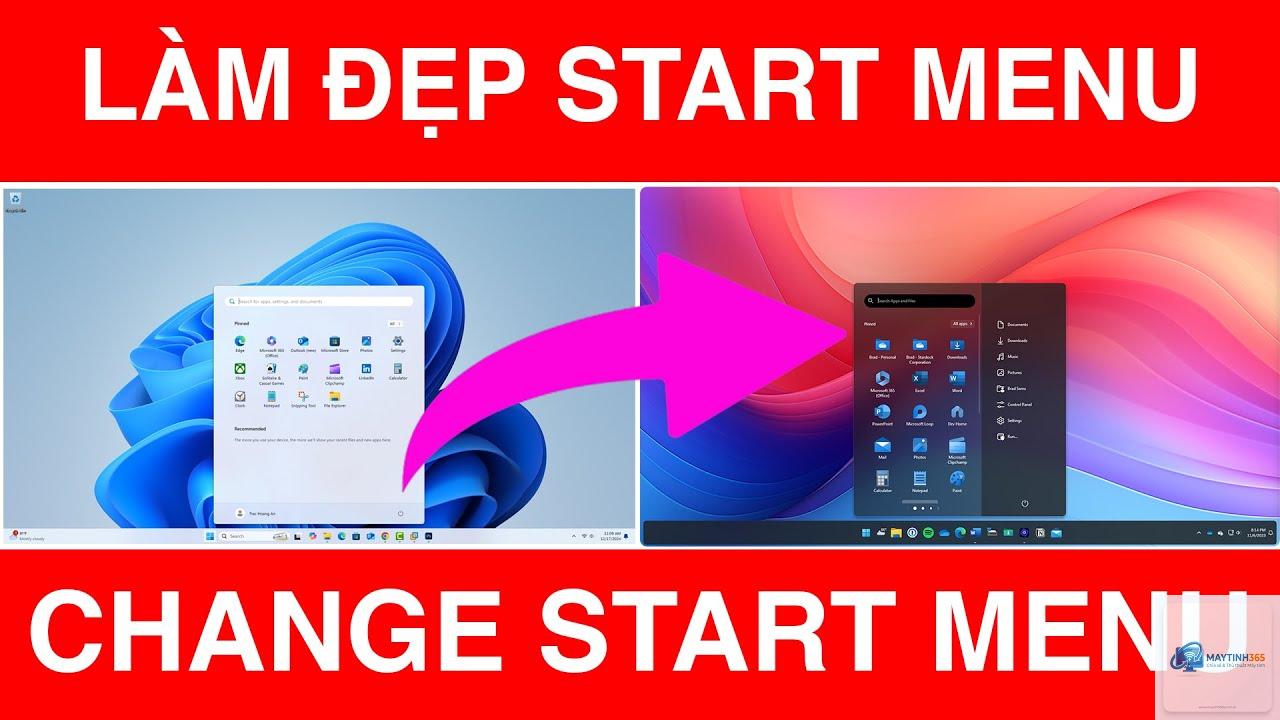
Windows 11 ra mắt với thiết kế Start Menu trung tâm, bo góc mềm mại và các biểu tượng được sắp xếp khoa học. Tuy nhiên, giao diện mặc định có thể khiến nhiều người dùng cảm thấy đơn điệu sau một thời gian sử dụng. Cách làm đẹp Start Menu Windows 11 không chỉ giúp không gian làm việc trở nên sinh động hơn mà còn tối ưu trải nghiệm người dùng, tăng hiệu suất thao tác. Bài viết này sẽ hướng dẫn chi tiết từ những tinh chỉnh cơ bản đến các thủ thuật nâng cao, giúp bạn cá nhân hóa thanh Start Menu theo phong cách riêng.
Bản chất của Start Menu Windows 11 và nhu cầu làm đẹp
Start Menu trên Windows 11 được thiết kế với hai khu vực chính: khu vực ghim ứng dụng (Pinned) và khu vực đề xuất (Recommended). Khác với Windows 10, menu này không hỗ trợ Live Tiles hay thay đổi kích thước linh hoạt. Điều này tạo ra nhu cầu tìm kiếm các cách làm đẹp Start Menu Windows 11 để khắc phục những hạn chế về mặt thẩm mỹ và chức năng.
Việc tùy chỉnh Start Menu không đơn thuần là thay đổi màu sắc. Nó bao gồm việc sắp xếp lại bố cục, ẩn các mục không cần thiết, thay đổi hình nền, và thậm chí sử dụng phần mềm bên thứ ba để mở rộng khả năng tùy biến. Người dùng có thể biến Start Menu từ một bảng điều khiển đơn thuần thành một công cụ quản lý ứng dụng trực quan và cá nhân hóa.
Phân loại các phương pháp làm đẹp Start Menu Windows 11
Có ba nhóm phương pháp chính để thực hiện cách làm đẹp Start Menu Windows 11, mỗi nhóm phù hợp với trình độ và nhu cầu khác nhau của người dùng.
Tinh chỉnh bằng cài đặt hệ thống có sẵn
Đây là nhóm phương pháp an toàn nhất, không yêu cầu cài đặt phần mềm bên ngoài. Người dùng có thể thay đổi màu nhấn (Accent Color), chế độ sáng/tối, và sắp xếp lại các ứng dụng đã ghim ngay trong Settings.
Thay đổi màu nhấn: Vào Settings > Personalization > Colors, chọn màu sắc yêu thích và bật tùy chọn “Show accent color on Start and taskbar”.
Chế độ tối: Chọn “Dark” trong Choose your mode để tạo cảm giác huyền bí và giảm mỏi mắt.
Sắp xếp ứng dụng: Kéo thả các biểu tượng vào nhóm, đặt tên cho nhóm để dễ quản lý.
Sử dụng phần mềm bên thứ ba
Khi các tùy chỉnh hệ thống không đáp ứng đủ, các công cụ như Start11, StartAllBack, hoặc ExplorerPatcher sẽ là giải pháp mạnh mẽ. Các phần mềm này cho phép thay đổi bố cục Start Menu về dạng Windows 10 hoặc Windows 7, thêm các tab, và tùy chỉnh kích thước.
Start11: Hỗ trợ tạo nhiều trang Start Menu, thay đổi kiểu dáng, và thêm các phím tắt tùy chỉnh.
StartAllBack: Đưa lại giao diện Start Menu cổ điển với hiệu ứng trong suốt và bo góc hiện đại.
ExplorerPatcher: Miễn phí, cho phép chuyển đổi giữa các phiên bản Start Menu và tùy chỉnh thanh tác vụ.
Dành cho người dùng nâng cao, phương pháp này can thiệp sâu vào hệ thống để ẩn các mục như “Recommended” hoặc thay đổi hành vi của Start Menu. Cần sao lưu Registry trước khi thực hiện để tránh lỗi hệ thống.
Lợi ích và hạn chế của việc làm đẹp Start Menu Windows 11
Lợi ích
Hạn chế
Tăng tính thẩm mỹ, tạo cảm hứng làm việc
Có thể gây xung đột phần mềm nếu dùng công cụ bên thứ ba
Cải thiện khả năng truy cập ứng dụng nhanh hơn
Mất thời gian để thiết lập và làm quen
Cá nhân hóa theo sở thích riêng
Một số tùy chỉnh yêu cầu kiến thức kỹ thuật
Giảm sự lộn xộn, tập trung vào ứng dụng quan trọng
Bản cập nhật Windows có thể reset lại các thay đổi
Hướng dẫn chi tiết cách làm đẹp Start Menu Windows 11
Bước 1: Tối ưu khu vực ghim ứng dụng
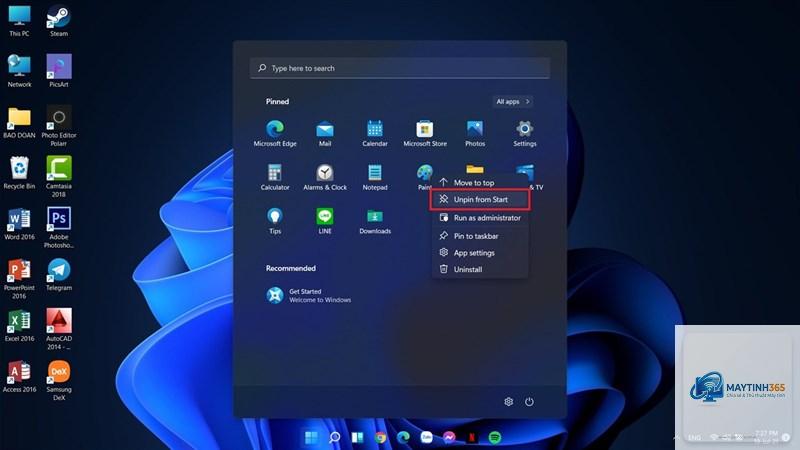
Bắt đầu bằng việc loại bỏ các ứng dụng không cần thiết khỏi khu vực Pinned. Nhấp chuột phải vào biểu tượng và chọn “Unpin from Start”. Sau đó, ghim lại các ứng dụng bạn thường xuyên sử dụng bằng cách nhấp chuột phải vào ứng dụng trong danh sách All apps và chọn “Pin to Start”.
Tạo các nhóm ứng dụng theo chủ đề như “Công việc”, “Giải trí”, “Học tập” bằng cách kéo thả biểu tượng chồng lên nhau. Đặt tên cho nhóm giúp bạn tìm kiếm ứng dụng nhanh hơn.
Bước 2: Tùy chỉnh màu sắc và độ trong suốt
Vào Settings > Personalization > Colors. Chọn màu nhấn từ bảng màu có sẵn hoặc nhập mã màu HEX tùy chỉnh. Bật “Transparency effects” để tạo hiệu ứng kính mờ cho Start Menu, giúp giao diện trông hiện đại và sâu hơn.
Nếu muốn Start Menu có màu sắc đồng bộ với hình nền, bật tùy chọn “Automatically pick an accent color from my background”.
Khu vực Recommended thường hiển thị các file và ứng dụng gần đây, gây mất tập trung. Để ẩn nó, vào Settings > Personalization > Start. Tắt các tùy chọn “Show recently added apps”, “Show most used apps”, và “Show recently opened items in Start, Jump Lists, and File Explorer”.
Sau khi tắt, khu vực Recommended sẽ thu nhỏ lại, nhường chỗ cho các ứng dụng đã ghim, giúp Start Menu gọn gàng hơn.
Bước 4: Sử dụng phần mềm Start11 để mở rộng tùy biến
Tải và cài đặt Start11 từ trang chủ Stardock. Sau khi cài đặt,
Vào Settings > Personalization > Taskbar > Taskbar behaviors, chọn “Left” trong mục Taskbar alignment. Start Menu sẽ tự động căn trái.
Có cách nào thay đổi hình nền cho Start Menu không?
Windows 11 không hỗ trợ thay đổi hình nền riêng cho Start Menu. Bạn cần sử dụng phần mềm như Start11 hoặc StartAllBack để thêm tính năng này.
Tôi có thể xóa khu vực Recommended vĩnh viễn không?
Có thể ẩn vĩnh viễn bằng cách tắt các tùy chọn trong Settings hoặc chỉnh sửa Registry. Tuy nhiên, không nên xóa file hệ thống liên quan đến Recommended.
Phần mềm nào tốt nhất để làm đẹp Start Menu Windows 11?
Start11 là lựa chọn hàng đầu với nhiều tính năng tùy biến và ổn định. StartAllBack là lựa chọn thay thế tốt với chi phí thấp hơn.
Sau khi cập nhật Windows, các tùy chỉnh của tôi có bị mất không?
Các tùy chỉnh trong Settings thường được giữ nguyên. Tuy nhiên, các thay đổi từ phần mềm bên thứ ba hoặc Registry có thể bị reset sau bản cập nhật lớn.
Kết luận
Cách làm đẹp Start Menu Windows 11 không chỉ dừng lại ở việc thay đổi màu sắc hay sắp xếp lại biểu tượng. Đó là quá trình tối ưu hóa không gian làm việc, giúp bạn truy cập ứng dụng nhanh hơn và tạo cảm hứng mỗi khi sử dụng máy tính. Từ các tinh chỉnh đơn giản trong Settings đến việc sử dụng các công cụ chuyên nghiệp như Start11, mỗi phương pháp đều mang lại những lợi ích riêng. Hãy bắt đầu với những thay đổi nhỏ nhất và dần dần khám phá thêm các tùy chọn nâng cao để biến Start Menu thành phiên bản cá nhân hóa nhất. Với những hướng dẫn chi tiết trong bài viết, bạn hoàn toàn có thể tự tin thực hiện và tận hưởng trải nghiệm Windows 11 mới mẻ hơn mỗi ngày.