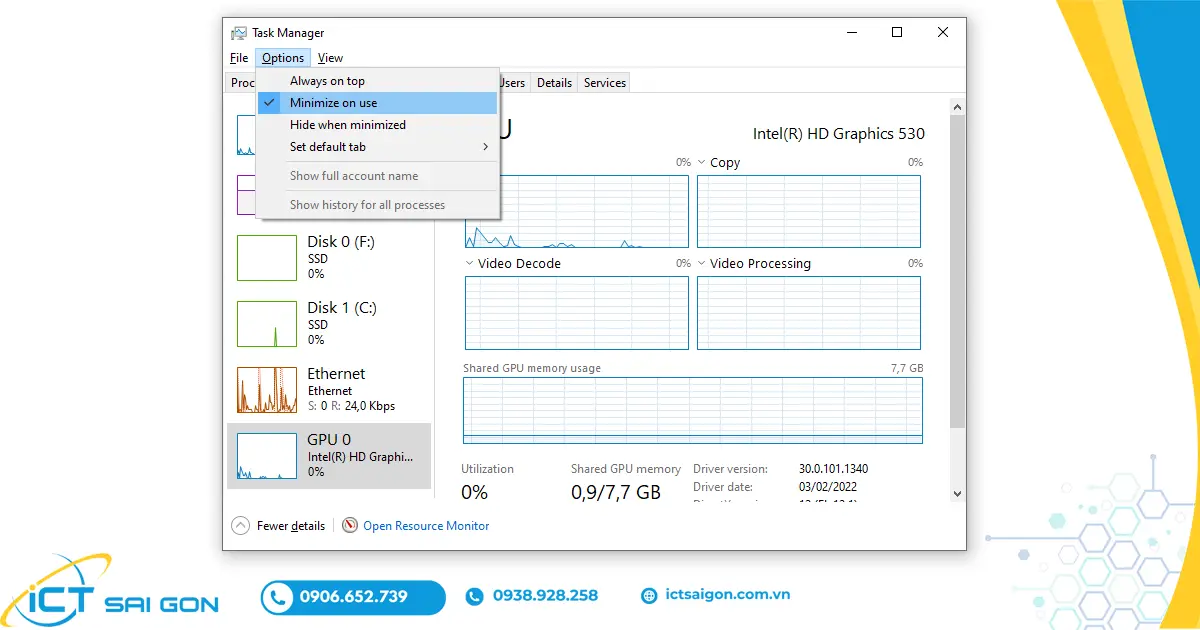
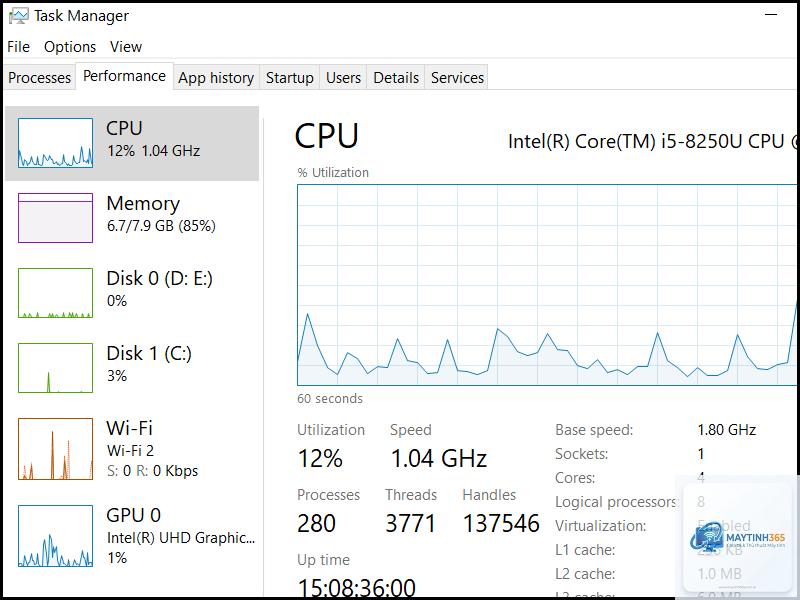
Task Manager là công cụ quản lý hệ thống mạnh mẽ trên Windows, cho phép người dùng theo dõi hiệu năng, ứng dụng và các tiến trình đang chạy. Một trong những tính năng quan trọng nhưng ít được khai thác triệt để là khả năng xem và quản lý services. Việc nắm rõ cách xem services trong Task Manager giúp bạn kiểm soát các dịch vụ nền, tối ưu tài nguyên hệ thống và phát hiện các tiến trình đáng ngờ. Bài viết này sẽ hướng dẫn bạn từng bước cụ thể, từ cơ bản đến nâng cao, để làm chủ tính năng này.
Services (dịch vụ) là các chương trình chạy nền trong hệ điều hành Windows, thường khởi động cùng hệ thống và hoạt động mà không cần giao diện người dùng. Chúng đảm nhiệm các tác vụ quan trọng như cập nhật phần mềm, kết nối mạng, bảo mật, in ấn và nhiều chức năng khác.
Không giống như các ứng dụng thông thường, services không hiển thị cửa sổ hay biểu tượng trên thanh tác vụ. Điều này khiến việc theo dõi chúng trở nên khó khăn hơn nếu không sử dụng đúng công cụ. Task Manager cung cấp tab Services riêng biệt, giúp bạn xem trạng thái, tên và mô tả của từng dịch vụ một cách trực quan.
Tại sao cần biết cách xem services trong Task Manager?
Việc xem services trong Task Manager mang lại nhiều lợi ích thiết thực:
Kiểm soát tài nguyên hệ thống: Nhiều services tiêu tốn CPU, RAM hoặc ổ cứng ngay cả khi bạn không sử dụng. Xem và tắt các services không cần thiết giúp máy chạy nhanh hơn.
Phát hiện phần mềm độc hại: Một số malware ngụy trang dưới dạng services. Quan sát danh sách services giúp bạn nhận ra các tên lạ hoặc đáng ngờ.
Khắc phục sự cố: Khi một chức năng Windows không hoạt động (ví dụ: không in được, không cập nhật), kiểm tra services liên quan là bước đầu tiên để xác định nguyên nhân.
Tối ưu hiệu suất: Vô hiệu hóa các services không dùng đến như dịch vụ fax, máy in ảo, hoặc Bluetooth (nếu không có thiết bị) giúp giải phóng tài nguyên.
Cách xem services trong Task Manager trên Windows 10 và Windows 11
Quy trình thực hiện gần như giống nhau trên cả hai phiên bản Windows.
Bước 1: Mở Task Manager
Có nhiều cách để mở Task Manager:
Nhấn tổ hợp phím Ctrl + Shift + Esc (nhanh nhất).
Nhấn Ctrl + Alt + Del, sau đó chọn “Task Manager”.
Chuột phải vào thanh tác vụ, chọn “Task Manager”.
Nhấn Windows + X, chọn “Task Manager”.
Nếu Task Manager hiển thị ở chế độ thu gọn (chỉ danh sách ứng dụng), nhấp vào “More details” ở góc dưới bên trái để mở rộng giao diện đầy đủ.
Bước 2: Chuyển đến tab Services
Trong cửa sổ Task Manager, nhấp vào tab Services. Tab này thường nằm ở vị trí thứ 5 hoặc thứ 6, giữa các tab “Performance” và “Startup”.
Giao diện tab Services hiển thị một bảng gồm các cột:
Name: Tên dịch vụ (thường là tên ngắn gọn, ví dụ: “WSearch” cho Windows Search).
PID: Process ID – mã định danh duy nhất của tiến trình.
Status: Trạng thái hiện tại (Running, Stopped, Paused).
Group: Nhóm dịch vụ (thường là “netsvcs”, “LocalSystemNetworkRestricted”, v.v.).
Trên một số phiên bản Windows cũ (Windows 7, 8), tab Services có thể bị ẩn nếu Task Manager ở chế độ thu gọn. Nhấp vào “More details” để hiển thị đầy đủ các tab. Nếu vẫn không thấy,
Task Manager chỉ hiển thị services của hệ thống và người dùng hiện tại. Để xem services của tất cả người dùng, bạn cần mở Task Manager với quyền Administrator (chuột phải vào Task Manager, chọn “Run as administrator”).
Tại sao một số services không có mô tả trong Task Manager?
Mô tả có thể bị thiếu do file hệ thống bị lỗi hoặc service đó là của bên thứ ba không cung cấp thông tin. Trong trường hợp này, bạn nên mở Services Console (services.msc) để xem mô tả đầy đủ hơn, hoặc tra cứu tên service trên Internet.
Làm sao để biết service nào đang ngốn nhiều tài nguyên?
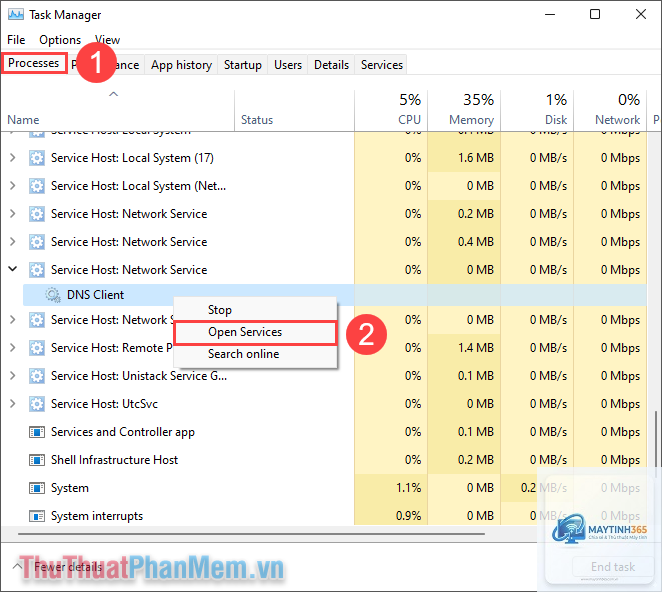
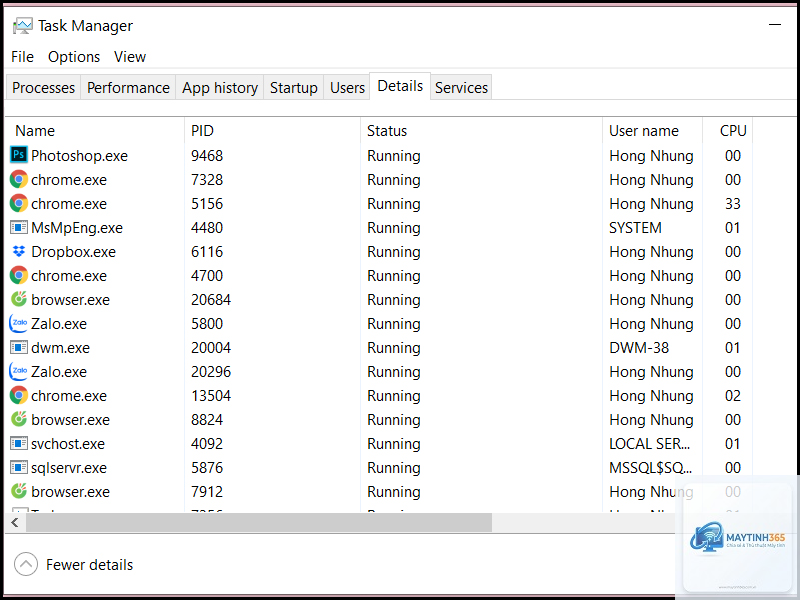
Tab Services trong Task Manager không hiển thị mức sử dụng CPU hay RAM. Bạn cần chuyển sang tab “Processes”, tìm tiến trình có PID tương ứng với service đó. Nhấp chuột phải vào cột PID trong tab Services để ghi nhớ số, sau đó tìm trong tab Processes.
Có nên tắt tất cả services không cần thiết để máy chạy nhanh hơn?
Không nên. Việc tắt services bừa bãi có thể gây mất ổn định hệ thống, lỗi phần mềm hoặc giảm bảo mật. Chỉ tắt những services bạn thực sự hiểu và không sử dụng. Tốt nhất, hãy tham khảo danh sách an toàn từ các nguồn uy tín.
Cách xem services trong Task Manager là một kỹ năng cơ bản nhưng vô cùng hữu ích cho bất kỳ người dùng Windows nào. Từ việc theo dõi trạng thái, phát hiện sự cố đến tối ưu hiệu suất, tab Services giúp bạn kiểm soát hệ thống một cách trực quan và nhanh chóng. Hãy thực hành các bước hướng dẫn trên để làm quen với giao diện và các thao tác quản lý. Luôn nhớ nguyên tắc: tìm hiểu kỹ trước khi thay đổi, và ưu tiên sử dụng Services Console cho các cấu hình dài hạn. Việc nắm vững công cụ này sẽ giúp bạn duy trì một hệ thống Windows ổn định, an toàn và hiệu quả hơn trong công việc hàng ngày.