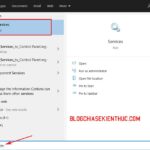
Windows Services là các chương trình chạy nền, hoạt động độc lập với người dùng và khởi động cùng hệ điều hành. Việc nắm vững cách quản lý Windows Services giúp bạn kiểm soát hiệu suất máy tính, bảo mật hệ thống và khắc phục sự cố một cách hiệu quả. Bài viết này sẽ cung cấp kiến thức toàn diện về quản lý dịch vụ Windows, từ khái niệm cơ bản đến các kỹ thuật nâng cao.
Windows Services là các ứng dụng nền do hệ điều hành hoặc phần mềm bên thứ ba cài đặt, tự động chạy khi máy tính khởi động. Chúng thực hiện các tác vụ như cập nhật phần mềm, kết nối mạng, in ấn, bảo mật và nhiều chức năng hệ thống khác. Không giống như các chương trình thông thường, dịch vụ không hiển thị giao diện người dùng và có thể chạy ngay cả khi không có ai đăng nhập.
Quản lý Windows Services đúng cách mang lại nhiều lợi ích thiết thực.
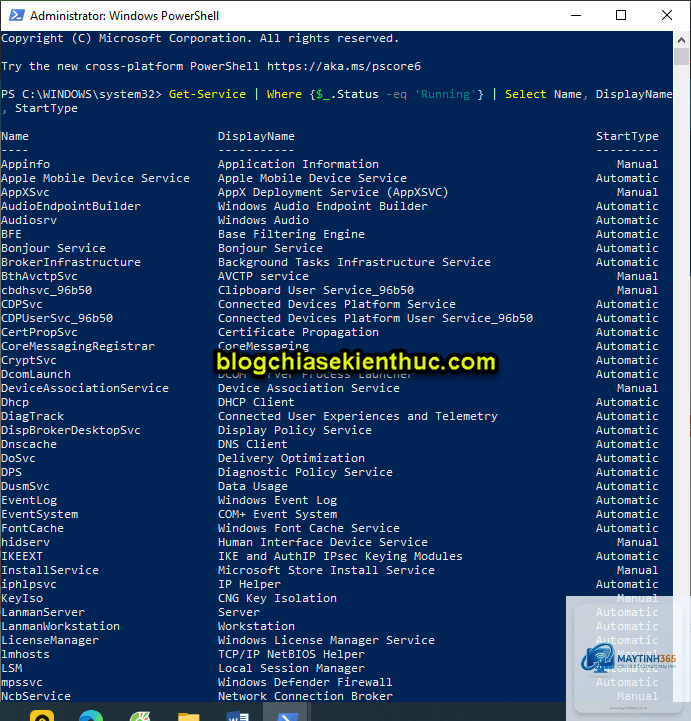
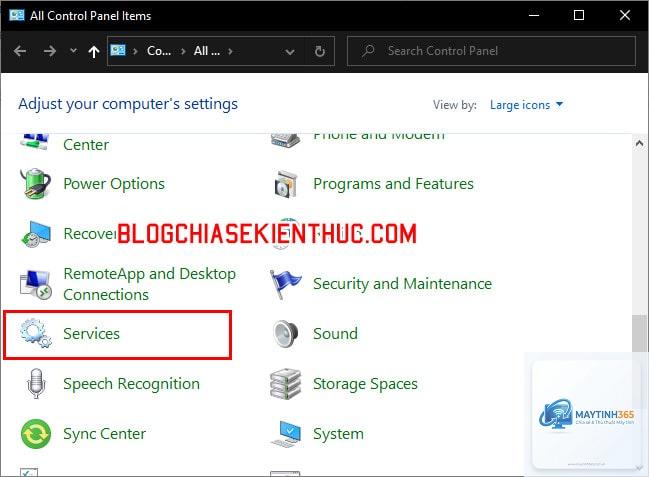
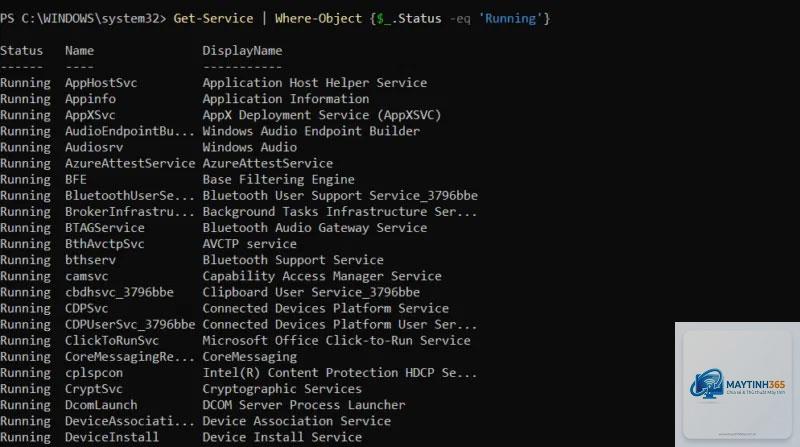
Mở Command Prompt với quyền Administrator, gõ lệnh sc query hoặc Get-Service trong PowerShell. Bạn cũng có thể mở Services Console bằng lệnh services.msc để xem danh sách đầy đủ kèm mô tả.
Không nên vô hiệu hóa hoàn toàn Windows Update vì nó cung cấp các bản vá bảo mật quan trọng. Thay vào đó,
Mở Services Console, tìm dịch vụ, nhấp chuột phải chọn Properties. Trong Startup type, chọn lại Automatic hoặc Manual tùy nhu cầu. Nhấn Apply, sau đó Start để khởi động dịch vụ.
Tại sao không thể thay đổi loại khởi động của một số dịch vụ?
Một số dịch vụ hệ thống quan trọng được bảo vệ bởi Windows và không cho phép thay đổi cấu hình trực tiếp. Bạn cần chỉnh sửa Registry hoặc sử dụng công cụ của bên thứ ba, nhưng điều này tiềm ẩn rủi ro mất ổn định hệ thống.
Công cụ nào tốt nhất để quản lý Windows Services?
Services Console phù hợp cho người dùng phổ thông. Command Prompt và PowerShell dành cho người dùng nâng cao cần tự động hóa. Group Policy là lựa chọn tối ưu cho quản trị viên mạng doanh nghiệp.
Lưu ý quan trọng khi quản lý Windows Services
Luôn tạo điểm khôi phục hệ thống trước khi thực hiện bất kỳ thay đổi nào. Điều này giúp bạn khôi phục lại cấu hình ban đầu nếu xảy ra sự cố. Chỉ vô hiệu hóa dịch vụ khi bạn hiểu rõ chức năng của nó và chắc chắn rằng nó không ảnh hưởng đến hoạt động của các phần mềm khác.
Không vô hiệu hóa các dịch vụ có tên chứa RPC, LSASS, Winlogon, Plug and Play vì chúng là xương sống của hệ điều hành. Nếu không chắc chắn, hãy tìm kiếm thông tin trên trang hỗ trợ chính thức của Microsoft hoặc diễn đàn uy tín.
Đối với máy tính doanh nghiệp, tham khảo ý kiến IT admin trước khi thay đổi cấu hình dịch vụ. Việc vô hiệu hóa dịch vụ trái phép có thể vi phạm chính sách bảo mật và gây gián đoạn công việc.
Kết luận
Quản lý Windows Services là kỹ năng quan trọng giúp bạn tối ưu hóa hiệu suất máy tính, tăng cường bảo mật và khắc phục sự cố hiệu quả. Bằng cách sử dụng các công cụ tích hợp sẵn như Services Console, Task Manager, Command Prompt và PowerShell, bạn có thể kiểm soát hoàn toàn các dịch vụ nền của hệ thống. Hãy luôn thận trọng, sao lưu cấu hình trước khi thay đổi và chỉ vô hiệu hóa những dịch vụ thực sự không cần thiết. Với kiến thức trong bài viết này, bạn đã sẵn sàng để quản lý Windows Services một cách chuyên nghiệp và an toàn.