Taskbar là một trong những công cụ quan trọng nhất trên Windows, giúp người dùng truy cập ứng dụng và tệp tin yêu thích chỉ với một cú nhấp chuột. Việc nắm vững cách tạo lối tắt trên taskbar không chỉ tiết kiệm thời gian mà còn tối ưu hóa quy trình làm việc hàng ngày. Bài viết này sẽ hướng dẫn bạn chi tiết từng phương pháp, từ cơ bản đến nâng cao, để tùy chỉnh taskbar theo nhu cầu cá nhân.
Lối tắt trên taskbar là các biểu tượng được ghim cố định vào thanh tác vụ, cho phép bạn mở ứng dụng, thư mục hoặc tệp tin mà không cần tìm kiếm trong Start Menu hay File Explorer. Khi bạn thực hiện cách tạo lối tắt trên taskbar, về bản chất, bạn đang tạo một liên kết trực tiếp đến đối tượng mong muốn và đặt nó ở vị trí dễ truy cập nhất trên màn hình.
Lợi ích của việc sử dụng lối tắt trên taskbar bao gồm tăng tốc độ truy cập, giảm số lần nhấp chuột, và tổ chức không gian làm việc gọn gàng. Theo thống kê từ các nghiên cứu năng suất, người dùng có thể tiết kiệm trung bình 2-3 giây cho mỗi lần mở ứng dụng khi sử dụng taskbar so với việc tìm kiếm qua Start Menu.
Các phương pháp tạo lối tắt trên taskbar cho ứng dụng
Phương pháp kéo thả trực tiếp
Đây là cách tạo lối tắt trên taskbar đơn giản và trực quan nhất. Bạn chỉ cần tìm ứng dụng trong Start Menu, nhấn giữ biểu tượng và kéo nó xuống taskbar. Khi thấy dòng chữ “Ghim vào thanh tác vụ” xuất hiện, thả chuột để hoàn tất. Phương pháp này hoạt động với hầu hết các ứng dụng Windows, bao gồm cả ứng dụng UWP và ứng dụng desktop truyền thống.
Sử dụng menu chuột phải
Một cách tạo lối tắt trên taskbar khác là sử dụng menu ngữ cảnh. Nhấp chuột phải vào biểu tượng ứng dụng trong Start Menu hoặc trên desktop, chọn “Thêm vào thanh tác vụ” hoặc “Ghim vào thanh tác vụ” tùy theo phiên bản Windows. Đối với Windows 10 và Windows 11, tùy chọn này luôn xuất hiện ở vị trí đầu tiên trong menu.
Ghim ứng dụng đang chạy
Khi một ứng dụng đang chạy, biểu tượng của nó xuất hiện trên taskbar. Nhấp chuột phải vào biểu tượng đó và chọn “Ghim vào thanh tác vụ”. Đây là cách tạo lối tắt trên taskbar hữu ích khi bạn muốn giữ lại ứng dụng thường dùng sau khi đóng nó. Ví dụ, nếu bạn thường xuyên sử dụng Notepad, hãy mở nó lên, sau đó ghim vào taskbar để lần sau không cần tìm kiếm.
Cách tạo lối tắt trên taskbar cho thư mục và tệp tin
Tạo lối tắt thư mục trên taskbar
Windows không cho phép kéo thả trực tiếp thư mục vào taskbar như ứng dụng. Tuy nhiên,
Mở Start Menu, tìm kiếm “Control Panel”, nhấp chuột phải và chọn “Ghim vào thanh tác vụ”. Nếu không thấy tùy chọn này,
Có, File Explorer mặc định đã được ghim trên taskbar. Nếu bạn vô tình bỏ ghim, hãy mở File Explorer, nhấp chuột phải vào biểu tượng trên taskbar và chọn “Ghim vào thanh tác vụ”.
Tại sao tôi không thể kéo thả ứng dụng vào taskbar?
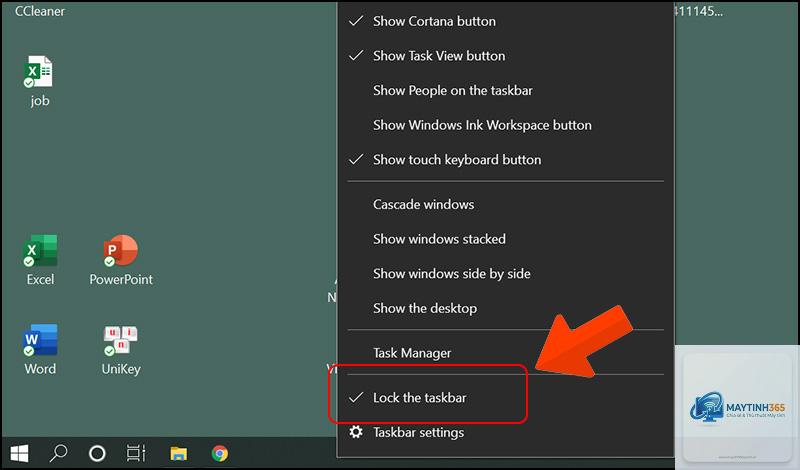
Nguyên nhân có thể do bạn đang sử dụng Windows 11, nơi tính năng kéo thả bị hạn chế. Hãy sử dụng menu chuột phải để ghim ứng dụng. Ngoài ra, hãy kiểm tra xem taskbar có bị khóa hay không bằng cách nhấp chuột phải vào taskbar và bỏ chọn “Khóa thanh tác vụ”.
Cách tạo lối tắt trên taskbar cho ứng dụng portable?
Ứng dụng portable không cần cài đặt,
Sao lưu danh sách ứng dụng đã ghim bằng cách xuất file registry. Vào HKEY_CURRENT_USERSoftwareMicrosoftWindowsCurrentVersionExplorerTaskband, xuất key này và nhập lại sau khi cài Windows mới.
Kết luận
Cách tạo lối tắt trên taskbar là kỹ năng cơ bản nhưng vô cùng hữu ích, giúp tối ưu hóa trải nghiệm sử dụng Windows. Từ việc ghim ứng dụng, thư mục, tệp tin cho đến website, mỗi phương pháp đều có ưu điểm riêng phù hợp với từng nhu cầu cụ thể. Bằng cách áp dụng các hướng dẫn chi tiết trong bài viết, bạn có thể tùy chỉnh taskbar theo ý muốn, tiết kiệm thời gian và nâng cao hiệu suất làm việc.
Hãy bắt đầu bằng cách ghim những ứng dụng bạn sử dụng hàng ngày như trình duyệt, phần mềm văn phòng, và các công cụ thiết yếu. Sau đó, mở rộng sang thư mục dự án và website yêu thích. Với một taskbar được tổ chức hợp lý, mỗi ngày làm việc của bạn sẽ trở nên hiệu quả và thoải mái hơn.