Disk Management (Quản lý đĩa) là công cụ hệ thống quan trọng trên Windows, cho phép người dùng quản lý ổ cứng, phân vùng ổ đĩa, thay đổi ký tự ổ, định dạng và thực hiện nhiều tác vụ lưu trữ khác. Việc nắm vững cách mở Disk Management từ search giúp bạn tiết kiệm thời gian đáng kể so với các phương pháp truyền thống. Trong bài viết này, chúng
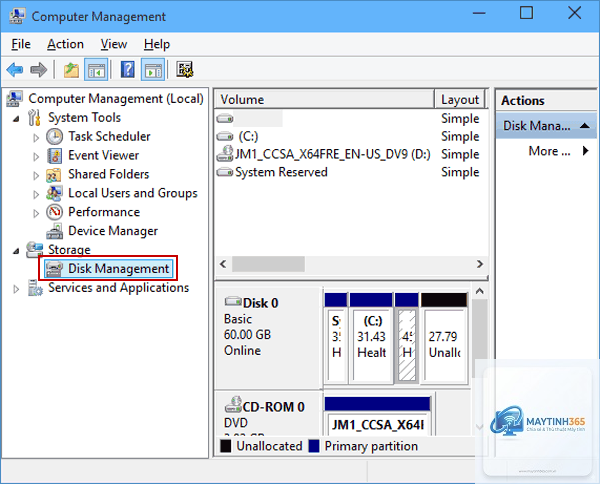
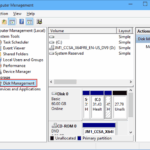
Disk Management là một snap-in của Microsoft Management Console (MMC) được tích hợp sẵn trong hệ điều hành Windows. Công cụ này cung cấp giao diện đồ họa trực quan để quản lý tất cả các ổ đĩa vật lý và ổ đĩa logic trên máy tính. Người dùng có thể xem thông tin chi tiết về dung lượng, trạng thái, hệ thống tệp và kiểu phân vùng của từng ổ đĩa.
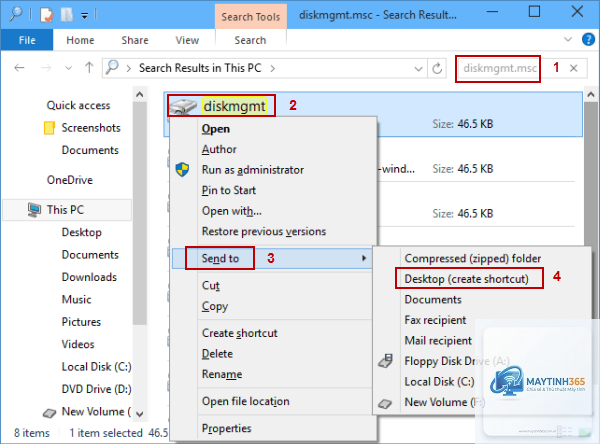
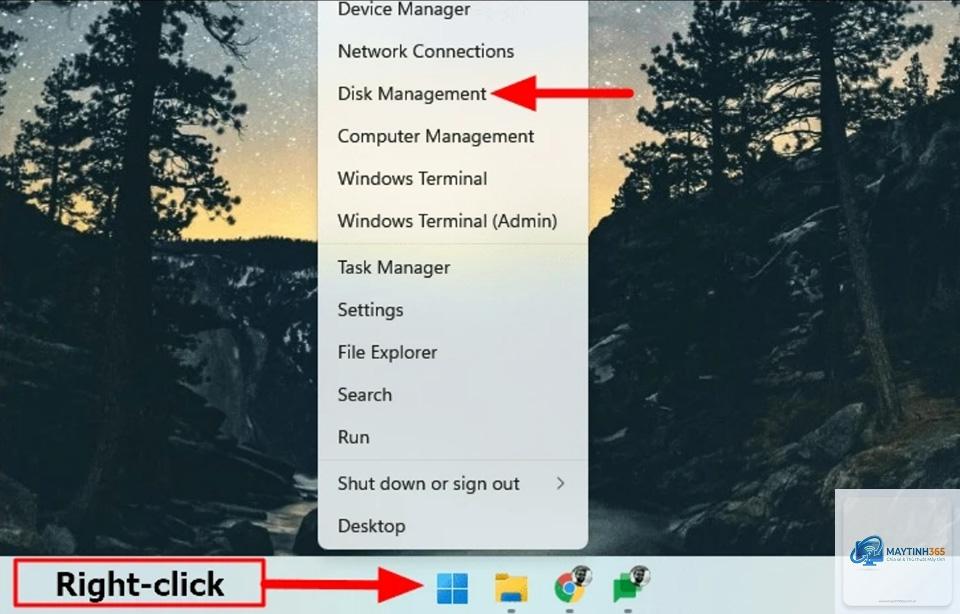
Việc mở Disk Management từ search là phương pháp nhanh nhất vì bạn không cần phải điều hướng qua nhiều menu hay nhớ các lệnh phức tạp. Chỉ với vài thao tác gõ phím,
Nguyên nhân thường gặp là do tính năng tìm kiếm của Windows đang gặp lỗi hoặc chỉ mục tìm kiếm chưa được cập nhật.
Có, hoàn toàn được. Trên Windows 7, thanh tìm kiếm nằm trong Start Menu. Bạn nhấp vào Start, gõ “disk management” vào ô tìm kiếm phía dưới, và kết quả sẽ hiển thị ngay lập tức. Phương pháp này tương tự như trên Windows 10 và 11.
Làm thế nào để mở Disk Management từ search mà không cần chuột?
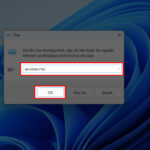
Sử dụng tổ hợp phím Windows + S để kích hoạt thanh tìm kiếm, sau đó gõ “diskmgmt.msc” và nhấn Enter. Đây là cách nhanh nhất mà không cần chạm vào chuột. Bạn cũng có thể dùng Windows + R, gõ “diskmgmt.msc” và nhấn Enter.
Có cách nào mở Disk Management từ search bằng tiếng Việt không?
Có, Windows hỗ trợ tìm kiếm bằng tiếng Việt.
Bạn có thể ghim Disk Management vào thanh Taskbar hoặc Start Menu. Cách thực hiện: mở Disk Management bằng bất kỳ phương pháp nào, sau đó nhấp chuột phải vào biểu tượng trên Taskbar và chọn “Pin to taskbar”. Lần sau bạn chỉ cần nhấp vào biểu tượng đó để mở trực tiếp.
Kết luận
Cách mở Disk Management từ search là kỹ năng cơ bản nhưng vô cùng hữu ích mà bất kỳ người dùng Windows nào cũng nên biết. Với ba phương pháp chính: sử dụng thanh tìm kiếm Taskbar, hộp thoại Run kết hợp lệnh, và trợ lý giọng nói, bạn có thể linh hoạt lựa chọn cách phù hợp nhất với thói quen làm việc của mình.
Việc thành thạo các thao tác này không chỉ giúp bạn tiết kiệm thời gian mà còn nâng cao hiệu suất làm việc, đặc biệt khi cần xử lý các vấn đề liên quan đến ổ cứng và phân vùng. Hãy thực hành ngay hôm nay để biến kỹ năng này thành phản xạ tự nhiên mỗi khi cần quản lý đĩa trên Windows.