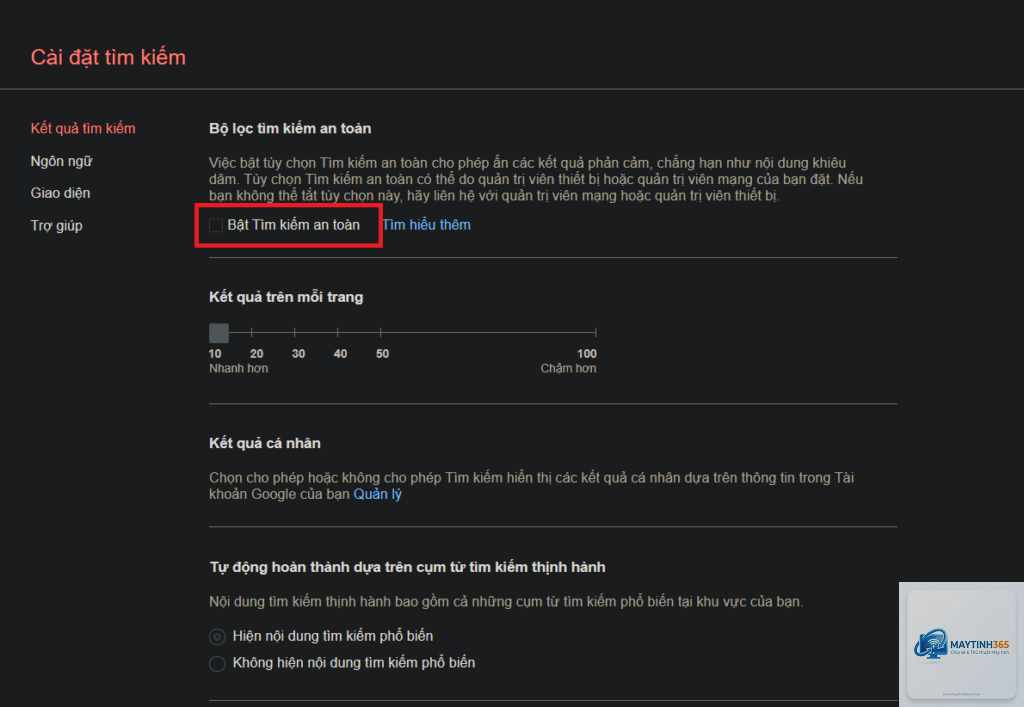
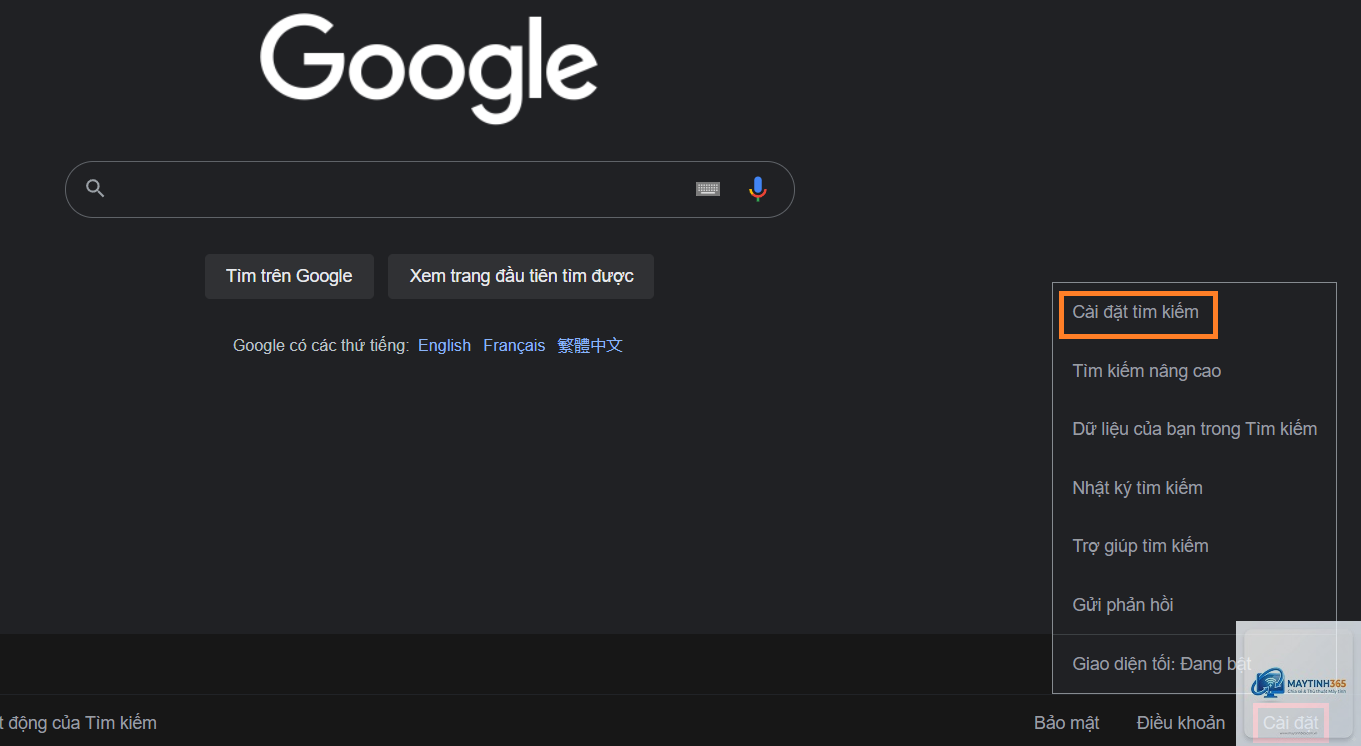
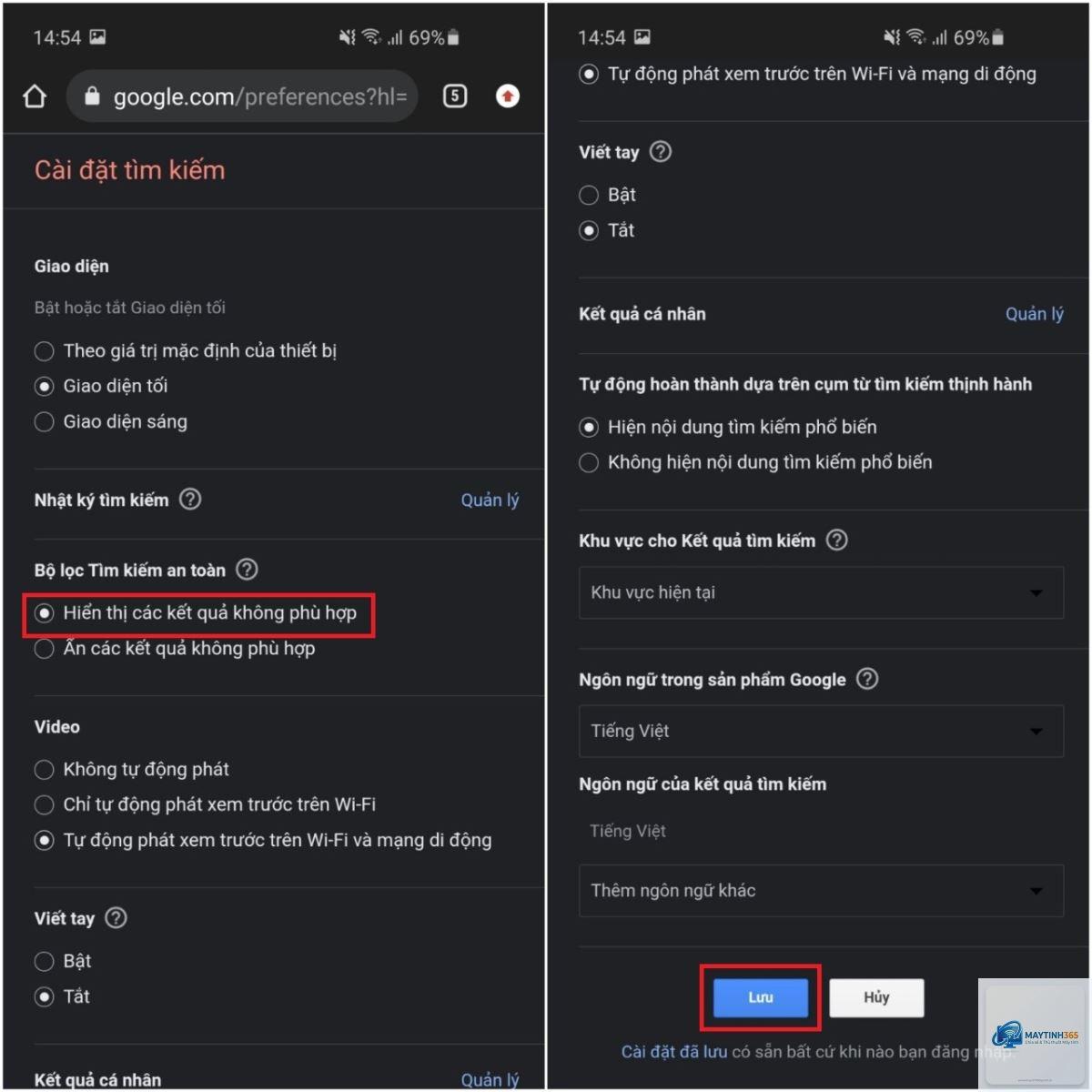
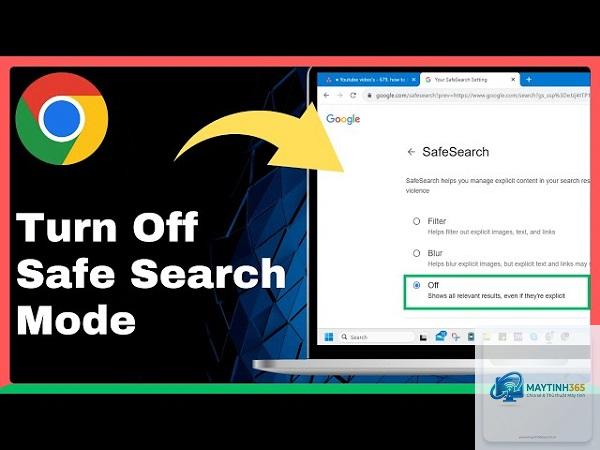
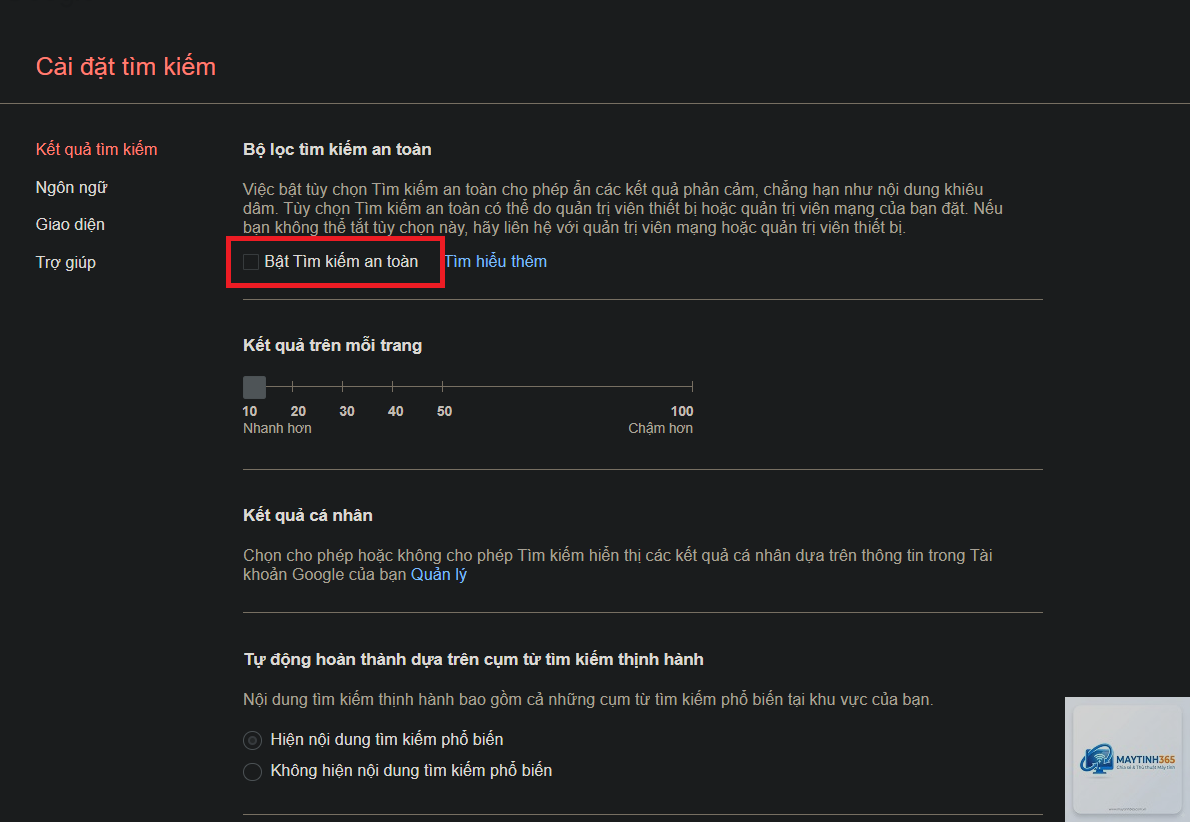
Safe Search là tính năng lọc nội dung được tích hợp sẵn trong hệ điều hành Windows 11, giúp ngăn chặn các kết quả tìm kiếm nhạy cảm hoặc không phù hợp trên Bing và các dịch vụ của Microsoft. Tuy nhiên, nhiều người dùng cần tắt tính năng này để truy cập thông tin không bị giới hạn, phục vụ công việc nghiên cứu hoặc nhu cầu cá nhân. Bài viết này sẽ hướng dẫn bạn cách tắt safe search windows 11 một cách chi tiết, từ cơ bản đến nâng cao, đảm bảo
Safe Search là một bộ lọc nội dung do Microsoft phát triển, hoạt động chủ yếu trên công cụ tìm kiếm Bing và các ứng dụng hệ thống như Cortana, Windows Search. Khi được bật, tính năng này tự động ẩn các kết quả chứa nội dung người lớn, bạo lực hoặc nhạy cảm khác. Mặc dù mục đích ban đầu là bảo vệ trẻ em và người dùng khỏi nội dung không mong muốn, nhưng Safe Search đôi khi gây khó chịu cho người trưởng thành khi cần tìm kiếm thông tin y tế, nghệ thuật hoặc nghiên cứu khoa học.
Việc tắt Safe Search giúp bạn nhận được kết quả tìm kiếm đầy đủ và chính xác hơn, đặc biệt trong các lĩnh vực như y học, giáo dục giới tính, hoặc khi bạn cần truy cập các trang web có nội dung bị gắn nhãn nhạy cảm nhưng thực chất là hợp pháp và hữu ích. Tuy nhiên, cần lưu ý rằng việc tắt tính năng này có thể khiến bạn tiếp xúc với nội dung không phù hợp nếu không có biện pháp kiểm soát khác.
Có nhiều cách để thực hiện cách tắt safe search windows 11, từ việc điều chỉnh trực tiếp trên trình duyệt, thay đổi cài đặt tài khoản Microsoft, cho đến can thiệp vào Registry hoặc Group Policy.
1. Tắt Safe Search thông qua cài đặt tài khoản Microsoft
Đây là phương pháp trực tiếp và được khuyến nghị nhất, vì nó đồng bộ trên tất cả các thiết bị bạn đăng nhập cùng tài khoản Microsoft.
Truy cập trang web account.microsoft.com và đăng nhập bằng tài khoản Microsoft của bạn.
Chọn tab Quyền riêng tư (Privacy) từ menu bên trái.
Kéo xuống phần Dịch vụ (Services) và nhấp vào Tìm kiếm an toàn (SafeSearch).
Chọn tùy chọn Tắt (Off) để vô hiệu hóa hoàn toàn bộ lọc.
Nhấn Lưu (Save) để áp dụng thay đổi.
Sau khi thực hiện, Safe Search sẽ bị tắt trên Bing, Windows Search và Cortana. Thay đổi này có thể mất vài phút để đồng bộ trên tất cả thiết bị.
2. Tắt Safe Search trên trình duyệt Edge
Nếu bạn chỉ muốn tắt Safe Search trên trình duyệt Microsoft Edge mà không ảnh hưởng đến các dịch vụ khác, hãy làm theo các bước sau:
Mở Microsoft Edge và truy cập vào Bing.com.
Nhấp vào biểu tượng ba dấu gạch ngang (menu) ở góc trên bên phải của trang Bing.
Chọn Cài đặt (Settings) và sau đó chọn Thêm (More).
Trong phần An toàn (SafeSearch), chọn Tắt (Off).
Làm mới trang để thấy kết quả thay đổi.
Lưu ý rằng phương pháp này chỉ ảnh hưởng đến phiên làm việc hiện tại trên trình duyệt Edge. Nếu bạn xóa cookie hoặc đăng xuất tài khoản, cài đặt sẽ trở về mặc định.
3. Tắt Safe Search thông qua Windows Search
Windows Search trên Windows 11 cũng sử dụng Safe Search để lọc kết quả. Để tắt tính năng này trong Windows Search, bạn cần thay đổi cài đặt quyền riêng tư:
Nhấn Windows + I để mở Cài đặt (Settings).
Chọn Quyền riêng tư và bảo mật (Privacy & security).
Trong phần Quyền của Windows (Windows permissions), chọn Tìm kiếm (Search permissions).
Tìm tùy chọn Bộ lọc nội dung (Content filters) và chuyển nó sang Tắt (Off).
Thao tác này sẽ vô hiệu hóa Safe Search trong hộp tìm kiếm trên thanh tác vụ và menu Start.
4. Sử dụng Registry Editor để tắt Safe Search
Đối với người dùng nâng cao, có thể can thiệp trực tiếp vào Registry để tắt Safe Search. Phương pháp này đặc biệt hữu ích khi bạn muốn áp dụng thay đổi cho nhiều người dùng trên cùng một máy tính.
Nhấn Windows + R, gõ regedit và nhấn Enter.
Điều hướng đến đường dẫn: HKEY_CURRENT_USERSoftwareMicrosoftWindowsCurrentVersionSearch
Tìm giá trị SafeSearch (nếu không có, nhấp chuột phải chọn New > DWORD (32-bit) Value và đặt tên là SafeSearch).
Nhấp đúp vào SafeSearch và đặt giá trị là 0 để tắt, hoặc 1 để bật.
Khởi động lại máy tính để áp dụng thay đổi.
Cảnh báo: Việc chỉnh sửa Registry có thể gây ra lỗi hệ thống nếu thực hiện sai. Hãy sao lưu Registry trước khi tiến hành.
5. Sử dụng Group Policy Editor (dành cho Windows 11 Pro/Enterprise)
Group Policy Editor cung cấp một cách quản lý tập trung để tắt Safe Search trên nhiều máy tính trong mạng doanh nghiệp.
Nhấn Windows + R, gõ gpedit.msc và nhấn Enter.
Điều hướng đến: Cấu hình máy tính (Computer Configuration) > Mẫu quản trị (Administrative Templates) > Thành phần Windows (Windows Components) > Tìm kiếm (Search).
Tìm chính sách Đặt mức SafeSearch (Set SafeSearch level).
Nhấp đúp vào chính sách, chọn Đã bật (Enabled) và đặt mức SafeSearch thành Tắt (Off).
Nhấn Áp dụng (Apply) và OK.
Phương pháp này yêu cầu quyền quản trị viên và chỉ khả dụng trên các phiên bản Windows 11 Pro, Enterprise hoặc Education.
So sánh các phương pháp tắt Safe Search
Phương pháp
Độ khó
Phạm vi ảnh hưởng
Hiệu quả
Phù hợp với
Tài khoản Microsoft
Dễ
Toàn bộ thiết bị
Cao
Người dùng cá nhân
Trình duyệt Edge
Dễ
Chỉ Edge
Trung bình
Người dùng chỉ dùng Edge
Windows Search
Dễ
Thanh tác vụ, Start
Cao
Người dùng Windows Search
Registry Editor
Khó
Máy tính cục bộ
Cao
Người dùng nâng cao
Group Policy
Trung bình
Mạng doanh nghiệp
Cao
Quản trị viên IT
Lợi ích và hạn chế khi tắt Safe Search
Lợi ích
Kết quả tìm kiếm đầy đủ hơn, không bị giới hạn bởi bộ lọc.
Truy cập nhanh chóng vào các trang web y tế, giáo dục, nghệ thuật có nội dung nhạy cảm nhưng hợp pháp.
Kiểm soát tốt hơn trải nghiệm tìm kiếm cá nhân.
Hỗ trợ nghiên cứu chuyên sâu trong các lĩnh vực đặc thù.
Hạn chế
Nguy cơ tiếp xúc với nội dung không phù hợp, bạo lực hoặc khiêu dâm.
Không phù hợp cho máy tính dùng chung hoặc có trẻ em sử dụng.
Có thể làm giảm hiệu quả bảo vệ quyền riêng tư nếu không kết hợp với các biện pháp khác.
Sai lầm thường gặp khi tắt Safe Search và cách tránh
Nhiều người dùng gặp khó khăn khi thực hiện cách tắt safe search windows 11 do một số sai lầm phổ biến:
Không đăng xuất và đăng nhập lại: Sau khi thay đổi cài đặt trên tài khoản Microsoft, bạn cần đăng xuất khỏi tất cả thiết bị và đăng nhập lại để thay đổi có hiệu lực.
Nhầm lẫn giữa Safe Search và bộ lọc nội dung khác: Safe Search chỉ ảnh hưởng đến Bing và Windows Search, không ảnh hưởng đến Google, YouTube hay các dịch vụ khác.
Chỉ tắt trên trình duyệt mà quên tài khoản: Nếu bạn tắt Safe Search trên Edge nhưng tài khoản Microsoft vẫn bật, kết quả tìm kiếm vẫn bị lọc.
Không kiểm tra lại sau khi cập nhật Windows: Một số bản cập nhật Windows có thể đặt lại cài đặt Safe Search về mặc định.
Để tránh những sai lầm này, hãy luôn kiểm tra trạng thái Safe Search sau mỗi lần thay đổi cài đặt và sau các bản cập nhật lớn của Windows.
Lưu ý quan trọng khi tắt Safe Search
Trước khi thực hiện cách tắt safe search windows 11, hãy cân nhắc các yếu tố sau:
Bảo vệ trẻ em: Nếu máy tính được sử dụng bởi trẻ em, hãy thiết lập tài khoản riêng với Safe Search bật và sử dụng tính năng Family Safety của Microsoft.
Môi trường làm việc: Trong môi trường doanh nghiệp, việc tắt Safe Search có thể vi phạm chính sách bảo mật của công ty. Hãy tham khảo ý kiến quản trị viên trước khi thực hiện.
Ảnh hưởng đến bảo mật: Safe Search là một lớp bảo vệ bổ sung. Khi tắt, bạn nên sử dụng phần mềm diệt virus và tường lửa để bảo vệ máy tính khỏi các trang web độc hại.
Đồng bộ hóa: Cài đặt Safe Search trên tài khoản Microsoft sẽ đồng bộ trên tất cả thiết bị Windows, Xbox và điện thoại. Hãy chắc chắn rằng bạn muốn thay đổi này áp dụng ở mọi nơi.
Câu hỏi thường gặp về cách tắt Safe Search Windows 11
Tại sao tôi tắt Safe Search nhưng vẫn thấy kết quả bị lọc?
Nguyên nhân có thể do bạn chưa đăng xuất và đăng nhập lại tài khoản Microsoft, hoặc do bộ nhớ đệm của trình duyệt chưa được làm mới. Hãy thử xóa cookie và cache của trình duyệt, sau đó khởi động lại máy tính.
Tắt Safe Search có ảnh hưởng đến Google Chrome không?
Không. Safe Search chỉ hoạt động trên Bing và các dịch vụ của Microsoft. Google Chrome sử dụng Google Search, có bộ lọc riêng gọi là SafeSearch của Google, bạn cần tắt riêng trong cài đặt tài khoản Google.
Tôi có thể tắt Safe Search tạm thời không?
Có.
Bạn chỉ cần làm ngược lại các bước đã thực hiện. Ví dụ, nếu bạn tắt qua tài khoản Microsoft, hãy vào lại phần SafeSearch và chọn Bật (On). Nếu bạn dùng Registry, đặt giá trị SafeSearch thành 1.
Safe Search có ảnh hưởng đến kết quả tìm kiếm trên Windows Search không?
Có. Windows Search trên thanh tác vụ và menu Start cũng sử dụng Safe Search để lọc kết quả. Bạn cần tắt riêng trong Cài đặt > Quyền riêng tư và bảo mật > Tìm kiếm.
Kết luận
Cách tắt safe search windows 11 không phức tạp như nhiều người nghĩ. Bạn có thể lựa chọn phương pháp phù hợp nhất với nhu cầu và trình độ kỹ thuật của mình, từ việc điều chỉnh đơn giản trên tài khoản Microsoft cho đến can thiệp sâu vào Registry hoặc Group Policy. Điều quan trọng là phải hiểu rõ tác động của việc tắt tính năng này đối với bảo mật và quyền riêng tư, đặc biệt trong môi trường có trẻ em hoặc nhiều người dùng. Hãy luôn kiểm tra lại cài đặt sau mỗi lần thay đổi và cập nhật Windows để đảm bảo trải nghiệm tìm kiếm của bạn luôn như mong muốn.