Biểu tượng tìm kiếm trên thanh tác vụ là một công cụ hữu ích, nhưng không phải lúc nào người dùng cũng muốn nó hiển thị. Việc chiếm diện tích trên thanh taskbar có thể gây khó chịu, đặc biệt khi bạn muốn một giao diện làm việc tối giản và tập trung. Bài viết này sẽ hướng dẫn bạn cách ẩn biểu tượng tìm kiếm trên cả Windows 11 và Windows 10 thông qua nhiều phương pháp khác nhau, từ cài đặt cơ bản đến chỉnh sửa Registry nâng cao. Mọi thao tác đều được giải thích chi tiết, kèm phân tích ưu nhược điểm để bạn dễ dàng lựa chọn.
Bản chất của biểu tượng tìm kiếm trên thanh tác vụ
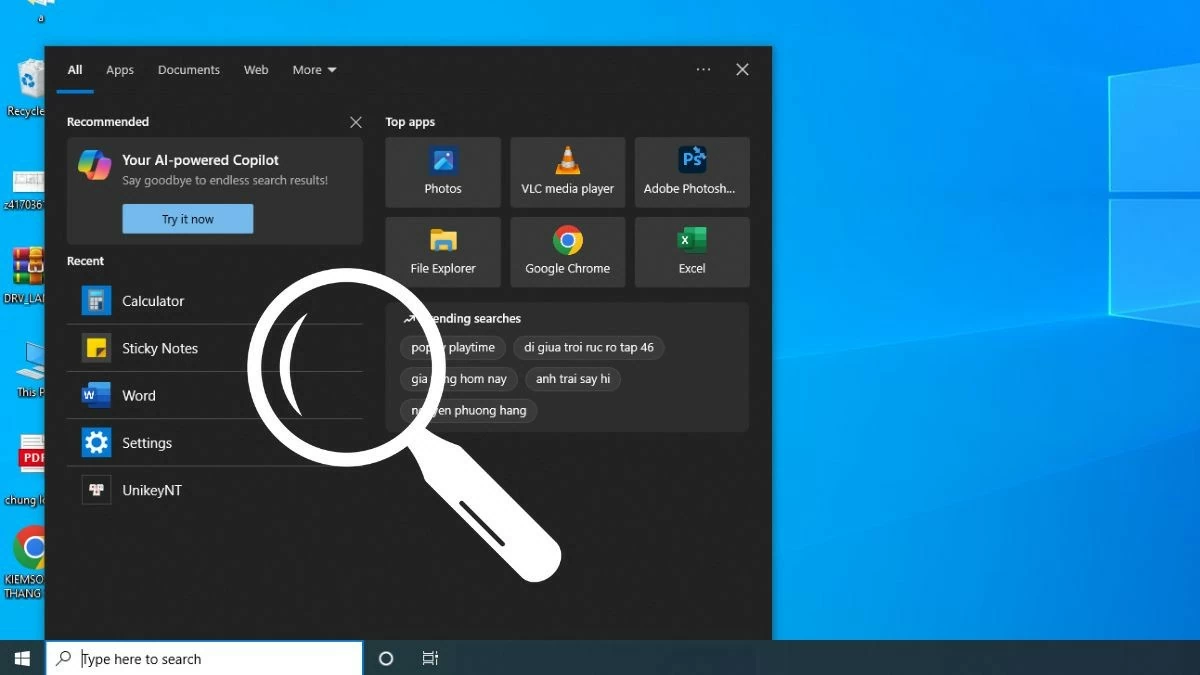
Biểu tượng tìm kiếm (Search icon) là một phần của tính năng Windows Search, được tích hợp sẵn trong hệ điều hành. Nó cho phép người dùng nhanh chóng truy cập vào hộp thoại tìm kiếm để tìm file, ứng dụng, cài đặt hoặc nội dung trên web. Trên Windows 10, biểu tượng này thường xuất hiện dưới dạng một vòng tròn kính lúp hoặc một hộp tìm kiếm dạng thanh. Trên Windows 11, nó là một biểu tượng kính lúp đơn giản nằm ở giữa thanh tác vụ.
Mặc dù hữu ích, nhưng nhiều người dùng có thói quen sử dụng phím tắt Windows + S để mở tìm kiếm thay vì click chuột. Do đó, việc ẩn biểu tượng này giúp thanh tác vụ gọn gàng hơn, đặc biệt trên các màn hình nhỏ hoặc khi bạn muốn tối ưu không gian làm việc.
Phân loại các phương pháp ẩn biểu tượng tìm kiếm
Có ba cách chính để thực hiện thao tác này, mỗi cách phù hợp với một đối tượng người dùng khác nhau:
Phương pháp cài đặt giao diện (Settings): Dễ thực hiện nhất, phù hợp với người dùng phổ thông. Thao tác trực tiếp trong menu Settings của Windows.
Phương pháp Registry Editor: Dành cho người dùng nâng cao, cho phép tùy chỉnh sâu hơn và có thể áp dụng cho nhiều máy tính cùng lúc.
Phương pháp Local Group Policy Editor: Chỉ có trên Windows 10 Pro, Enterprise hoặc Education. Phù hợp với quản trị viên hệ thống muốn quản lý chính sách cho nhiều người dùng.
Hướng dẫn chi tiết cách ẩn biểu tượng tìm kiếm trên Windows 11
Sử dụng menu chuột phải trên thanh tác vụ
Đây là cách nhanh nhất và trực quan nhất để ẩn biểu tượng tìm kiếm trên Windows 11. Bạn không cần phải vào sâu trong cài đặt.
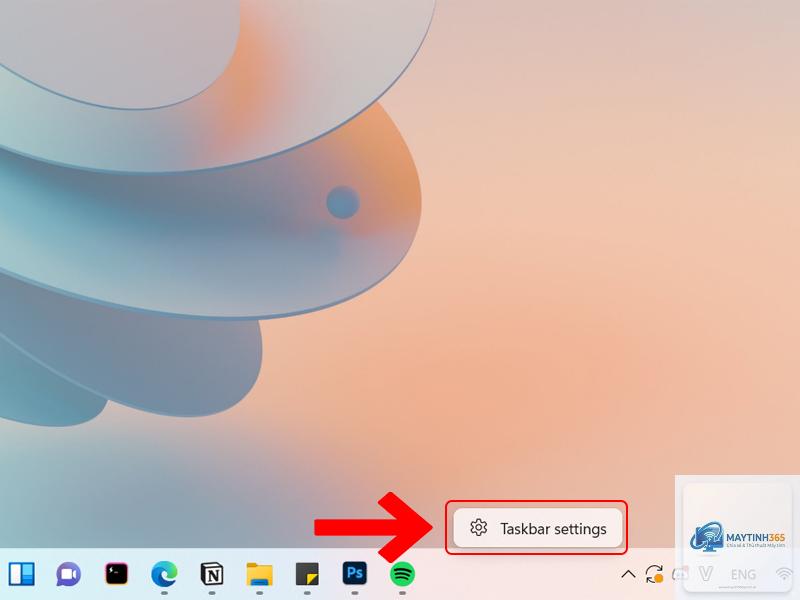
Nhấp chuột phải vào một khoảng trống trên thanh tác vụ (taskbar).
Trong menu hiện ra, di chuột đến mục “Taskbar settings” (Cài đặt thanh tác vụ).
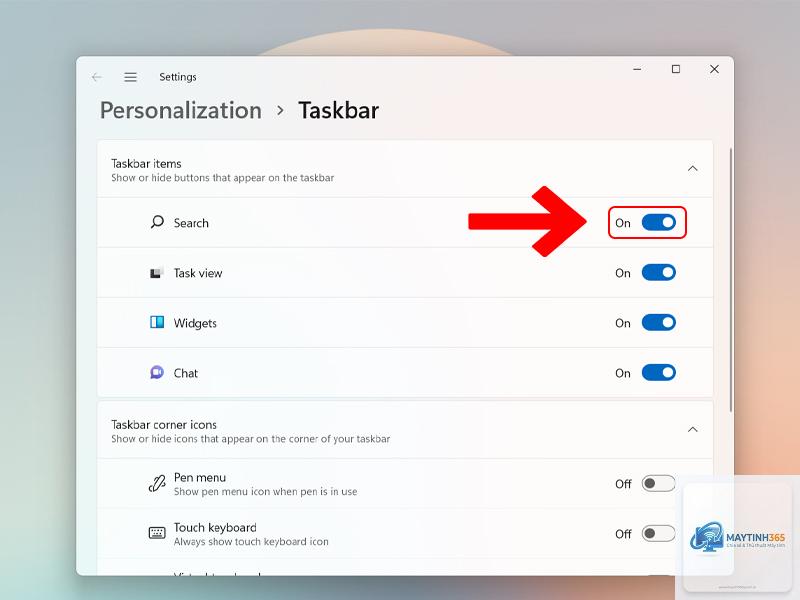
Cửa sổ Settings sẽ mở ra, kéo xuống phần “Taskbar items” (Mục trên thanh tác vụ).
Tìm tùy chọn “Search” (Tìm kiếm).
Nhấp vào nút gạt để chuyển sang trạng thái “Off” (Tắt).
Ngay lập tức, biểu tượng kính lúp sẽ biến mất khỏi thanh tác vụ. Bạn vẫn có thể sử dụng phím Windows + S để mở tìm kiếm bất cứ lúc nào.
Sử dụng ứng dụng Settings
Nếu bạn muốn kiểm tra lại toàn bộ các tùy chọn liên quan đến thanh tác vụ, có thể vào Settings theo đường dẫn sau:
Nhấn tổ hợp phím Windows + I để mở Settings.
Chọn mục “Personalization” (Cá nhân hóa).
Trong menu bên trái, chọn “Taskbar” (Thanh tác vụ).
Tại phần “Taskbar items”, tìm mục “Search” và tắt nó đi.
Cả hai cách trên đều cho kết quả tương tự nhau. Sự khác biệt chỉ nằm ở số bước thực hiện.
Hướng dẫn chi tiết cách ẩn biểu tượng tìm kiếm trên Windows 10
Trên Windows 10, người dùng có nhiều lựa chọn hơn để tùy chỉnh giao diện của biểu tượng tìm kiếm.
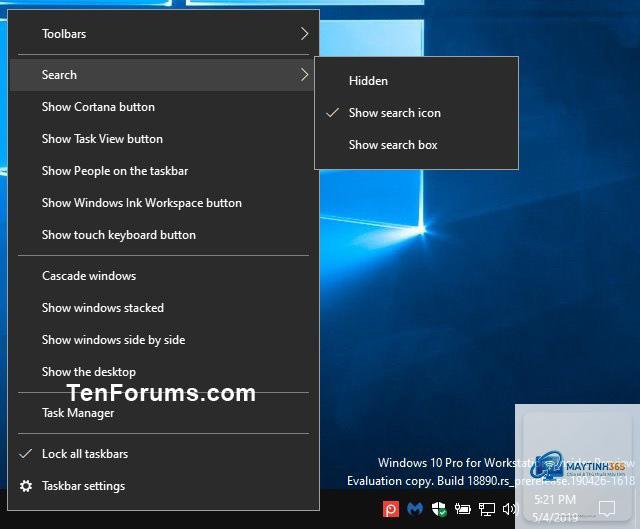
Nhấp chuột phải vào thanh tác vụ, chọn “Taskbar settings”, sau đó tắt tùy chọn “Search” trong phần “Taskbar items”.
Sau khi ẩn, tôi có thể mở tìm kiếm bằng cách nào?
Bạn vẫn có thể nhấn tổ hợp phím Windows + S để mở hộp tìm kiếm bất cứ lúc nào, ngay cả khi biểu tượng đã bị ẩn.
Tại sao tôi không tìm thấy tùy chọn ẩn trong Settings?
Điều này có thể xảy ra nếu bạn đang sử dụng phiên bản Windows cũ hoặc bản cập nhật bị lỗi. Hãy thử cập nhật Windows lên phiên bản mới nhất hoặc sử dụng phương pháp Registry Editor.
Ẩn biểu tượng tìm kiếm có ảnh hưởng đến hiệu suất máy tính không?
Không. Việc ẩn biểu tượng chỉ thay đổi giao diện hiển thị, không ảnh hưởng đến hiệu suất hoặc quá trình đánh chỉ mục tìm kiếm của Windows.
Có thể ẩn biểu tượng tìm kiếm cho tất cả người dùng trên cùng một máy không?
Có, bằng cách sử dụng Registry Editor với đường dẫn HKEY_LOCAL_MACHINE thay vì HKEY_CURRENT_USER, hoặc sử dụng Group Policy Editor trên các phiên bản Windows hỗ trợ.
Kết luận
Cách ẩn biểu tượng tìm kiếm là một thao tác đơn giản nhưng mang lại hiệu quả rõ rệt trong việc tối ưu không gian làm việc trên Windows. Dù bạn sử dụng Windows 10 hay Windows 11, đều có nhiều phương pháp để thực hiện, từ cài đặt cơ bản đến chỉnh sửa Registry nâng cao. Việc lựa chọn phương pháp nào phụ thuộc vào nhu cầu và trình độ kỹ thuật của bạn. Quan trọng nhất, hãy nhớ rằng việc ẩn biểu tượng không làm mất đi tính năng tìm kiếm – bạn vẫn có thể truy cập nó một cách nhanh chóng qua phím tắt. Hãy áp dụng ngay hôm nay để trải nghiệm một thanh tác vụ gọn gàng và chuyên nghiệp hơn.