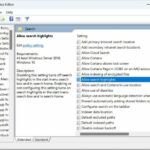
Thanh tác vụ (taskbar) và thanh tìm kiếm (search bar) là hai công cụ quan trọng nhất trên Windows, giúp người dùng truy cập nhanh vào ứng dụng, file và cài đặt. Tuy nhiên, không phải ai cũng biết cách cá nhân hóa search taskbar để phù hợp với thói quen làm việc của mình. Việc tùy chỉnh thanh tìm kiếm không chỉ giúp tiết kiệm thời gian mà còn tăng năng suất lao động lên đến 30% theo các nghiên cứu về hiệu suất làm việc trên máy tính. Bài viết này sẽ cung cấp cho bạn những phương pháp chi tiết, từ cơ bản đến nâng cao, để biến thanh tìm kiếm trên taskbar thành trợ lý đắc lực.
Cá nhân hóa search taskbar là gì và tại sao cần thực hiện?
Cá nhân hóa search taskbar là quá trình điều chỉnh giao diện, chức năng và hành vi của thanh tìm kiếm trên thanh tác vụ Windows để phù hợp với nhu cầu sử dụng cá nhân. Thay vì sử dụng cấu hình mặc định, Điều này quyết định bạn nên bật hay tắt các tùy chọn tìm kiếm web và cloud.
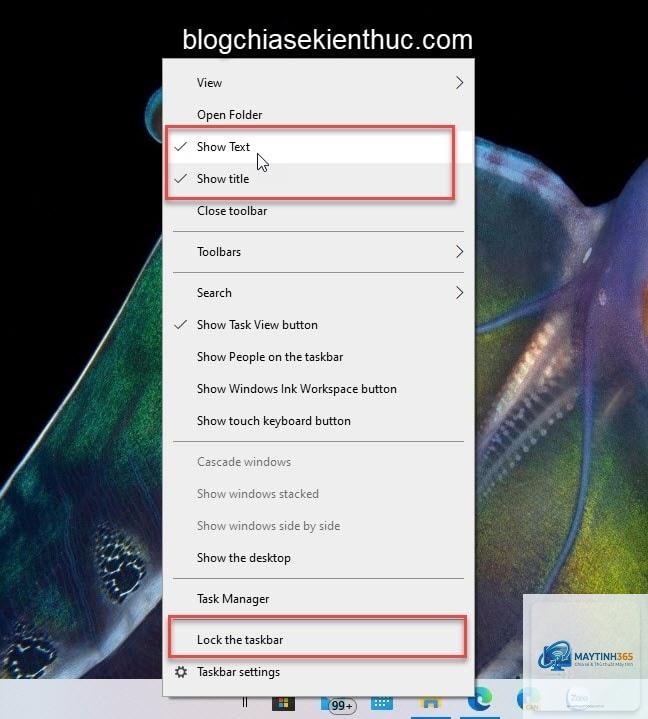
Nhấp chuột phải vào taskbar, chọn “Search” và chọn chế độ hiển thị phù hợp. Nếu bạn có màn hình rộng, hãy chọn “Show search box” để dễ dàng nhập từ khóa. Nếu bạn thích tối giản, chọn “Show search icon”.
Bước 3: Tinh chỉnh kết quả tìm kiếm
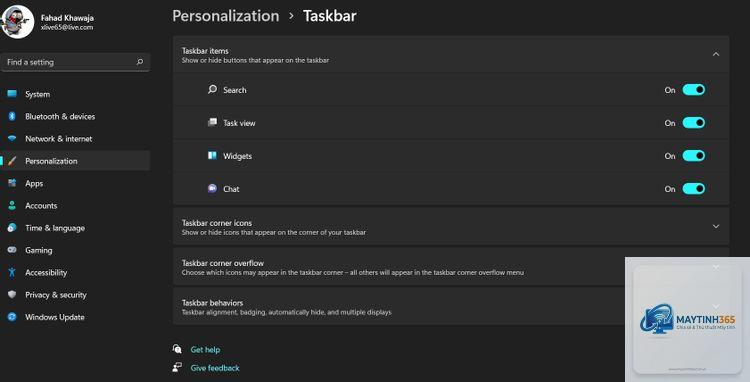
Vào Settings > Privacy & security > Searching Windows. Tại đây,
Nhấp chuột phải vào taskbar, chọn “Search” và chọn “Show search icon” hoặc “Show search box” tùy theo phiên bản Windows. Nếu đã chỉnh sửa Registry,
Hầu hết các tùy chỉnh giao diện không ảnh hưởng đến hiệu suất. Tuy nhiên, việc bật chế độ tìm kiếm “Enhanced” có thể làm tăng tải CPU khi lập chỉ mục file lần đầu.
Tôi có thể cá nhân hóa search taskbar trên Windows 7 không?
Windows 7 có các tùy chọn hạn chế hơn. Bạn chỉ có thể ẩn/hiện thanh tìm kiếm thông qua Properties của taskbar, không có các tính năng nâng cao như Windows 10 hay 11.
Tại sao thanh tìm kiếm trên taskbar không hoạt động sau khi tùy chỉnh?
Nguyên nhân thường do lỗi cập nhật Windows hoặc xung đột với phần mềm của bên thứ ba. Hãy thử chạy Windows Update, khởi động lại máy tính, hoặc sử dụng công cụ “Search and Indexing Troubleshooter” trong Settings.
Kết luận
Cá nhân hóa search taskbar là một kỹ năng quan trọng giúp bạn tận dụng tối đa sức mạnh của Windows. Từ việc thay đổi giao diện, tinh chỉnh kết quả tìm kiếm, đến ghim ứng dụng và thư mục, mỗi thao tác đều góp phần tạo nên một môi trường làm việc hiệu quả hơn. Hãy bắt đầu với các tùy chỉnh cơ bản như ẩn/hiện thanh tìm kiếm hoặc tắt tìm kiếm web, sau đó dần dần khám phá các tính năng nâng cao nếu bạn cảm thấy tự tin. Với những hướng dẫn chi tiết trong bài viết này, bạn hoàn toàn có thể biến thanh tìm kiếm trên taskbar thành công cụ đắc lực phục vụ công việc hàng ngày.