Biểu tượng tìm kiếm là một trong những thành phần giao diện quan trọng nhất trên website, ứng dụng di động và hệ điều hành. Khi biểu tượng này bị ẩn hoặc không hiển thị, trải nghiệm người dùng bị ảnh hưởng nghiêm trọng. Bài viết này cung cấp hướng dẫn chi tiết về cách hiện biểu tượng tìm kiếm trên các nền tảng phổ biến, từ Windows, macOS, Android, iOS đến các trình duyệt web và hệ quản trị nội dung như WordPress.
Bản chất của biểu tượng tìm kiếm và vai trò trong giao diện người dùng
Biểu tượng tìm kiếm thường được thể hiện dưới dạng hình kính lúp hoặc ô nhập liệu với biểu tượng kính lúp. Đây là cổng vào chức năng tìm kiếm nội dung, cho phép người dùng truy cập nhanh vào thông tin mong muốn. Trong thiết kế UI/UX, biểu tượng này đóng vai trò định hướng và tiết kiệm thời gian thao tác.
Khi biểu tượng tìm kiếm biến mất, nguyên nhân thường đến từ thay đổi cài đặt hệ thống, lỗi phần mềm, xung đột tiện ích mở rộng hoặc cập nhật phiên bản mới. Việc khôi phục biểu tượng này đòi hỏi hiểu rõ cấu trúc của từng nền tảng cụ thể.
Cách hiện biểu tượng tìm kiếm trên Windows 10 và Windows 11
Trên thanh tác vụ Windows
Windows 10 và Windows 11 cho phép tùy chỉnh hiển thị biểu tượng tìm kiếm trên thanh tác vụ. Người dùng có thể chọn giữa biểu tượng kính lúp, hộp tìm kiếm hoặc ẩn hoàn toàn.
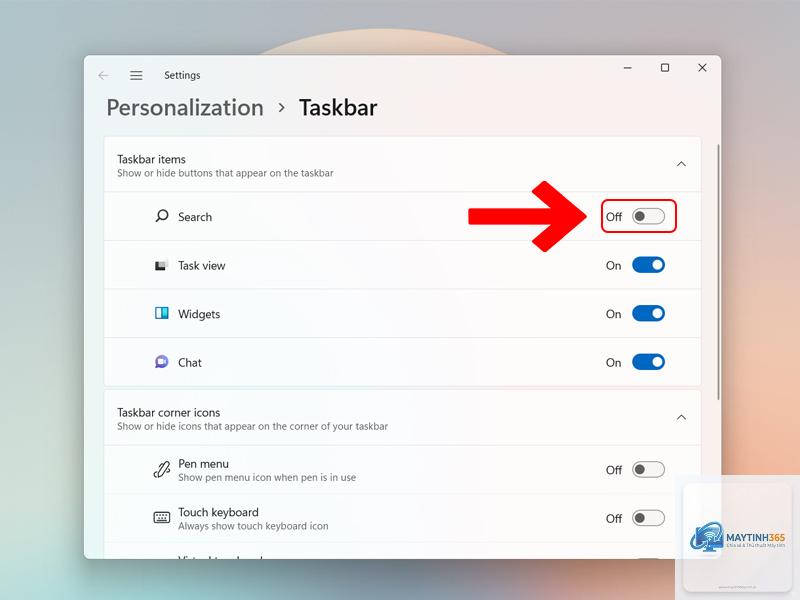
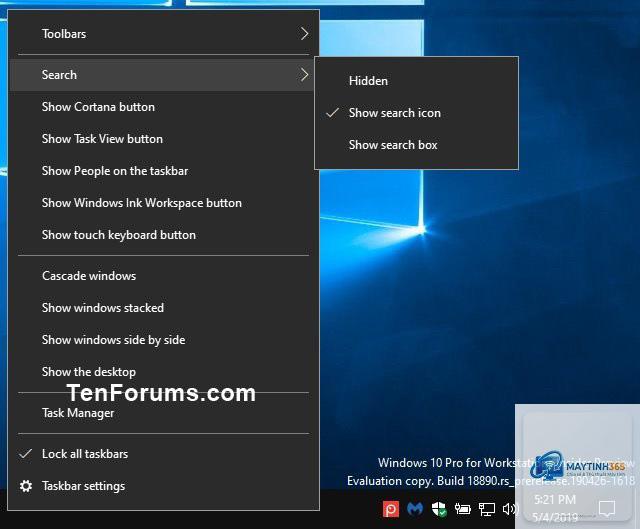
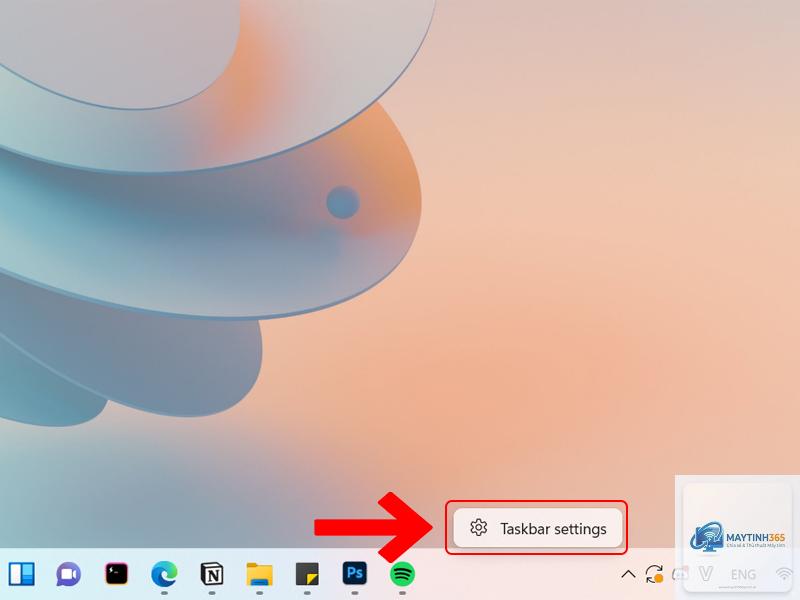
Để hiện biểu tượng tìm kiếm trên Windows 10, nhấp chuột phải vào thanh tác vụ, chọn “Search” và chọn “Show search icon”. Trên Windows 11, nhấp chuột phải vào thanh tác vụ, chọn “Taskbar settings”, sau đó bật tùy chọn “Search” trong mục “Taskbar items”.
Trong File Explorer
Biểu tượng tìm kiếm trong File Explorer thường nằm ở góc trên bên phải. Nếu bị ẩn, người dùng có thể khôi phục bằng cách mở File Explorer, nhấp vào tab “View”, chọn “Options”, sau đó chọn “Change folder and search options”. Trong tab “View”, đảm bảo tùy chọn “Always show menus” được bật.
Trên trình duyệt Microsoft Edge
Trên Microsoft Edge, biểu tượng tìm kiếm có thể bị ẩn do tiện ích mở rộng hoặc thay đổi cài đặt. Để hiện lại, nhấp vào biểu tượng ba chấm ở góc phải, chọn “Settings”, sau đó chọn “Appearance”. Trong mục “Customize toolbar”, bật tùy chọn “Show search box”.
Cách hiện biểu tượng tìm kiếm trên macOS
Spotlight Search
Trên macOS, biểu tượng tìm kiếm Spotlight thường xuất hiện dưới dạng kính lúp ở góc phải thanh menu. Nếu biểu tượng này biến mất, người dùng có thể khôi phục bằng cách mở “System Settings”, chọn “Control Center”, sau đó tìm mục “Spotlight” và chọn “Show in Menu Bar”.
Trong Finder
Finder trên macOS có thanh tìm kiếm tích hợp ở góc phải cửa sổ. Nếu thanh này không hiển thị, người dùng cần mở Finder, nhấp vào menu “View”, chọn “Show Toolbar”. Biểu tượng tìm kiếm sẽ tự động xuất hiện trở lại.
Cách hiện biểu tượng tìm kiếm trên Android
Thanh tìm kiếm trên màn hình chính
Trên hầu hết các thiết bị Android, thanh tìm kiếm của Google thường nằm ở đầu màn hình chính. Nếu bị ẩn, người dùng có thể thêm lại bằng cách nhấn giữ khoảng trống trên màn hình chính, chọn “Widgets”, tìm widget “Google Search” và kéo ra màn hình.
Trong ứng dụng Settings
Biểu tượng tìm kiếm trong ứng dụng Settings trên Android có thể bị ẩn do tùy chỉnh giao diện. Để hiện lại, mở “Settings”, nhấp vào biểu tượng ba chấm ở góc phải, chọn “Search” hoặc “Show search bar”. Một số phiên bản Android cho phép bật tùy chọn này trong “System” > “Gestures” > “Search”.
Cách hiện biểu tượng tìm kiếm trên iOS và iPadOS
Spotlight Search trên iPhone và iPad
Trên iOS, biểu tượng tìm kiếm Spotlight được truy cập bằng cách vuốt xuống từ giữa màn hình chính. Nếu tính năng này không hoạt động, người dùng cần kiểm tra trong “Settings” > “Siri & Search”, đảm bảo tùy chọn “Show Suggestions” và “Show Recents” được bật.
Trên Safari, thanh tìm kiếm tích hợp trong thanh địa chỉ. Nếu biểu tượng tìm kiếm không hiển thị, người dùng có thể khôi phục bằng cách mở “Settings”, chọn “Safari”, sau đó bật tùy chọn “Show Search Bar” trong mục “Tabs”.
Cách hiện biểu tượng tìm kiếm trên các trình duyệt web phổ biến
Google Chrome
Trên Google Chrome, biểu tượng tìm kiếm thường nằm trong thanh địa chỉ. Nếu bị ẩn do tiện ích mở rộng, người dùng có thể khôi phục bằng cách nhấp vào biểu tượng ba chấm, chọn “Settings”, sau đó chọn “Search engine” và đảm bảo “Show search suggestions” được bật. Nếu thanh địa chỉ không hiển thị, nhấn phím F6 hoặc Ctrl+L để kích hoạt.
Mozilla Firefox
Trên Firefox, thanh tìm kiếm có thể được thêm hoặc xóa khỏi thanh công cụ. Để hiện biểu tượng tìm kiếm, nhấp chuột phải vào thanh công cụ, chọn “Customize Toolbar”, sau đó kéo biểu tượng “Search” từ danh sách vào thanh công cụ. Nhấp “Done” để lưu thay đổi.
Opera và Brave
Trên Opera, biểu tượng tìm kiếm có thể được bật trong “Settings” > “Appearance” > “Show search bar”. Trên Brave, người dùng có thể thêm thanh tìm kiếm bằng cách nhấp chuột phải vào thanh công cụ, chọn “Customize toolbar”, sau đó bật tùy chọn “Search bar”.
Cách hiện biểu tượng tìm kiếm trên WordPress
Thêm widget tìm kiếm vào sidebar hoặc footer
Trên WordPress, biểu tượng tìm kiếm thường được thêm qua widget. Để hiện biểu tượng tìm kiếm, đăng nhập vào trang quản trị, vào “Appearance” > “Widgets”. Kéo widget “Search” vào khu vực sidebar hoặc footer mong muốn. Một số theme cho phép tùy chỉnh thêm trong “Customize” > “Widgets”.
Sử dụng mã shortcode hoặc block
WordPress 5.0 trở lên hỗ trợ block tìm kiếm. Khi chỉnh sửa bài viết hoặc trang, nhấp vào biểu tượng “+” để thêm block, tìm “Search” và chèn vào vị trí mong muốn. Đối với theme cũ, người dùng có thể sử dụng shortcode [wpdreams_ajaxsearchlite] nếu cài plugin tìm kiếm nâng cao.
Chỉnh sửa file header.php
Đối với người dùng có kiến thức lập trình, có thể thêm biểu tượng tìm kiếm trực tiếp vào file header.php. Mở file từ “Appearance” > “Theme Editor”, tìm dòng <?php get_search_form();?> và chèn vào vị trí mong muốn trong header. Lưu ý sao lưu file trước khi chỉnh sửa.
So sánh các phương pháp hiện biểu tượng tìm kiếm trên các nền tảng
Lợi ích khi hiển thị biểu tượng tìm kiếm đúng cách
Việc hiển thị biểu tượng tìm kiếm mang lại nhiều lợi ích thiết thực. Người dùng tiết kiệm thời gian truy cập thông tin, giảm số lần nhấp chuột và tăng hiệu suất làm việc. Trên website, biểu tượng tìm kiếm giúp cải thiện tỷ lệ chuyển đổi và giảm tỷ lệ thoát trang.
Đối với doanh nghiệp, biểu tượng tìm kiếm hiển thị rõ ràng giúp khách hàng dễ dàng tìm thấy sản phẩm hoặc dịch vụ. Thống kê cho thấy website có thanh tìm kiếm nổi bật có tỷ lệ tương tác cao hơn 30% so với website không có.
Sai lầm thường gặp khi cố gắng hiện biểu tượng tìm kiếm
Xóa nhầm file hệ thống
Nhiều người dùng cố gắng sửa lỗi bằng cách xóa file registry hoặc file hệ thống, dẫn đến hỏng hệ điều hành. Thay vào đó, nên sử dụng công cụ khôi phục hệ thống hoặc cài đặt lại driver.
Cài đặt phần mềm không rõ nguồn gốc
Một số phần mềm hứa hẹn khôi phục biểu tượng tìm kiếm nhưng thực chất là malware. Chỉ nên tải công cụ từ trang chủ của nhà sản xuất hoặc các nguồn uy tín.
Bỏ qua cập nhật hệ thống
Lỗi biểu tượng tìm kiếm thường được vá trong các bản cập nhật. Không cập nhật hệ điều hành hoặc trình duyệt có thể khiến lỗi kéo dài.
Lưu ý quan trọng khi thực hiện cách hiện biểu tượng tìm kiếm
Trước khi thực hiện bất kỳ thay đổi nào, sao lưu dữ liệu quan trọng và tạo điểm khôi phục hệ thống. Đối với thiết bị di động, kiểm tra phiên bản hệ điều hành vì giao diện có thể khác nhau giữa các phiên bản.
Nếu biểu tượng tìm kiếm không hiển thị sau khi thực hiện các bước trên, khởi động lại thiết bị hoặc trình duyệt. Trong trường hợp lỗi phần mềm nghiêm trọng, liên hệ bộ phận hỗ trợ kỹ thuật của nhà sản xuất.
Câu hỏi thường gặp về cách hiện biểu tượng tìm kiếm
Tại sao biểu tượng tìm kiếm trên Windows tự nhiên biến mất?
Nguyên nhân thường do cập nhật Windows, xung đột phần mềm hoặc thay đổi cài đặt không mong muốn. Kiểm tra trong Taskbar settings để bật lại biểu tượng.
Làm thế nào để hiện biểu tượng tìm kiếm trên thanh tác vụ Windows 11?
Nhấp chuột phải vào thanh tác vụ, chọn Taskbar settings, sau đó bật tùy chọn Search trong mục Taskbar items.
Biểu tượng tìm kiếm trên iPhone bị mất, phải làm sao?
Vào Settings > Siri & Search, bật tất cả tùy chọn liên quan đến Suggestions và Recents. Nếu vẫn không được, khởi động lại thiết bị.
Cách thêm biểu tượng tìm kiếm vào website WordPress?
Sử dụng widget Search trong Appearance > Widgets hoặc thêm block Search khi chỉnh sửa trang. Một số theme hỗ trợ thêm qua Customize.
Biểu tượng tìm kiếm trên Chrome biến mất do tiện ích mở rộng?
Tắt tất cả tiện ích mở rộng trong Chrome > More tools > Extensions, sau đó bật từng cái để xác định nguyên nhân. Xóa tiện ích gây lỗi.
Có cách nào hiện biểu tượng tìm kiếm trên Android mà không cần widget?
Có thể sử dụng thanh tìm kiếm tích hợp trong Settings hoặc kích hoạt Google Assistant để tìm kiếm bằng giọng nói.
Kết luận
Cách hiện biểu tượng tìm kiếm không phức tạp nếu người dùng nắm rõ cấu trúc của từng nền tảng. Từ Windows, macOS, Android, iOS đến các trình duyệt web và WordPress, mỗi hệ thống đều có tùy chọn riêng để khôi phục biểu tượng này. Việc duy trì biểu tượng tìm kiếm hiển thị rõ ràng giúp cải thiện trải nghiệm người dùng, tăng hiệu suất làm việc và tối ưu hóa tương tác trên website.
Áp dụng đúng các bước hướng dẫn trong bài viết, người dùng có thể tự khắc phục lỗi mà không cần đến sự trợ giúp kỹ thuật. Trong trường hợp gặp vấn đề phức tạp, luôn ưu tiên sao lưu dữ liệu và tìm kiếm giải pháp từ nguồn chính thống.