Trong thời đại số, micro trên điện thoại và máy tính trở thành cánh cửa tiềm ẩn cho các ứng dụng nghe lén. Việc nắm vững cách thu hồi quyền micro ứng dụng không chỉ bảo vệ quyền riêng tư mà còn ngăn chặn rò rỉ dữ liệu nhạy cảm. Bài viết này cung cấp hướng dẫn chi tiết từ cơ bản đến nâng cao, giúp bạn kiểm soát hoàn toàn quyền truy cập micro trên mọi nền tảng.
Bản chất của quyền micro ứng dụng và tại sao cần thu hồi
Quyền micro là một trong những quyền nhạy cảm nhất trên thiết bị di động và máy tính. Khi một ứng dụng được cấp quyền này, nó có thể ghi lại âm thanh xung quanh bạn bất kỳ lúc nào, ngay cả khi ứng dụng đang chạy nền. Nhiều ứng dụng hợp pháp như trợ lý ảo, ứng dụng ghi âm hay mạng xã hội cần quyền này để hoạt động, nhưng cũng có những ứng dụng độc hại lợi dụng nó để thu thập thông tin trái phép.
Việc thu hồi quyền micro giúp ngăn chặn các ứng dụng không cần thiết truy cập vào cuộc trò chuyện riêng tư, dữ liệu giọng nói và thông tin nhạy cảm khác. Đây là bước quan trọng trong chiến lược bảo mật tổng thể của mỗi người dùng.
Hệ điều hành Android chiếm thị phần lớn nhất toàn cầu, vì vậy hướng dẫn chi tiết về cách thu hồi quyền micro ứng dụng trên nền tảng này là rất cần thiết.
Hướng dẫn từng bước trên Android 12 trở lên
Android 12 giới thiệu bảng điều khiển quyền riêng tư mới, cho phép quản lý tập trung tất cả quyền micro. Thực hiện theo các bước sau:
Mở ứng dụng Cài đặt (Settings) trên thiết bị Android
Chọn mục Quyền riêng tư (Privacy)
Nhấn vào Trình quản lý quyền (Permission Manager)
Chọn Micro để xem danh sách tất cả ứng dụng có quyền truy cập micro
Nhấn vào từng ứng dụng và chọn Từ chối (Deny) để thu hồi quyền
Quản lý quyền micro theo từng ứng dụng cụ thể
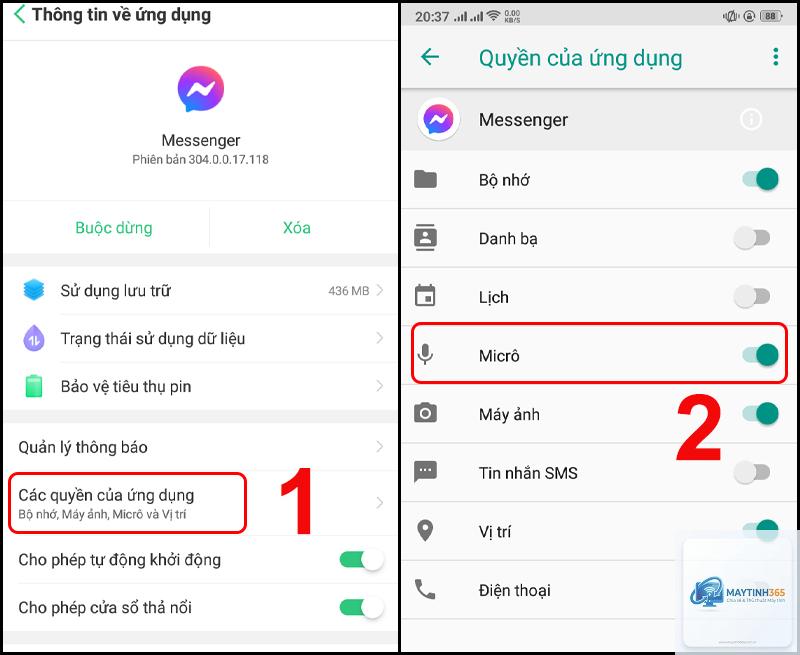
Nếu bạn muốn kiểm soát chi tiết hơn, có thể truy cập trực tiếp vào từng ứng dụng:
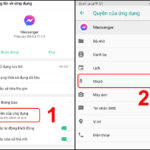
Vào Cài đặt > Ứng dụng (Apps)
Chọn ứng dụng cần kiểm tra
Nhấn vào Quyền (Permissions)
Tìm mục Micro và chuyển trạng thái thành Tắt (Off)
Tính năng thu hồi quyền tạm thời trên Android
Android 11 trở lên có tính năng cho phép thu hồi quyền tự động nếu ứng dụng không được sử dụng trong một thời gian dài. Để kích hoạt:
Vào Cài đặt > Quyền riêng tư
Chọn Quyền truy cập micro
Bật tùy chọn Xóa quyền nếu ứng dụng không được sử dụng
Tính năng này giúp tự động hóa cách thu hồi quyền micro ứng dụng mà không cần can thiệp thủ công thường xuyên.
Cách thu hồi quyền micro ứng dụng trên iOS (iPhone/iPad)
Apple nổi tiếng với chính sách bảo mật nghiêm ngặt, nhưng người dùng vẫn cần chủ động quản lý quyền micro.
Hướng dẫn chi tiết trên iOS 15 trở lên
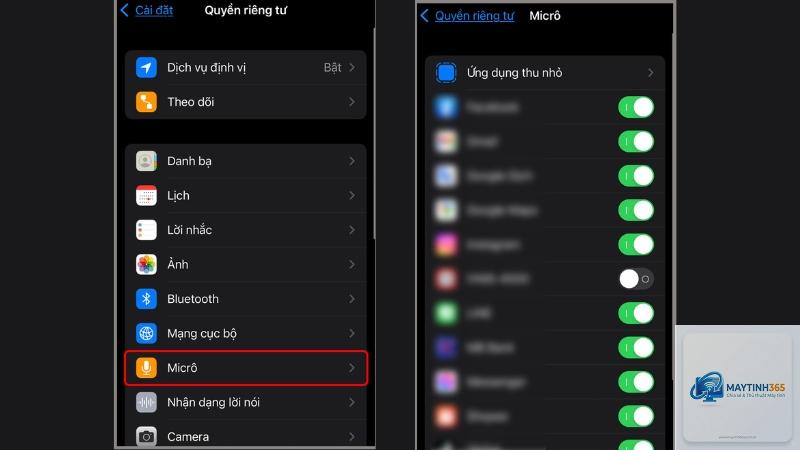
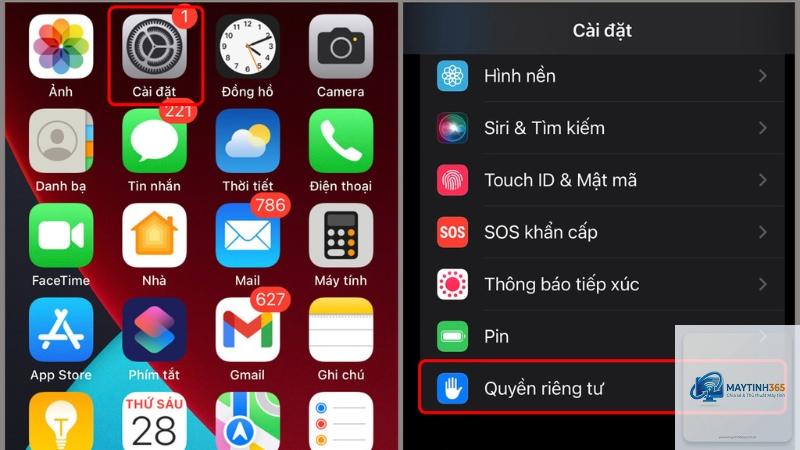
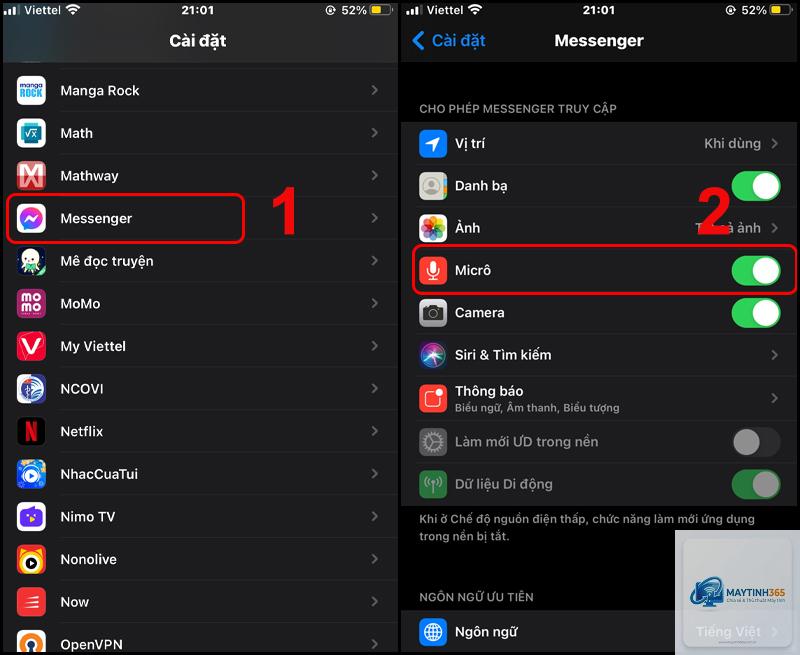
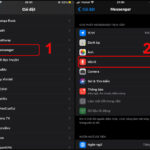
Trên iPhone và iPad, quyền micro được quản lý thông qua menu Quyền riêng tư:
Mở Cài đặt (Settings)
Chọn Quyền riêng tư & Bảo mật (Privacy & Security)
Nhấn vào Micro
Danh sách tất cả ứng dụng đã yêu cầu quyền micro sẽ hiện ra
Tắt công tắc bên cạnh ứng dụng bạn muốn thu hồi quyền
Chỉ báo micro trên iOS
iOS 14 trở lên hiển thị chấm cam hoặc xanh lá ở góc trên bên phải màn hình khi micro đang được sử dụng. Đây là tín hiệu trực quan giúp bạn phát hiện ứng dụng đang truy cập micro trái phép. Nếu thấy chấm cam xuất hiện khi không sử dụng ứng dụng nào, hãy kiểm tra ngay lập tức và thực hiện cách thu hồi quyền micro ứng dụng tương ứng.
Cách thu hồi quyền micro ứng dụng trên Windows 10 và 11
Máy tính Windows cũng cần được quản lý quyền micro cẩn thận, đặc biệt khi sử dụng webcam và micro tích hợp.
Quản lý quyền micro trên Windows 11
Windows 11 cung cấp trung tâm quyền riêng tư trực quan:
Nhấn Start và chọn Cài đặt (Settings)
Chọn Quyền riêng tư & bảo mật (Privacy & security)
Nhấn vào Micro trong phần Quyền ứng dụng (App permissions)
Tắt công tắc Cho phép ứng dụng truy cập micro của bạn nếu muốn chặn tất cả
Hoặc cuộn xuống danh sách ứng dụng và tắt từng ứng dụng cụ thể
Quản lý quyền micro trên Windows 10
Trên Windows 10, quy trình tương tự nhưng có một số khác biệt nhỏ:
Vào Cài đặt > Quyền riêng tư
Chọn Micro từ menu bên trái
Tại đây
Không nên thu hồi quyền micro của các ứng dụng cần thiết như ứng dụng gọi điện, trợ lý ảo hoặc ứng dụng họp trực tuyến. Chỉ thu hồi quyền của những ứng dụng không thực sự cần micro để hoạt động.
Thu hồi quyền micro có ảnh hưởng đến hiệu suất thiết bị không?
Việc thu hồi quyền micro giúp cải thiện hiệu suất thiết bị và kéo dài thời lượng pin do giảm hoạt động nền không cần thiết.
Sau khi thu hồi quyền, ứng dụng có thể tự động kích hoạt lại không?
Trên các hệ điều hành hiện đại, ứng dụng không thể tự động kích hoạt lại quyền micro nếu không có sự cho phép của người dùng. Tuy nhiên, sau khi cập nhật ứng dụng,
Trên Android 12 trở lên, bạn có thể sử dụng Trình quản lý quyền để xem và thu hồi quyền của nhiều ứng dụng trong cùng một giao diện. Trên iOS, bạn phải thực hiện từng ứng dụng một.
Lưu ý quan trọng khi thực hiện thu hồi quyền micro
Khi áp dụng cách thu hồi quyền micro ứng dụng, cần ghi nhớ những điểm sau:
Luôn đọc kỹ yêu cầu quyền trước khi cấp cho bất kỳ ứng dụng nào
Kiểm tra định kỳ danh sách ứng dụng có quyền micro, ít nhất mỗi tháng một lần
Sử dụng ứng dụng bảo mật uy tín để quét và phát hiện ứng dụng đáng ngờ
Cập nhật hệ điều hành lên phiên bản mới nhất để có các tính năng bảo mật tốt nhất
Không cài đặt ứng dụng từ nguồn không chính thức hoặc cửa hàng ứng dụng bên thứ ba không đáng tin cậy
Kết luận
Việc nắm vững cách thu hồi quyền micro ứng dụng là kỹ năng bảo mật cơ bản mà mọi người dùng thiết bị thông minh cần trang bị. Mỗi nền tảng có cách quản lý riêng, nhưng nguyên tắc chung là chỉ cấp quyền micro cho những ứng dụng thực sự cần thiết và thường xuyên kiểm tra lại danh sách quyền đã cấp.
Bảo vệ quyền riêng tư không phải là việc làm một lần mà là quá trình liên tục. Hãy biến việc kiểm tra và thu hồi quyền micro thành thói quen hàng tháng để đảm bảo thiết bị của bạn luôn an toàn trước các mối đe dọa tiềm ẩn. Với hướng dẫn chi tiết trong bài viết này, bạn đã có đủ kiến thức để kiểm soát hoàn toàn quyền truy cập micro trên mọi thiết bị của mình.