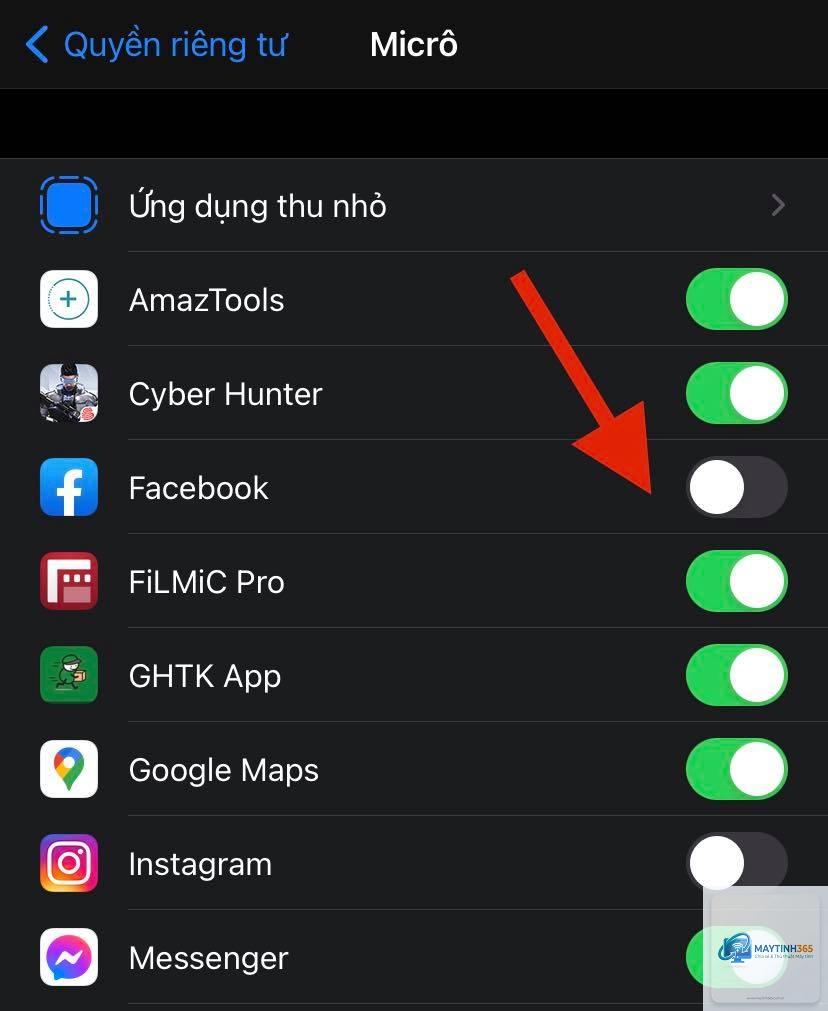
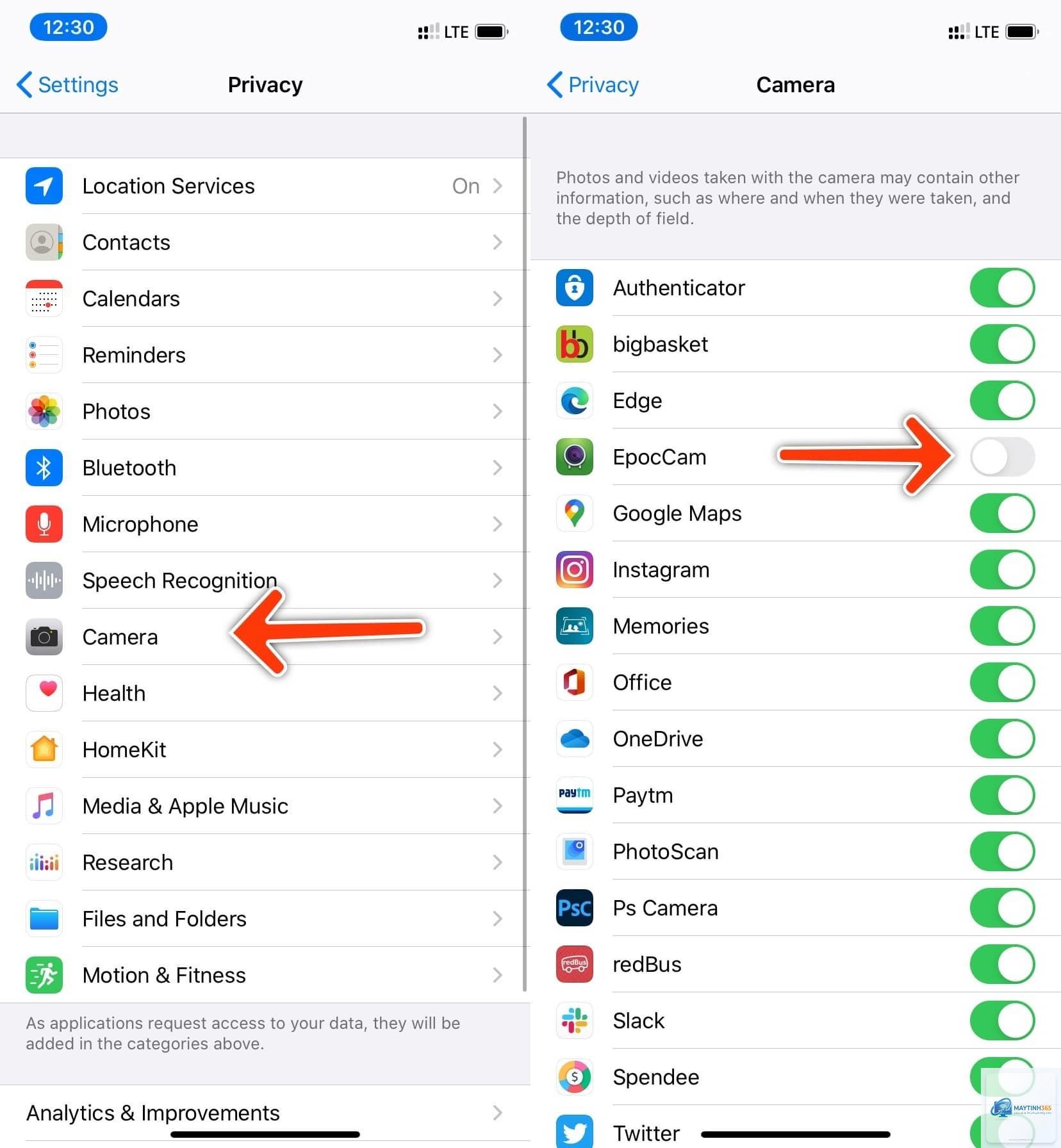
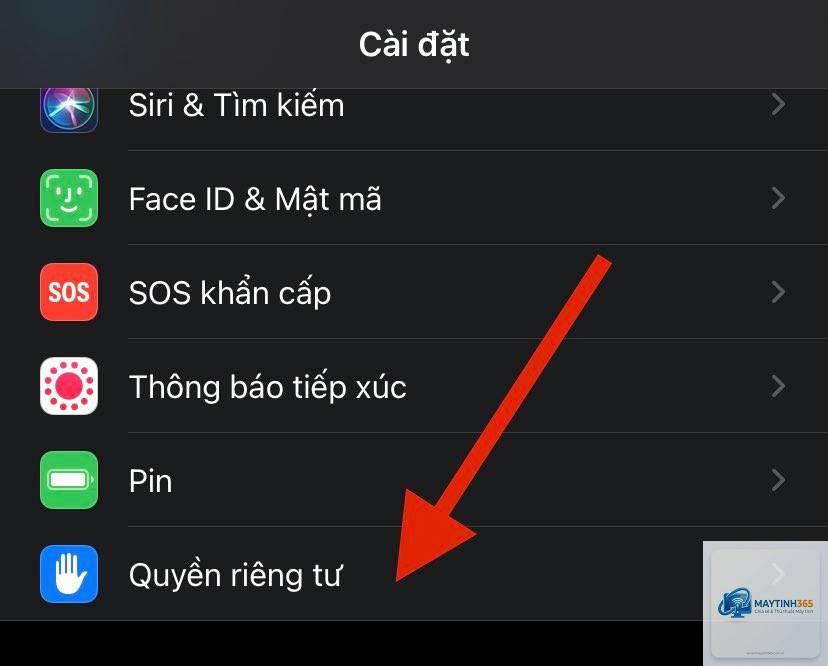
Việc kiểm tra ứng dụng nào đang truy cập micro trên thiết bị là nhu cầu thiết yếu để bảo vệ quyền riêng tư. Nhiều người dùng lo lắng về việc ứng dụng nghe lén qua micro mà không có sự cho phép. Bài viết này hướng dẫn chi tiết cách xem ứng dụng sử dụng micro trên điện thoại Android, iPhone, Windows và macOS một cách chính xác và dễ thực hiện.
Micro là một trong những cảm biến nhạy cảm nhất trên thiết bị di động và máy tính. Khi một ứng dụng được cấp quyền truy cập micro, ứng dụng đó có thể ghi lại âm thanh từ môi trường xung quanh. Hệ điều hành hiện đại đều có cơ chế quản lý quyền này, cho phép người dùng kiểm soát ứng dụng nào được phép sử dụng micro và ứng dụng nào bị từ chối.
Các ứng dụng thường yêu cầu quyền micro cho các mục đích chính đáng như ghi âm cuộc gọi, nhận dạng giọng nói, quay video có âm thanh hoặc chơi game có chat voice. Tuy nhiên, một số ứng dụng có thể lạm dụng quyền này để thu thập dữ liệu âm thanh mà người dùng không hề hay biết.
Cách xem ứng dụng sử dụng micro trên điện thoại Android
Android cung cấp nhiều công cụ để người dùng kiểm tra và quản lý quyền truy cập micro.
Kiểm tra qua cài đặt quyền ứng dụng
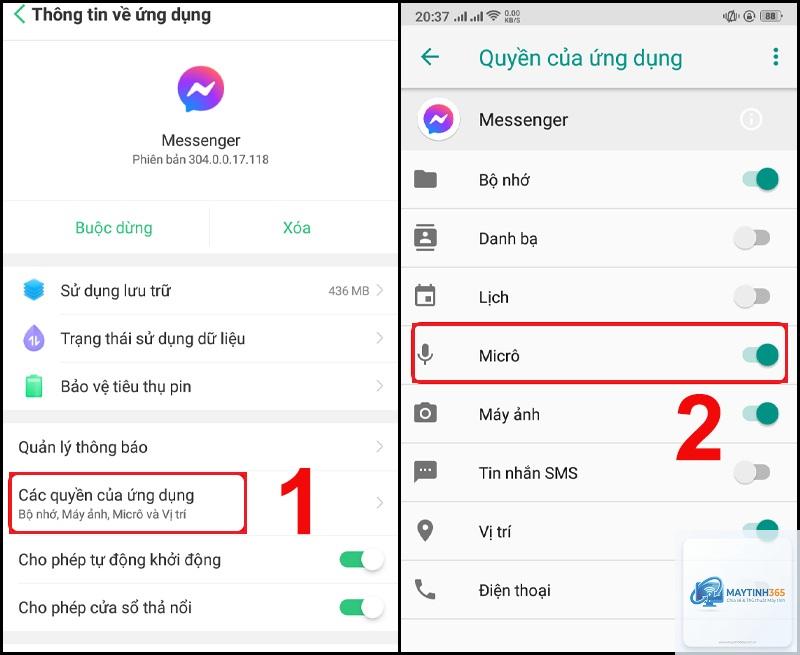
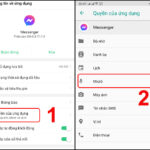
Vào Cài đặt (Settings) trên điện thoại Android. Chọn mục Ứng dụng (Apps) hoặc Quản lý ứng dụng (App management). Nhấn vào biểu tượng ba chấm hoặc menu và chọn Quyền ứng dụng (App permissions). Tìm đến mục Micro (Microphone) để xem danh sách tất cả ứng dụng đã được cấp quyền truy cập micro.
Tại đây,
Trên Android 12 trở lên, nhìn vào góc trên màn hình để thấy chấm màu xanh hoặc cam. Trên iOS 14 trở lên, chấm màu cam xuất hiện ở góc trên bên phải. Trên Windows, biểu tượng micro trên thanh tác vụ sáng lên. Trên macOS, biểu tượng màu cam xuất hiện trên thanh menu.
Có cách nào để chặn tất cả ứng dụng sử dụng micro không?
Có,
Trên các phiên bản hệ điều hành cũ, ứng dụng có thể truy cập micro mà không hiển thị chỉ báo. Trên các phiên bản mới như Android 12, iOS 14, Windows 11 và macOS Monterey, chỉ báo luôn hiển thị khi micro được sử dụng.
Tại sao ứng dụng không có trong danh sách quyền micro?
Ứng dụng hệ thống hoặc ứng dụng mặc định thường không hiển thị trong danh sách quyền micro. Ngoài ra, ứng dụng chưa từng yêu cầu quyền micro cũng sẽ không xuất hiện.
Trên Android, vào Privacy Dashboard và chọn xóa lịch sử. Trên iOS, vào App Privacy Report và chọn xóa báo cáo. Trên Windows và macOS, không có tùy chọn xóa lịch sử truy cập micro riêng biệt.
Kết luận
Việc nắm rõ cách xem ứng dụng sử dụng micro là kỹ năng quan trọng trong thời đại số. Mỗi nền tảng đều có công cụ riêng để kiểm tra và quản lý quyền này. Android và iOS cung cấp chỉ báo thời gian thực và lịch sử truy cập chi tiết, trong khi Windows và macOS có các tùy chọn kiểm tra cơ bản hơn.
Hãy dành vài phút mỗi tháng để kiểm tra danh sách ứng dụng được cấp quyền micro trên thiết bị của bạn. Thu hồi quyền đối với các ứng dụng không cần thiết và luôn cảnh giác với các ứng dụng lạ. Bảo vệ quyền riêng tư bắt đầu từ những hành động nhỏ nhưng có ý nghĩa lớn.