Trình chiếu màn hình là kỹ năng không thể thiếu trong công việc văn phòng, giảng dạy và giải trí hiện đại. Việc nắm vững cách cấu hình trình chiếu màn hình giúp bạn kết nối thiết bị với máy chiếu, TV hay màn hình lớn một cách mượt mà. Bài viết này cung cấp hướng dẫn toàn diện về cấu hình trình chiếu màn hình trên Windows, macOS, Android và iOS, kèm theo các mẹo khắc phục lỗi thường gặp.
Bản chất của trình chiếu màn hình và các phương thức kết nối
Trình chiếu màn hình là quá trình phản chiếu hoặc mở rộng màn hình thiết bị nguồn lên một thiết bị hiển thị khác thông qua kết nối có dây hoặc không dây. Công nghệ này cho phép chia sẻ nội dung từ laptop, điện thoại thông minh lên màn hình lớn hơn phục vụ thuyết trình, họp trực tuyến hay xem phim.
Có hai phương thức kết nối chính: kết nối có dây qua cáp HDMI, VGA, DisplayPort và kết nối không dây qua Miracast, AirPlay, Google Cast. Mỗi phương thức có ưu nhược điểm riêng về độ trễ, chất lượng hình ảnh và tính tương thích.
Phân loại các phương thức trình chiếu màn hình phổ biến
Kết nối có dây truyền thống
Kết nối có dây sử dụng cáp vật lý để truyền tín hiệu video và âm thanh từ thiết bị nguồn đến màn hình hiển thị. Đây là phương thức ổn định nhất với độ trễ thấp, chất lượng hình ảnh không bị nén và không bị nhiễu sóng.
Cáp HDMI: Chuẩn kết nối phổ biến nhất hiện nay, hỗ trợ độ phân giải lên đến 4K và 8K, truyền cả video lẫn âm thanh trên một dây cáp duy nhất.
Cáp VGA: Chuẩn kết nối cũ chỉ truyền tín hiệu video, cần cáp âm thanh riêng, độ phân giải tối đa 1920×1080.
Cáp DisplayPort: Tương tự HDMI nhưng hỗ trợ băng thông cao hơn, thường dùng cho màn hình máy tính chuyên nghiệp.
Cáp USB-C: Kết nối đa năng trên laptop và điện thoại hiện đại, hỗ trợ truyền video, âm thanh và sạc pin cùng lúc.
Kết nối không dây hiện đại
Kết nối không dây loại bỏ sự bất tiện của dây cáp, cho phép trình chiếu từ xa trong phạm vi nhất định. Công nghệ này ngày càng được cải thiện về độ trễ và chất lượng hình ảnh.
Miracast: Chuẩn kết nối không dây phổ biến trên Windows và Android, hoạt động qua Wi-Fi Direct không cần router.
AirPlay: Công nghệ độc quyền của Apple cho phép trình chiếu từ iPhone, iPad, Mac lên Apple TV hoặc smart TV hỗ trợ.
Google Cast: Giao thức của Google cho phép trình chiếu từ Chrome browser hoặc Android lên Chromecast và smart TV.
DLNA: Chuẩn kết nối cũ hơn, hỗ trợ chia sẻ nội dung đa phương tiện trong cùng mạng nội bộ.
Hướng dẫn cách cấu hình trình chiếu màn hình trên Windows
Cấu hình trình chiếu màn hình qua cáp HDMI trên Windows 10 và 11
Kết nối cáp HDMI từ laptop vào màn hình ngoài hoặc máy chiếu. Hệ điều hành Windows tự động nhận diện thiết bị và hiển thị màn hình. Nhấn tổ hợp phím Windows + P để mở menu Project, chọn chế độ hiển thị phù hợp.
Các chế độ hiển thị trong menu Project bao gồm: PC screen only chỉ hiển thị trên laptop, Duplicate sao chép màn hình laptop lên màn hình ngoài, Extend mở rộng không gian làm việc sang màn hình thứ hai, Second screen only tắt màn hình laptop chỉ dùng màn hình ngoài.
Cấu hình trình chiếu màn hình không dây với Miracast trên Windows
Windows 10 và 11 hỗ trợ sẵn tính năng Connect cho phép trình chiếu không dây đến các thiết bị tương thích Miracast. Vào Settings > System > Display > Multiple displays, chọn Connect to a wireless display. Windows sẽ quét các thiết bị khả dụng trong phạm vi.
Đảm bảo cả laptop và thiết bị nhận đều hỗ trợ Miracast và bật Wi-Fi. Một số smart TV và máy chiếu hiện đại có tích hợp sẵn Miracast. Nếu thiết bị nhận không hỗ trợ, có thể dùng Microsoft Wireless Display Adapter cắm vào cổng HDMI.
Điều chỉnh độ phân giải và tỷ lệ màn hình khi trình chiếu
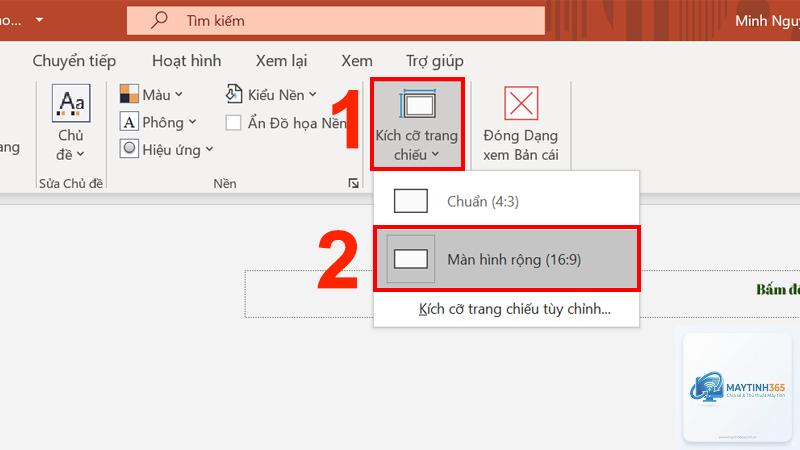
Sau khi kết nối, vào Settings > System > Display, chọn màn hình ngoài và điều chỉnh độ phân giải phù hợp. Độ phân giải khuyến nghị thường là 1920×1080 cho hầu hết máy chiếu và TV. Nếu hình ảnh bị méo hoặc lệch tỷ lệ, chọn tỷ lệ khung hình 16:9 hoặc 4:3 tùy theo thiết bị.
Trên Windows 11, tính năng Scale and layout cho phép điều chỉnh kích thước văn bản và ứng dụng trên màn hình ngoài, giúp nội dung hiển thị rõ ràng hơn khi trình chiếu.
Hướng dẫn cách cấu hình trình chiếu màn hình trên macOS
Kết nối MacBook với màn hình ngoài qua cổng USB-C hoặc Thunderbolt
MacBook hiện đại sử dụng cổng USB-C hoặc Thunderbolt 3/4 để kết nối với màn hình ngoài. Cần cáp USB-C to HDMI hoặc USB-C to DisplayPort tùy theo cổng của màn hình. Cắm cáp, macOS tự động nhận diện và mở rộng màn hình.
Vào System Settings > Displays để điều chỉnh các tùy chọn. Chọn mục Arrangement để sắp xếp vị trí màn hình, kéo thả thanh menu trắng vào màn hình chính. Tích chọn Mirror Display nếu muốn sao chép màn hình thay vì mở rộng.
Cấu hình trình chiếu màn hình không dây với AirPlay trên macOS
AirPlay cho phép trình chiếu không dây từ Mac lên Apple TV hoặc smart TV hỗ trợ AirPlay 2. Nhấp vào biểu tượng Control Center trên thanh menu, chọn Screen Mirroring, chọn thiết bị từ danh sách. Nhập mã code hiển thị trên TV nếu được yêu cầu.
Đảm bảo Mac và thiết bị nhận kết nối cùng mạng Wi-Fi. AirPlay hỗ trợ độ phân giải lên đến 4K HDR trên các thiết bị tương thích. Có thể chọn Mirror Built-in Display để sao chép hoặc Use As Separate Display để mở rộng màn hình.
Tối ưu hóa hiển thị cho thuyết trình trên macOS
Khi thuyết trình, sử dụng chế độ Extend để hiển thị slide trên màn hình ngoài và ghi chú trên MacBook. Trong PowerPoint hoặc Keynote, chọn Presenter View để quản lý slide và ghi chú hiệu quả. Điều chỉnh độ sáng và độ phân giải phù hợp với ánh sáng phòng họp.
Hướng dẫn cách cấu hình trình chiếu màn hình trên Android
Trình chiếu màn hình Android qua cáp USB-C to HDMI
Điện thoại Android hỗ trợ USB-C Alt Mode có thể kết nối trực tiếp với màn hình ngoài qua cáp USB-C to HDMI. Cắm cáp vào điện thoại và màn hình, điện thoại tự động chuyển sang chế độ Desktop Mode trên các thiết bị Samsung DeX hoặc Huawei Easy Projection.
Vào Settings > Connected devices > Connection preferences > Screen mirroring để kích hoạt. Một số dòng điện thoại yêu cầu bật Developer options và USB debugging để kết nối ổn định.
Cấu hình trình chiếu màn hình không dây với Google Cast và Miracast
Android hỗ trợ hai giao thức không dây chính: Google Cast cho Chromecast và smart TV, Miracast cho các thiết bị không hỗ trợ Cast. Vào Settings > Connected devices > Cast, chọn thiết bị từ danh sách. Bật Enable wireless display nếu muốn dùng Miracast.
Đối với Chromecast, mở ứng dụng Google Home, chọn thiết bị Chromecast, chọn Cast my screen. Điện thoại sẽ phản chiếu toàn bộ màn hình lên TV. Có thể chọn Cast tab để chỉ chia sẻ một tab trình duyệt Chrome.
Sử dụng Samsung DeX cho trình chiếu chuyên nghiệp
Samsung DeX biến điện thoại Galaxy thành máy tính để bàn khi kết nối với màn hình ngoài. Kết nối qua cáp HDMI hoặc không dây với TV hỗ trợ. DeX cung cấp giao diện desktop với đa cửa sổ, hỗ trợ chuột và bàn phím, lý tưởng cho thuyết trình và làm việc văn phòng.
Vào Settings > Advanced features > Samsung DeX, chọn Connect to TV or monitor. DeX tự động khởi động khi phát hiện kết nối. Có thể chuyển đổi giữa chế độ DeX và Screen mirroring tùy nhu cầu.
Hướng dẫn cách cấu hình trình chiếu màn hình trên iPhone và iPad
Kết nối iPhone với màn hình ngoài qua cổng Lightning hoặc USB-C
iPhone từ đời 5 trở lên hỗ trợ kết nối có dây qua adapter Lightning to HDMI hoặc USB-C to HDMI. Cắm adapter vào iPhone, kết nối cáp HDMI từ adapter đến màn hình. iPhone tự động nhận diện và phản chiếu màn hình.
Đối với iPhone 15 series dùng cổng USB-C, có thể kết nối trực tiếp với màn hình USB-C hoặc dùng cáp USB-C to HDMI. iPad Pro và iPad Air dùng USB-C cũng hỗ trợ kết nối tương tự với độ phân giải lên đến 4K.
Cấu hình trình chiếu màn hình không dây với AirPlay trên iOS
AirPlay là phương thức trình chiếu không dây chính trên iPhone và iPad. Mở Control Center bằng cách vuốt từ góc trên bên phải, nhấn vào biểu tượng Screen Mirroring, chọn Apple TV hoặc smart TV hỗ trợ AirPlay 2. Nhập mã code nếu cần.
Đảm bảo iPhone và TV kết nối cùng mạng Wi-Fi. AirPlay hỗ trợ độ phân giải 1080p và 4K tùy theo thiết bị. Có thể chọn Mirror Display để sao chép hoặc sử dụng các ứng dụng hỗ trợ AirPlay như YouTube, Netflix để trình chiếu nội dung riêng lẻ.
Tối ưu hóa trình chiếu cho thuyết trình trên iPhone và iPad
Khi thuyết trình bằng Keynote trên iPad, kết nối với màn hình ngoài qua AirPlay hoặc cáp. iPad hiển thị slide hiện tại và ghi chú trên màn hình chính, trong khi màn hình ngoài chỉ hiển thị slide. Sử dụng Apple Pencil để chú thích trực tiếp lên slide trong quá trình trình chiếu.
So sánh các phương thức trình chiếu màn hình
Phương thức
Độ trễ
Chất lượng hình ảnh
Tính tương thích
Chi phí
Cáp HDMI
Dưới 5ms
4K/8K không nén
Hầu hết thiết bị
Thấp
Miracast
50-150ms
1080p nén
Windows, Android
Miễn phí
AirPlay
30-80ms
4K HDR
Apple ecosystem
Miễn phí
Google Cast
100-200ms
4K nén
Android, Chrome
Chromecast từ 30$
USB-C
Dưới 10ms
4K/5K không nén
Thiết bị hiện đại
Trung bình
Lợi ích và hạn chế của từng phương thức trình chiếu
Lợi ích của kết nối có dây
Kết nối có dây mang lại độ ổn định cao nhất, không bị gián đoạn do nhiễu sóng. Chất lượng hình ảnh và âm thanh nguyên bản không qua nén, phù hợp cho trình chiếu video 4K, chơi game hoặc các ứng dụng đòi hỏi độ chính xác cao. Không phụ thuộc vào mạng Wi-Fi, hoạt động tốt trong môi trường có nhiều thiết bị không dây.
Hạn chế của kết nối có dây
Bất tiện khi di chuyển do vướng dây cáp. Chiều dài cáp giới hạn, thường dưới 10 mét nếu không dùng bộ khuếch đại tín hiệu. Cần adapter cho các thiết bị không có cổng HDMI như MacBook và điện thoại hiện đại.
Lợi ích của kết nối không dây
Linh hoạt và tiện lợi, không cần dây cáp. Cho phép trình chiếu từ xa trong phạm vi phòng họp. Nhiều người dùng có thể kết nối luân phiên mà không cần thao tác cắm rút. Tích hợp sẵn trên hầu hết thiết bị hiện đại.
Hạn chế của kết nối không dây
Độ trễ cao hơn, ảnh hưởng đến trải nghiệm khi chơi game hoặc trình chiếu video chuyển động nhanh. Chất lượng hình ảnh bị nén, giảm độ chi tiết. Phụ thuộc vào chất lượng mạng Wi-Fi, dễ bị gián đoạn khi có nhiễu sóng. Một số giao thức không tương thích giữa các hệ điều hành khác nhau.
Ứng dụng thực tế của trình chiếu màn hình trong công việc và giải trí
Trình chiếu trong họp trực tuyến và thuyết trình văn phòng
Trong các cuộc họp Microsoft Teams, Zoom hay Google Meet, trình chiếu màn hình cho phép chia sẻ slide PowerPoint, bảng tính Excel, tài liệu Word hoặc trình duyệt web với đồng nghiệp. Chọn Share Screen trong ứng dụng họp, chọn toàn bộ màn hình hoặc một cửa sổ cụ thể. Sử dụng chế độ Extend để quản lý ghi chú riêng tư trên màn hình chính.
Giáo viên và giảng viên sử dụng trình chiếu màn hình để hiển thị bài giảng, video minh họa, mô phỏng phần mềm lên máy chiếu hoặc TV lớn. Kết nối không dây cho phép di chuyển tự do trong lớp học, tương tác trực tiếp với học viên. Sử dụng bút cảm ứng hoặc Apple Pencil để viết chú thích trực tiếp lên nội dung trình chiếu.
Trình chiếu nội dung giải trí tại gia đình
Xem phim Netflix, YouTube, video gia đình từ điện thoại hoặc laptop lên TV màn hình lớn. AirPlay và Google Cast cho phép trình chiếu nội dung riêng lẻ mà không cần phản chiếu toàn bộ màn hình, tiết kiệm pin và bảo mật thông báo cá nhân. Chơi game mobile trên màn hình lớn qua kết nối có dây để giảm độ trễ.
Sai lầm thường gặp khi cấu hình trình chiếu màn hình và cách khắc phục
Không nhận diện được thiết bị khi kết nối
Kiểm tra cáp kết nối có bị lỏng hoặc hỏng không. Thử cắm lại cáp hoặc khởi động lại cả thiết bị nguồn và thiết bị nhận. Đối với kết nối không dây, đảm bảo cả hai thiết bị cùng mạng Wi-Fi và bật chức năng phát hiện thiết bị. Cập nhật driver đồ họa trên Windows hoặc phiên bản iOS/Android mới nhất.
Hình ảnh bị giật, lag hoặc mờ
Giảm độ phân giải xuống 1080p hoặc 720p nếu kết nối không dây. Đóng các ứng dụng không cần thiết để giải phóng tài nguyên hệ thống. Đối với kết nối có dây, kiểm tra cáp HDMI có hỗ trợ băng thông đủ cho độ phân giải mong muốn không. Sử dụng cáp HDMI 2.0 trở lên cho 4K 60fps.
Âm thanh không phát qua màn hình ngoài
Vào Settings > Sound trên Windows, chọn thiết bị đầu ra âm thanh là màn hình ngoài. Trên macOS, vào System Settings > Sound, chọn Output là TV hoặc màn hình. Kiểm tra cáp HDMI có truyền âm thanh không, một số cáp VGA cần cáp âm thanh riêng.
Màn hình ngoài không hiển thị đúng tỷ lệ
Điều chỉnh tỷ lệ khung hình trong menu của màn hình hoặc máy chiếu. Trên Windows, vào Display settings, chọn Scale and layout phù hợp. Trên macOS, vào Displays, chọn Scaled và thử các tùy chọn khác nhau. Đảm bảo độ phân giải đầu ra khớp với độ phân giải gốc của màn hình.
Lưu ý quan trọng khi cấu hình trình chiếu màn hình
Kiểm tra tương thích thiết bị trước khi mua cáp hoặc adapter. Một số điện thoại Android không hỗ trợ USB-C Alt Mode, cần adapter MHL riêng. MacBook M1 và M2 hỗ trợ tối đa một màn hình ngoài qua cổng USB-C, cần hub DisplayLink cho nhiều màn hình.
Bảo mật thông tin khi trình chiếu không dây trong môi trường công cộng. Tắt thông báo cá nhân, đóng các tab nhạy cảm trước khi chia sẻ màn hình. Sử dụng mạng Wi-Fi riêng, tránh kết nối qua mạng công cộng không bảo mật.
Cập nhật driver và firmware thường xuyên. Driver đồ họa lỗi thời gây ra nhiều vấn đề kết nối. Firmware của smart TV và Chromecast cũng cần cập nhật để tương thích với các giao thức mới.
Sử dụng bộ khuếch đại tín hiệu HDMI cho khoảng cách trên 10 mét. Cáp HDMI chất lượng thấp gây suy hao tín hiệu, dẫn đến hình ảnh nhấp nháy hoặc mất tín hiệu. Chọn cáp HDMI có chứng nhận Premium High Speed cho 4K.
Câu hỏi thường gặp về cách cấu hình trình chiếu màn hình
Tại sao laptop không kết nối được với máy chiếu qua HDMI?
Kiểm tra cổng HDMI trên laptop có bị hỏng không, thử cắm thiết bị khác vào cùng cổng. Nhấn tổ hợp phím chức năng F4, F5 hoặc F7 tùy hãng để kích hoạt chế độ trình chiếu. Cập nhật driver đồ họa từ trang web nhà sản xuất. Khởi động lại laptop và máy chiếu, thử cáp HDMI khác nếu có.
Làm thế nào để trình chiếu màn hình iPhone lên TV không hỗ trợ AirPlay?
Sử dụng adapter Lightning to HDMI hoặc USB-C to HDMI cho iPhone 15. Mua thiết bị phát trực tuyến như Chromecast hoặc Roku hỗ trợ AirPlay. Một số smart TV có ứng dụng AirPlay receiver từ bên thứ ba. Dùng Apple TV là giải pháp chính thống và ổn định nhất.
Có thể trình chiếu màn hình Android lên laptop Windows không?
Có thể qua ứng dụng bên thứ ba như scrcpy, TeamViewer, hoặc Samsung Flow. Cài đặt ứng dụng trên cả hai thiết bị, kết nối qua USB hoặc Wi-Fi. scrcpy là công cụ mã nguồn mở miễn phí, hỗ trợ độ trễ thấp và điều khiển từ laptop. Windows 11 có tính năng Phone Link tích hợp cho một số dòng điện thoại.
Tại sao trình chiếu không dây bị gián đoạn thường xuyên?
Kiểm tra cường độ tín hiệu Wi-Fi, đảm bảo thiết bị nguồn và thiết bị nhận ở gần router. Giảm nhiễu từ các thiết bị điện tử khác như lò vi sóng, Bluetooth. Chuyển sang băng tần 5GHz nếu đang dùng 2.4GHz. Cập nhật firmware của router và thiết bị nhận. Giới hạn số lượng thiết bị kết nối cùng mạng.
Làm thế nào để trình chiếu màn hình mà không hiển thị thông báo cá nhân?
Bật chế độ Do Not Disturb trên điện thoại trước khi trình chiếu. Trên Windows, sử dụng tính năng Presenter View trong PowerPoint. Trên macOS, bật Do Not Disturb và đóng các ứng dụng không liên quan. Sử dụng chế độ Extend thay vì Duplicate để kiểm soát nội dung hiển thị trên mỗi màn hình.
Kết luận
Cách cấu hình trình chiếu màn hình không phức tạp nếu nắm rõ các phương thức kết nối và thiết lập phù hợp với từng thiết bị. Kết nối có dây qua HDMI vẫn là lựa chọn ổn định nhất cho thuyết trình chuyên nghiệp, trong khi kết nối không dây qua AirPlay, Miracast hay Google Cast mang lại sự tiện lợi cho các tình huống linh hoạt.
Việc hiểu rõ ưu nhược điểm của từng phương thức giúp bạn chọn giải pháp tối ưu cho nhu cầu cụ thể. Luôn kiểm tra tương thích thiết bị, cập nhật driver và firmware, đồng thời áp dụng các biện pháp bảo mật cần thiết khi trình chiếu trong môi trường công cộng. Với hướng dẫn chi tiết này, bạn có thể tự tin cấu hình trình chiếu màn hình cho mọi tình huống công việc và giải trí.