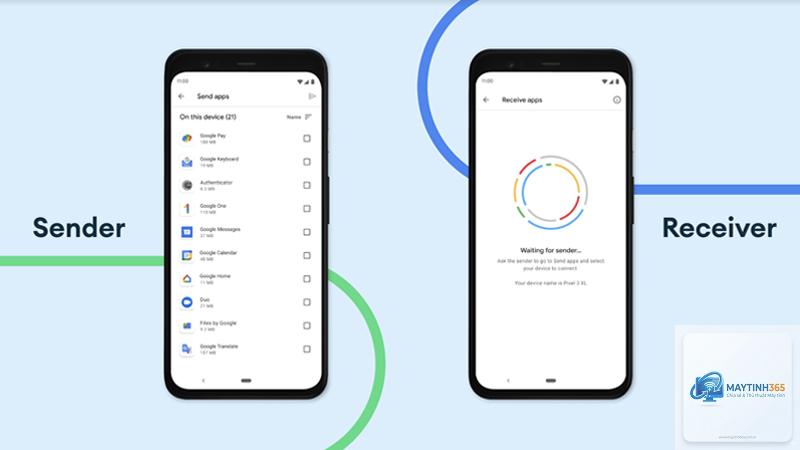
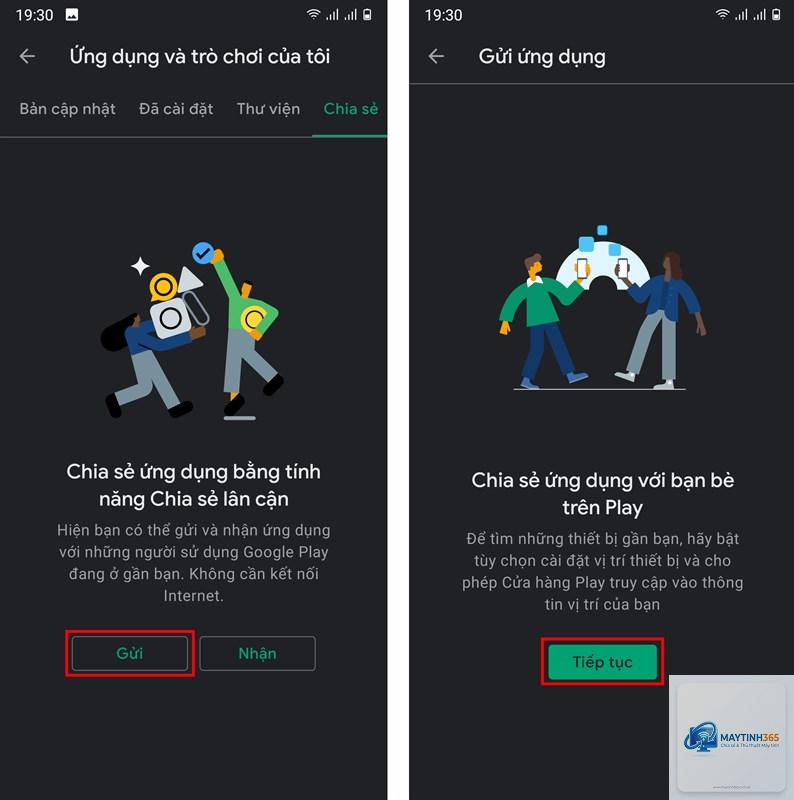
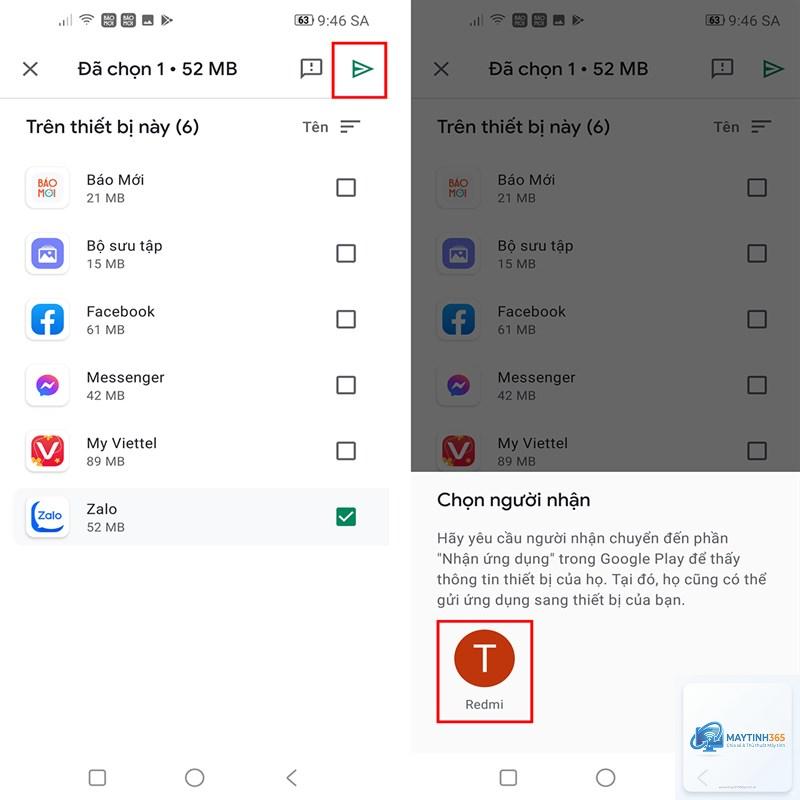
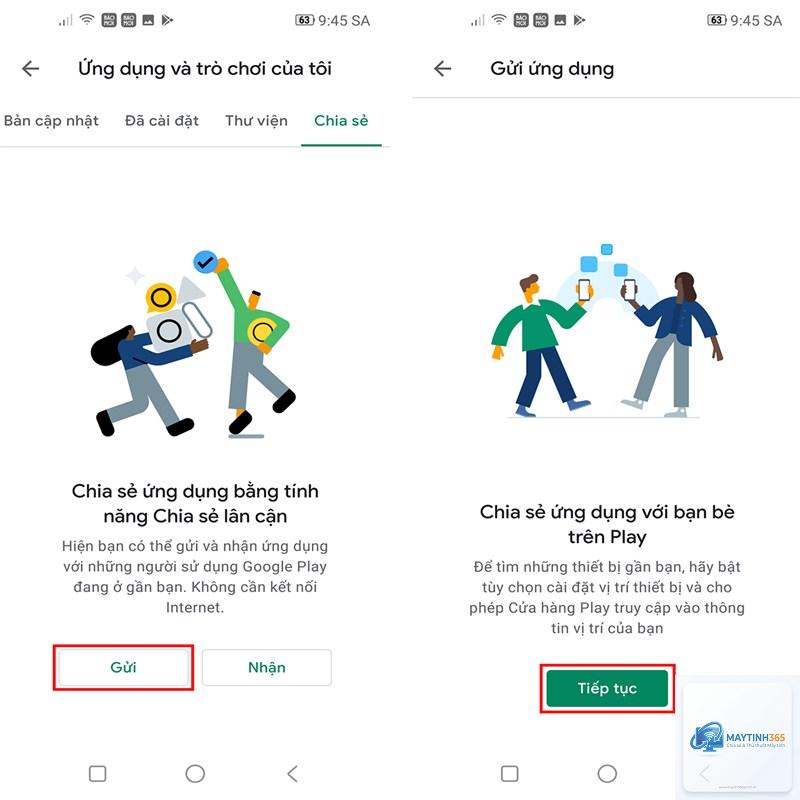
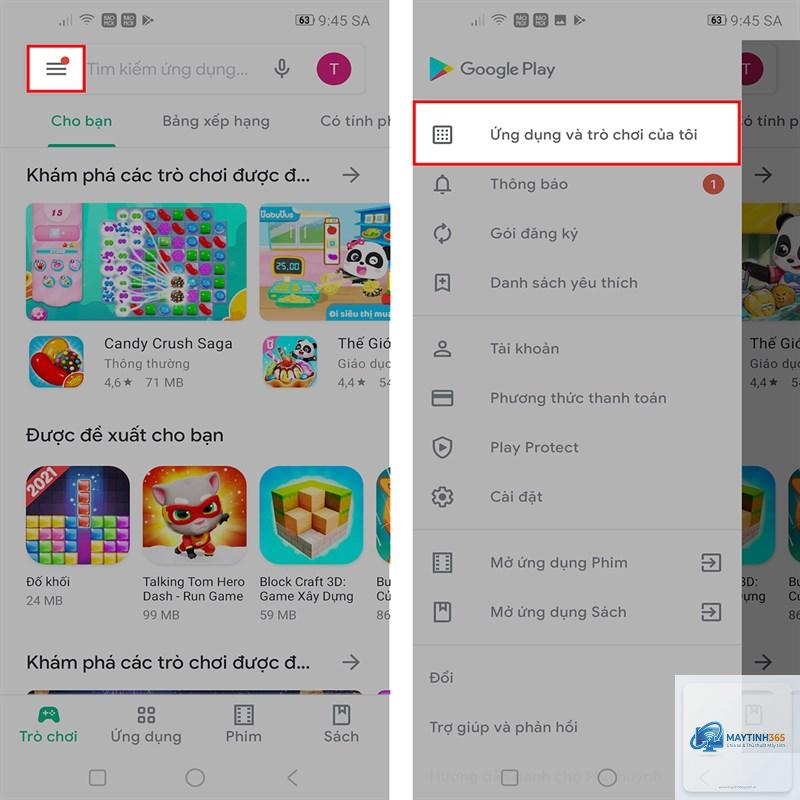
Việc chuyển ứng dụng từ điện thoại này sang điện thoại khác hoặc từ máy tính sang thiết bị di động là nhu cầu phổ biến khi người dùng thay đổi thiết bị hoặc muốn chia sẻ ứng dụng yêu thích. Cách gửi ứng dụng giữa các thiết bị không chỉ giúp tiết kiệm thời gian tải lại từ đầu mà còn giữ nguyên dữ liệu cài đặt, tài khoản đăng nhập và tiến trình sử dụng. Bài viết này sẽ hướng dẫn chi tiết các phương pháp chuyển ứng dụng qua Bluetooth, Wi-Fi Direct, ứng dụng bên thứ ba và dịch vụ đám mây, phù hợp với cả hệ điều hành Android, iOS và Windows.
Gửi ứng dụng giữa các thiết bị thực chất là quá trình sao chép tệp tin cài đặt (file APK trên Android, file IPA trên iOS hoặc file thực thi trên Windows) từ thiết bị nguồn sang thiết bị đích thông qua một kênh kết nối nhất định. Quá trình này khác với việc tải ứng dụng từ cửa hàng chính thức vì nó không yêu cầu kết nối Internet liên tục và có thể thực hiện offline. Tuy nhiên, người dùng cần hiểu rõ cơ chế hoạt động của từng nền tảng để tránh lỗi tương thích hoặc vi phạm chính sách bảo mật.
Các thành phần cần thiết để gửi ứng dụng
Thiết bị nguồn có chứa ứng dụng cần gửi
Thiết bị đích có đủ dung lượng lưu trữ
Kết nối giữa hai thiết bị (Bluetooth, Wi-Fi, cáp USB hoặc Internet)
Phần mềm hỗ trợ truyền tệp (nếu cần)
Quyền truy cập tệp tin hệ thống trên thiết bị nguồn
Phân loại các phương pháp gửi ứng dụng giữa các thiết bị
Có nhiều cách gửi ứng dụng giữa các thiết bị khác nhau, tùy thuộc vào hệ điều hành, khoảng cách giữa các thiết bị và tốc độ truyền tải mong muốn.
Phương pháp
Nền tảng hỗ trợ
Tốc độ
Yêu cầu kết nối
Giữ nguyên dữ liệu
Bluetooth
Android, iOS, Windows
Chậm (2-3 MB/s)
Không cần Internet
Chỉ file APK/IPA
Wi-Fi Direct
Android, Windows
Nhanh (10-50 MB/s)
Không cần Internet
Chỉ file APK
Ứng dụng bên thứ ba (SHAREit, Xender)
Android, iOS, Windows
Rất nhanh (20-100 MB/s)
Wi-Fi cục bộ
Có thể giữ dữ liệu
Dịch vụ đám mây (Google Drive, iCloud)
Đa nền tảng
Phụ thuộc Internet
Cần Internet
Toàn bộ dữ liệu
Cáp USB
Android, Windows
Nhanh nhất (100-500 MB/s)
Không cần Internet
Chỉ file APK
Hướng dẫn chi tiết cách gửi ứng dụng giữa các thiết bị Android
Sử dụng Bluetooth để gửi ứng dụng Android
Bluetooth là phương pháp cơ bản nhất để gửi ứng dụng giữa các thiết bị Android mà không cần kết nối Internet. Đầu tiên, người dùng cần bật Bluetooth trên cả hai thiết bị và ghép nối chúng với nhau. Trên thiết bị nguồn, vào ứng dụng Quản lý tệp, tìm đến thư mục chứa file APK của ứng dụng cần gửi (thường nằm trong thư mục Android/data hoặc thư mục Download nếu đã tải trước). Chọn file APK, nhấn vào biểu tượng chia sẻ và chọn Bluetooth. Thiết bị đích sẽ nhận được yêu cầu và tiến hành tải file về. Tốc độ truyền qua Bluetooth thường chậm, phù hợp với các ứng dụng có dung lượng dưới 50 MB.
Gửi ứng dụng qua Wi-Fi Direct trên Android
Wi-Fi Direct cho phép truyền tệp nhanh hơn Bluetooth mà không cần router. Cách gửi ứng dụng giữa các thiết bị qua Wi-Fi Direct thường được tích hợp sẵn trong các ứng dụng quản lý tệp như Files by Google. Mở ứng dụng Files by Google, chọn thẻ Duyệt, tìm file APK, nhấn Gửi và chọn Wi-Fi Direct. Thiết bị đích cũng mở ứng dụng tương tự và chọn Nhận. Hai thiết bị sẽ tự động kết nối và truyền file với tốc độ cao hơn Bluetooth gấp nhiều lần.
Dùng ứng dụng bên thứ ba: SHAREit và Xender
SHAREit và Xender là hai ứng dụng phổ biến nhất cho cách gửi ứng dụng giữa các thiết bị Android. Cả hai đều sử dụng kết nối Wi-Fi cục bộ để tạo mạng ngang hàng giữa các thiết bị. Người dùng cần cài đặt ứng dụng trên cả hai máy, chọn chế độ Gửi trên thiết bị nguồn và Nhận trên thiết bị đích. Sau khi quét mã QR hoặc kết nối thủ công, quá trình truyền file diễn ra với tốc độ lên đến 20 MB/s. Ưu điểm lớn nhất là các ứng dụng này cho phép gửi nhiều file cùng lúc và hỗ trợ cả ứng dụng đã cài đặt cùng dữ liệu của chúng.
Cách gửi ứng dụng giữa các thiết bị iOS
iOS có nhiều hạn chế hơn Android trong việc gửi ứng dụng do chính sách bảo mật chặt chẽ của Apple. Tuy nhiên, vẫn có một số cách gửi ứng dụng giữa các thiết bị iPhone hoặc iPad hiệu quả.
Sử dụng AirDrop để gửi ứng dụng iOS
AirDrop là công nghệ độc quyền của Apple cho phép truyền tệp giữa các thiết bị iOS và macOS. Để gửi ứng dụng qua AirDrop, người dùng cần bật Bluetooth và Wi-Fi trên cả hai thiết bị, đồng thời bật AirDrop ở chế độ Mọi người hoặc Chỉ danh bạ. Trên thiết bị nguồn, vào App Store, tìm ứng dụng cần gửi, nhấn giữ biểu tượng ứng dụng và chọn Chia sẻ ứng dụng. Chọn AirDrop và chọn thiết bị đích. Lưu ý rằng AirDrop chỉ gửi đường dẫn đến ứng dụng trên App Store, không phải file IPA thực tế, do đó thiết bị đích cần có kết nối Internet để tải ứng dụng.
Sao lưu và khôi phục qua iCloud
Đối với người dùng muốn chuyển toàn bộ ứng dụng cùng dữ liệu sang thiết bị iOS mới, cách gửi ứng dụng giữa các thiết bị qua iCloud là giải pháp tối ưu. Vào Cài đặt trên thiết bị cũ, chọn tên người dùng, iCloud, Sao lưu iCloud và bật sao lưu. Sau đó, trên thiết bị mới, trong quá trình thiết lập ban đầu, chọn Khôi phục từ bản sao lưu iCloud. Quá trình này sẽ tải tất cả ứng dụng đã mua cùng dữ liệu của chúng về thiết bị mới. Tuy nhiên, phương pháp này yêu cầu dung lượng iCloud đủ lớn và kết nối Internet ổn định.
Cách gửi ứng dụng giữa các thiết bị Windows
Trên Windows, việc gửi ứng dụng thường liên quan đến các file thực thi.exe hoặc file cài đặt.msi. Cách gửi ứng dụng giữa các thiết bị Windows phổ biến nhất là qua mạng nội bộ hoặc sử dụng ổ cứng di động.
Chia sẻ qua mạng nội bộ (Network Sharing)
Khi hai máy tính Windows kết nối cùng một mạng LAN, người dùng có thể kích hoạt tính năng chia sẻ tệp. Chuột phải vào thư mục chứa file cài đặt ứng dụng, chọn Properties, tab Sharing và nhấn Share. Trên máy tính đích, mở File Explorer, vào Network và tìm máy tính nguồn để truy cập file. Phương pháp này phù hợp cho các ứng dụng có dung lượng lớn như phần mềm đồ họa hoặc game.
Sử dụng Nearby Sharing trên Windows 10 và 11
Nearby Sharing là tính năng tích hợp sẵn trên Windows 10 và 11, tương tự AirDrop của Apple. Vào Settings, System, Nearby Sharing và bật tính năng này trên cả hai máy tính. Chọn file cài đặt ứng dụng, nhấn Share và chọn thiết bị đích xuất hiện trong danh sách. Nearby Sharing sử dụng Bluetooth và Wi-Fi để truyền tệp với tốc độ khá nhanh, thích hợp cho các ứng dụng có dung lượng dưới 1 GB.
Lợi ích và hạn chế của từng phương pháp
Lợi ích khi gửi ứng dụng trực tiếp
Tiết kiệm thời gian tải lại từ cửa hàng ứng dụng
Không cần kết nối Internet trong nhiều trường hợp
Có thể giữ lại dữ liệu người dùng nếu sử dụng đúng công cụ
Chia sẻ ứng dụng trả phí cho thiết bị khác trong cùng gia đình
Phù hợp với vùng có kết nối Internet yếu hoặc không có
Hạn chế cần lưu ý
Rủi ro bảo mật khi gửi file APK từ nguồn không đáng tin cậy
Một số ứng dụng có cơ chế chống sao chép hoặc yêu cầu xác thực tài khoản
iOS hạn chế gửi file IPA trực tiếp do chính sách bảo mật
Tốc độ truyền phụ thuộc vào phần cứng và khoảng cách giữa các thiết bị
Không phải ứng dụng nào cũng hoạt động sau khi chuyển sang thiết bị khác
So sánh chi tiết giữa các phương pháp gửi ứng dụng
Tiêu chí
Bluetooth
Wi-Fi Direct
Ứng dụng bên thứ ba
Đám mây
Tốc độ trung bình
2-3 MB/s
10-50 MB/s
20-100 MB/s
5-50 MB/s (tùy Internet)
Dung lượng tối đa
Không giới hạn
Không giới hạn
Không giới hạn
Giới hạn bởi gói lưu trữ
Bảo mật
Trung bình
Cao
Trung bình
Cao
Dễ sử dụng
Dễ
Trung bình
Rất dễ
Dễ
Chi phí
Miễn phí
Miễn phí
Miễn phí
Có thể tốn phí lưu trữ
Ứng dụng thực tế của cách gửi ứng dụng giữa các thiết bị
Trong thực tế, cách gửi ứng dụng giữa các thiết bị được áp dụng nhiều nhất khi người dùng mua điện thoại mới và muốn chuyển toàn bộ ứng dụng từ máy cũ sang. Các hãng sản xuất như Samsung, Xiaomi, Oppo đều tích hợp sẵn công cụ di chuyển dữ liệu trong quá trình thiết lập máy mới. Ví dụ, Samsung Smart Switch cho phép chuyển ứng dụng cùng dữ liệu từ điện thoại Android cũ sang Galaxy mới qua kết nối có dây hoặc không dây.
Một ứng dụng khác là trong môi trường doanh nghiệp, nhân viên IT cần cài đặt cùng một bộ ứng dụng cho nhiều máy tính trong công ty. Thay vì tải từng ứng dụng từ Internet, họ có thể gửi file cài đặt qua mạng nội bộ, tiết kiệm băng thông và thời gian.
Sai lầm thường gặp khi gửi ứng dụng giữa các thiết bị
Nhiều người dùng mắc sai lầm khi cho rằng mọi ứng dụng đều có thể gửi và chạy trên mọi thiết bị. Thực tế, ứng dụng Android được biên dịch cho kiến trúc ARM, trong khi một số thiết bị cũ dùng kiến trúc x86 có thể không tương thích. Sai lầm thứ hai là quên bật quyền cài đặt ứng dụng từ nguồn không xác định trên Android, dẫn đến việc không thể mở file APK sau khi nhận. Sai lầm thứ ba là gửi ứng dụng có bản quyền cho người khác mà không có sự cho phép, vi phạm điều khoản sử dụng của nhà phát triển.
Cách tránh các sai lầm này
Kiểm tra kiến trúc CPU của thiết bị đích trước khi gửi
Vào Cài đặt, Bảo mật và bật Cho phép cài đặt ứng dụng từ nguồn không xác định
Chỉ gửi ứng dụng miễn phí hoặc ứng dụng bạn sở hữu bản quyền
Sao lưu dữ liệu quan trọng trước khi cài đặt ứng dụng từ nguồn không chính thức
Sử dụng ứng dụng diệt virus để quét file APK trước khi cài đặt
Lưu ý quan trọng khi thực hiện cách gửi ứng dụng giữa các thiết bị
Bảo mật là yếu tố hàng đầu cần cân nhắc. Chỉ nên gửi ứng dụng từ các nguồn đáng tin cậy và tránh tải file APK từ các trang web lạ. Đối với iOS, tuyệt đối không cố gắng jailbreak thiết bị chỉ để gửi file IPA vì điều này làm mất bảo hành và tăng rủi ro bảo mật. Ngoài ra, cần đảm bảo cả hai thiết bị đều có đủ pin trong quá trình truyền tệp, đặc biệt khi gửi ứng dụng dung lượng lớn qua Bluetooth hoặc Wi-Fi Direct, vì quá trình này có thể kéo dài vài phút đến vài chục phút.
Một lưu ý kỹ thuật khác là định dạng file. Trên Android, file APK là chuẩn phổ biến, nhưng một số ứng dụng hiện đại sử dụng định dạng APKM hoặc XAPK chứa nhiều tệp con. Khi gửi các định dạng này, người dùng cần sử dụng ứng dụng hỗ trợ như APK Installer hoặc Split APKs Installer để cài đặt thành công trên thiết bị đích.
Câu hỏi thường gặp về cách gửi ứng dụng giữa các thiết bị
Có thể gửi ứng dụng từ Android sang iPhone không?
Không thể gửi trực tiếp file APK từ Android sang iPhone vì hai hệ điều hành sử dụng định dạng ứng dụng khác nhau. Cách duy nhất là tìm ứng dụng tương tự trên App Store của iOS hoặc sử dụng dịch vụ đám mây để đồng bộ dữ liệu nếu ứng dụng có phiên bản đa nền tảng.
Hoàn toàn miễn phí. Bluetooth là công nghệ truyền tệp không dây tiêu chuẩn, không yêu cầu bất kỳ khoản phí nào. Tuy nhiên, tốc độ truyền chậm và khoảng cách giới hạn dưới 10 mét.
Làm sao để gửi ứng dụng có dữ liệu người dùng?
Sử dụng các ứng dụng sao lưu chuyên dụng như Titanium Backup (yêu cầu root) trên Android hoặc sao lưu iCloud trên iOS. Các ứng dụng bên thứ ba như SHAREit cũng hỗ trợ gửi ứng dụng kèm dữ liệu nếu thiết bị đã được root.
Có an toàn khi gửi ứng dụng qua SHAREit không?
SHAREit sử dụng kết nối ngang hàng và mã hóa dữ liệu trong quá trình truyền, tương đối an toàn. Tuy nhiên, người dùng nên tải ứng dụng từ cửa hàng chính thức và tránh kết nối với thiết bị lạ để giảm rủi ro.
Tại sao không thể cài ứng dụng sau khi nhận file APK?
Nguyên nhân thường do chưa bật quyền cài đặt từ nguồn không xác định, file APK bị hỏng trong quá trình truyền, hoặc ứng dụng không tương thích với phiên bản Android trên thiết bị đích. Kiểm tra lại các yếu tố này và thử gửi lại file.
Kết luận
Cách gửi ứng dụng giữa các thiết bị là kỹ năng hữu ích giúp người dùng tiết kiệm thời gian và dữ liệu di động khi chuyển đổi thiết bị hoặc chia sẻ ứng dụng với bạn bè. Tùy vào nền tảng hệ điều hành, dung lượng ứng dụng và điều kiện kết nối, người dùng có thể lựa chọn phương pháp phù hợp nhất từ Bluetooth, Wi-Fi Direct, ứng dụng bên thứ ba cho đến dịch vụ đám mây. Quan trọng nhất là luôn đặt bảo mật lên hàng đầu, chỉ gửi ứng dụng từ nguồn tin cậy và tuân thủ các quy định về bản quyền phần mềm. Với hướng dẫn chi tiết trong bài viết này, hy vọng bạn đọc có thể thực hiện thành công việc gửi ứng dụng giữa các thiết bị một cách nhanh chóng và an toàn.