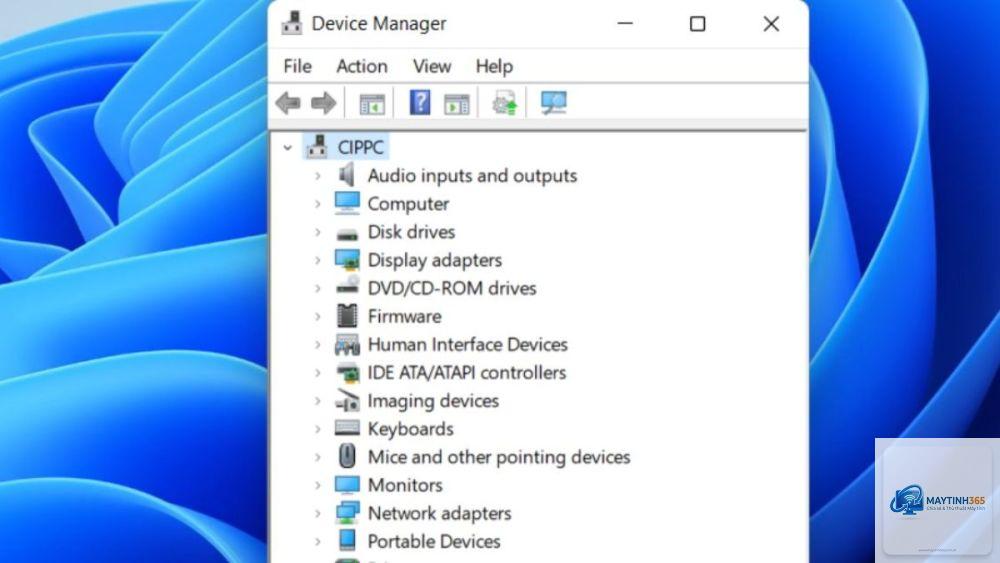
Device Manager (Trình Quản Lý Thiết Bị) là một công cụ hệ thống quan trọng trên Windows 11, cho phép bạn quản lý tất cả phần cứng kết nối với máy tính. Từ việc cập nhật driver, gỡ cài đặt thiết bị lỗi, đến xung đột tài nguyên, việc nắm vững các mẹo device manager windows 11 sẽ giúp bạn tiết kiệm thời gian và tránh được những rắc rối không đáng có. Bài viết này sẽ hướng dẫn bạn từ cơ bản đến nâng cao, giúp bạn trở thành chuyên gia trong việc quản lý thiết bị trên Windows 11.
Device Manager Windows 11 Là Gì? Bản Chất và Vai Trò
Device Manager là một snap-in của Microsoft Management Console, cung cấp một giao diện tập trung để xem và kiểm soát các thiết bị phần cứng được cài đặt trên hệ thống. Nó hoạt động như một cầu nối giữa hệ điều hành và phần cứng, đảm bảo mọi linh kiện từ chuột, bàn phím, card đồ họa đến ổ cứng đều hoạt động trơn tru.
Bản chất của Device Manager là quản lý driver – những tệp tin phần mềm cho phép Windows giao tiếp với thiết bị. Khi driver gặp vấn đề, thiết bị sẽ không hoạt động hoặc hoạt động không ổn định. Các mẹo device manager windows 11 giúp bạn xác định chính xác nguyên nhân và đưa ra giải pháp kịp thời.
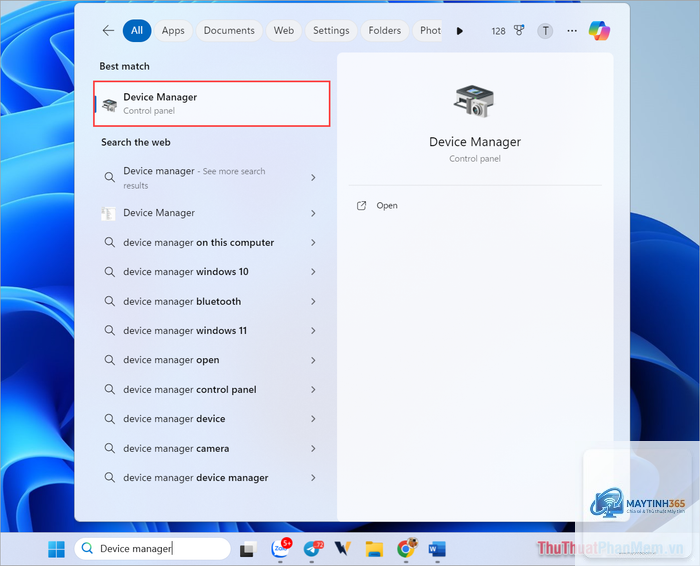
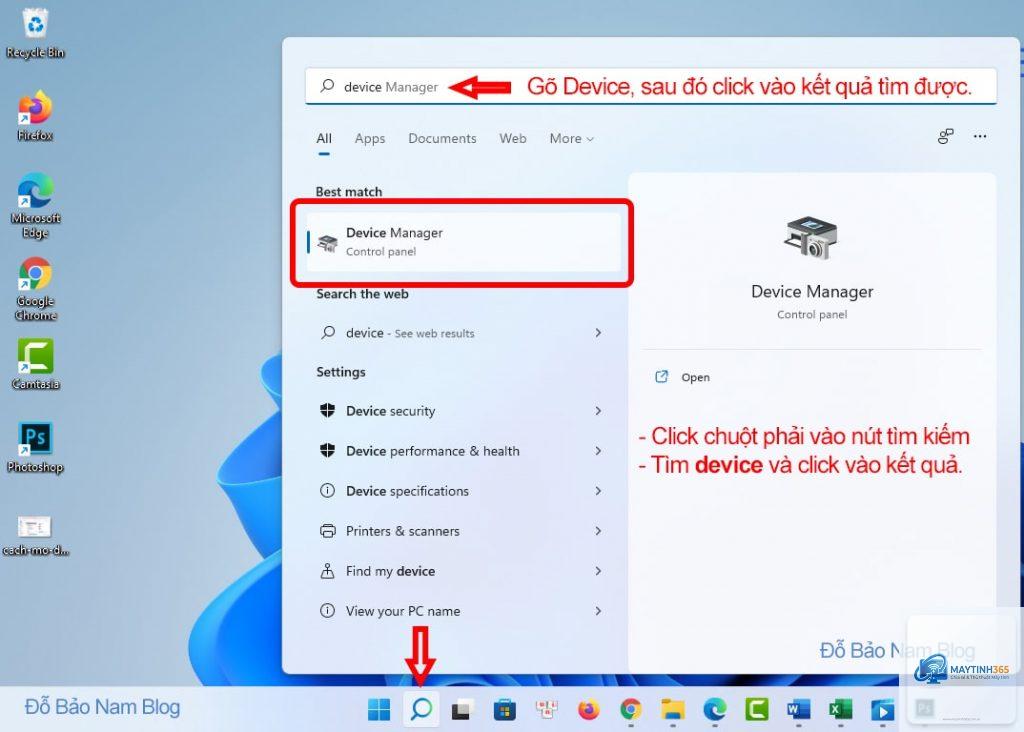
Search Taskbar: Nhấp vào biểu tượng tìm kiếm trên thanh tác vụ, gõ “Device Manager” và chọn kết quả phù hợp.
Settings: Vào Settings > System > About > Device Manager.
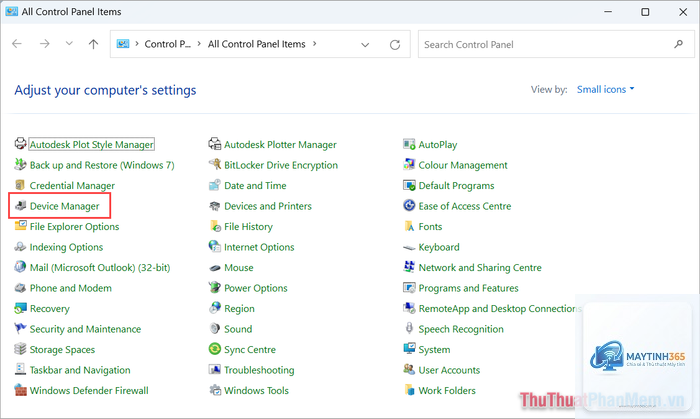
Control Panel: Mở Control Panel, chọn “Hardware and Sound”, sau đó nhấp vào “Device Manager”.
Mẹo Device Manager Windows 11: Từ Cơ Bản Đến Nâng Cao
1. Xác Định Thiết Bị Lỗi Bằng Biểu Tượng Cảnh Báo
Device Manager hiển thị trạng thái của từng thiết bị thông qua các biểu tượng đặc biệt. Một mẹo device manager windows 11 quan trọng là bạn cần nhận diện chúng:
Mũi tên xuống màu đen: Thiết bị đang bị vô hiệu hóa. Nhấp chuột phải và chọn “Enable device” để kích hoạt lại.
Dấu chấm than màu vàng: Thiết bị gặp sự cố driver. Đây là dấu hiệu phổ biến nhất, thường do driver lỗi thời hoặc không tương thích.
Chữ X màu đỏ: Thiết bị không hoạt động do xung đột tài nguyên hoặc driver bị hỏng nặng.
Khi thấy bất kỳ biểu tượng nào, hãy nhấp đúp vào thiết bị để xem mã lỗi và thông tin chi tiết trong tab “General”.
2. Cập Nhật Driver Tự Động và Thủ Công
Driver lỗi thời là nguyên nhân hàng đầu gây ra lỗi thiết bị. Windows 11 cung cấp hai cách cập nhật:
Cập nhật tự động: Nhấp chuột phải vào thiết bị, chọn “Update driver” > “Search automatically for drivers”. Windows sẽ tìm kiếm driver mới nhất từ Windows Update hoặc máy tính của bạn.
Cập nhật thủ công: Nếu
Không nên. Chỉ xóa driver của thiết bị bạn không còn sử dụng hoặc driver gây lỗi. Xóa driver hệ thống có thể làm hỏng Windows.
Làm sao để biết driver nào cần cập nhật?
Kiểm tra các thiết bị có dấu chấm than màu vàng. Ngoài ra,
Có, nếu bạn chọn “Search automatically for drivers”, Windows sẽ tìm kiếm driver từ Windows Update hoặc máy tính. Tuy nhiên, không phải lúc nào cũng tìm được driver mới nhất.
Kết Luận
Device Manager trên Windows 11 là một công cụ mạnh mẽ nhưng thường bị bỏ qua. Với các mẹo device manager windows 11 được chia sẻ trong bài viết, bạn có thể tự tin xử lý các lỗi phần cứng, cập nhật driver đúng cách và tối ưu hiệu suất hệ thống. Hãy nhớ rằng, việc quản lý driver không chỉ giúp máy tính hoạt động ổn định mà còn kéo dài tuổi thọ phần cứng. Thực hành thường xuyên và luôn cập nhật kiến thức để trở thành người dùng thông thái.