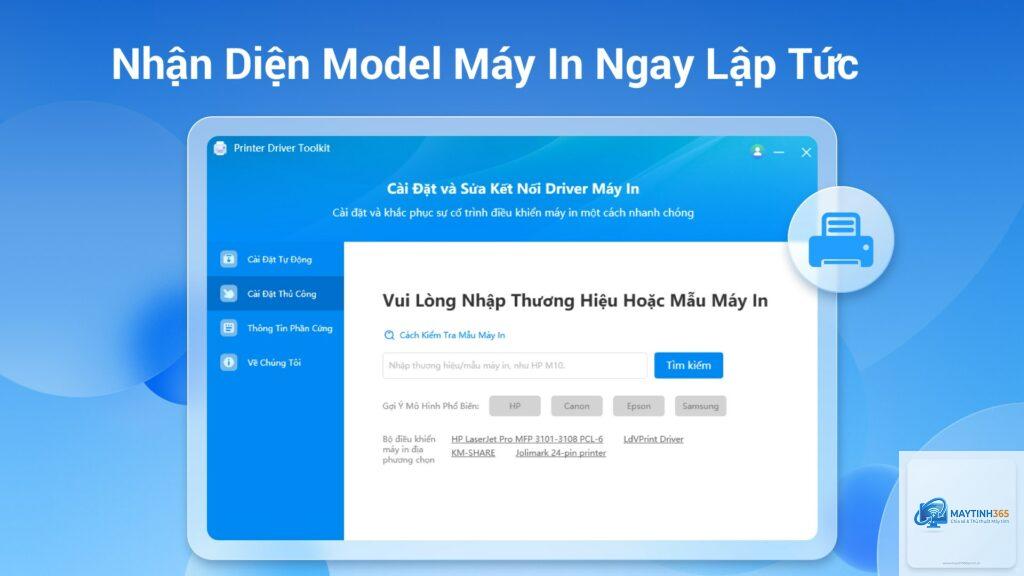
Printer driver là cầu nối giữa máy tính và máy in, quyết định trực tiếp đến tốc độ xử lý lệnh in, chất lượng bản in và tuổi thọ thiết bị. Nhiều người dùng gặp tình trạng máy in chậm, kẹt lệnh hoặc in ra bị lỗi font chữ mà không biết nguyên nhân chính đến từ driver chưa được tối ưu. Cách tối ưu printer driver không chỉ giúp khắc phục những vấn đề này mà còn cải thiện hiệu suất làm việc đáng kể. Bài viết này sẽ hướng dẫn chi tiết từng bước để
Vào Devices and Printers, nhấp chuột phải vào máy in, chọn Printer Properties, tab Advanced, mục Driver. Tại đây hiển thị tên driver và phiên bản. So sánh với phiên bản mới nhất trên trang web nhà sản xuất để biết có cần cập nhật hay không.
Có nên sử dụng phần mềm tự động cập nhật driver không?
Các phần mềm tự động cập nhật driver như Driver Booster, Driver Easy có thể tiện lợi nhưng tiềm ẩn rủi ro cài driver sai hoặc driver không chính thức. Tốt nhất nên tự tải driver từ trang chủ của hãng máy in để đảm bảo an toàn và tương thích.
Tại sao sau khi cập nhật driver máy in lại chậm hơn?
Nguyên nhân có thể do driver mới không tương thích hoàn toàn với cấu hình máy tính hoặc do quá trình cài đặt bị lỗi. Thử gỡ bỏ driver mới và cài lại driver cũ ổn định hơn. Nếu vẫn chậm, kiểm tra cài đặt spooler và tắt các tính năng không cần thiết.
Cách tối ưu printer driver cho máy in mạng có khác gì không?
Máy in mạng yêu cầu driver hỗ trợ giao thức TCP/IP và có thêm các tùy chọn cấu hình địa chỉ IP, cổng kết nối. Cách tối ưu printer driver cho máy in mạng bao gồm việc cài đặt driver qua Add Printer bằng địa chỉ IP thay vì tự động tìm kiếm, giúp kết nối ổn định hơn.
Kết luận
Cách tối ưu printer driver không phải là thao tác phức tạp nhưng đòi hỏi sự tỉ mỉ và hiểu biết cơ bản về hệ thống in ấn. Từ việc cập nhật driver đúng phiên bản, gỡ bỏ driver cũ triệt để, tinh chỉnh spooler cho đến chọn loại driver phù hợp, mỗi bước đều góp phần cải thiện hiệu suất in ấn rõ rệt.
Áp dụng đúng các phương pháp trên, bạn sẽ thấy máy in hoạt động nhanh hơn, ít lỗi hơn và chất lượng bản in được nâng cao. Dành 15-20 phút mỗi tháng để kiểm tra và tối ưu driver là khoản đầu tư nhỏ nhưng mang lại lợi ích lâu dài cho công việc in ấn hàng ngày.