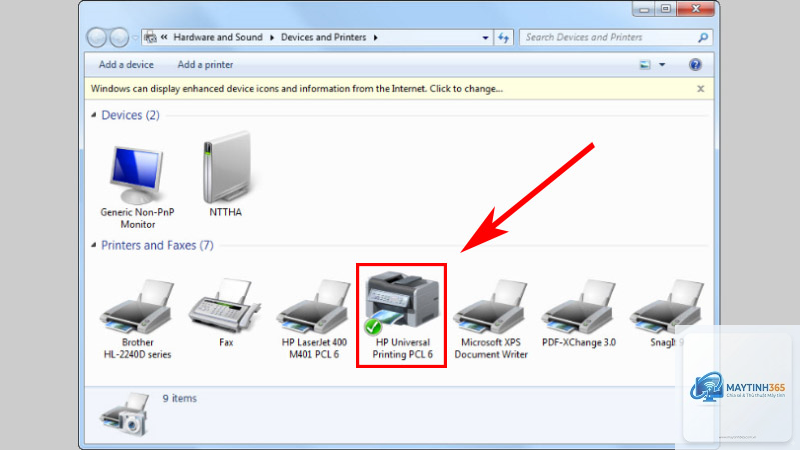
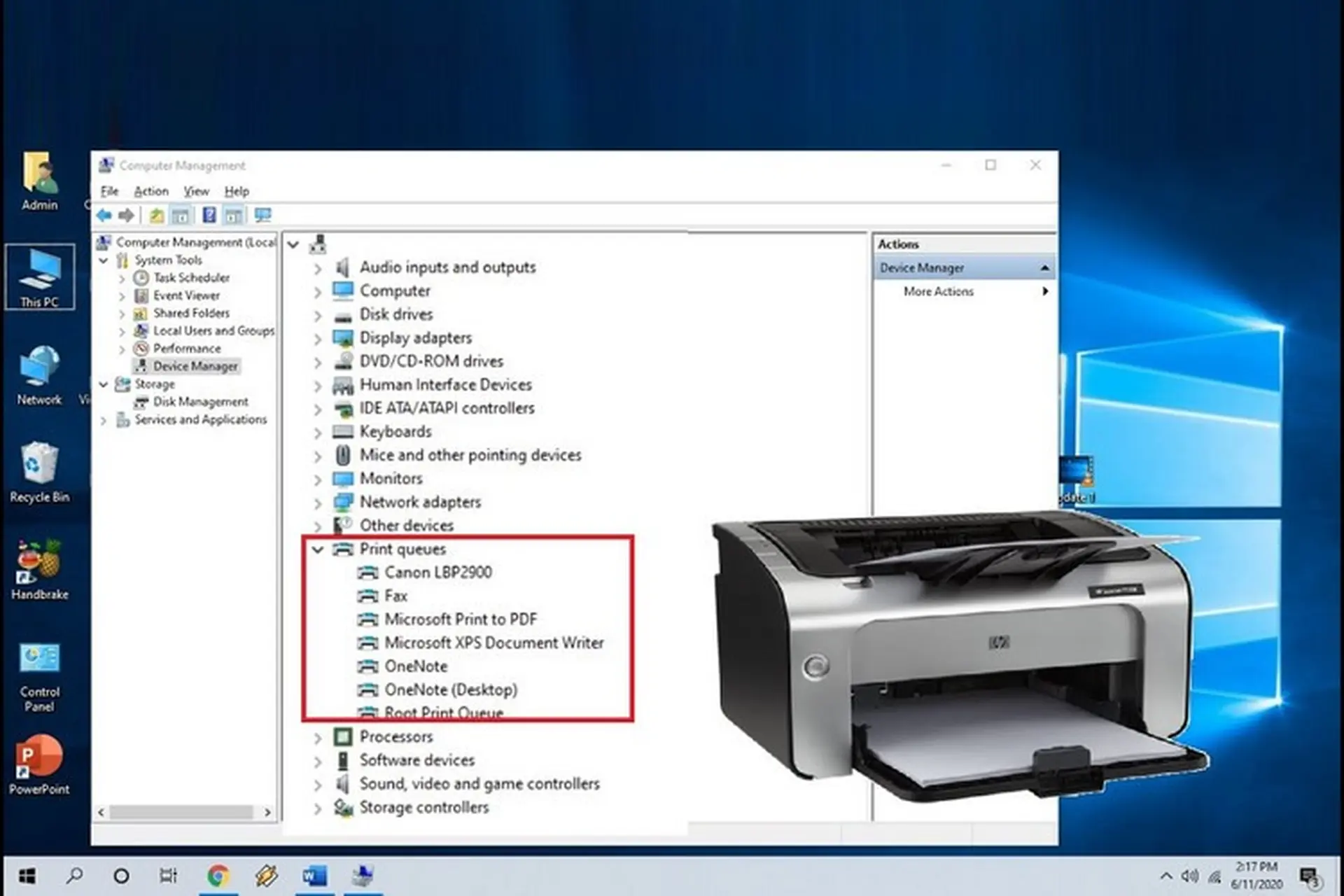
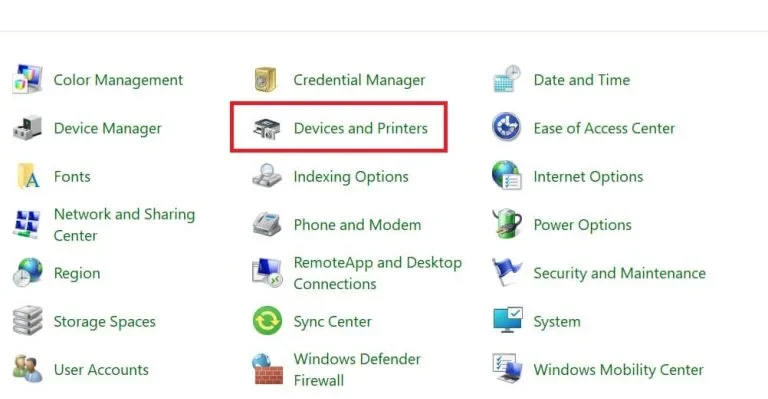
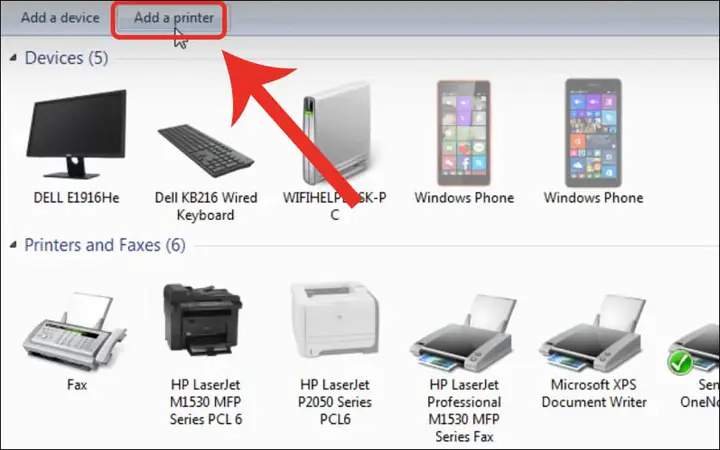
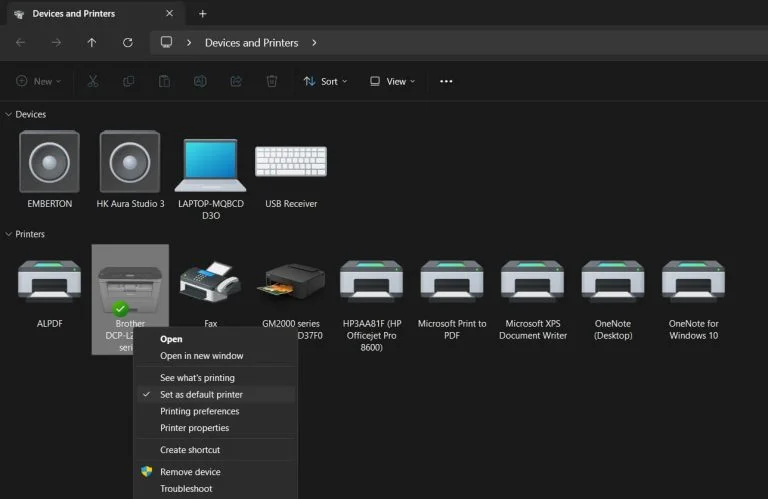
Giới thiệu tổng quan về cách quản lý printer devices
Trong môi trường văn phòng hiện đại, việc quản lý printer devices không chỉ đơn thuần là cài đặt máy in và thay mực. Đây là một quy trình phức tạp đòi hỏi sự phối hợp giữa phần cứng, phần mềm và con người. Cách quản lý printer devices đúng đắn giúp doanh nghiệp tiết kiệm đến 30% chi phí vận hành, theo số liệu từ các nghiên cứu quản lý tài sản công nghệ thông tin.
Quản lý printer devices bao gồm việc giám sát, bảo trì, cập nhật driver, kiểm soát quyền truy cập và tối ưu hóa hiệu suất in ấn. Khi doanh nghiệp có từ 10 máy in trở lên, việc thiếu một hệ thống quản lý tập trung sẽ dẫn đến tình trạng lãng phí tài nguyên, thời gian chết kéo dài và chi phí sửa chữa tăng cao.
Bản chất và tầm quan trọng của quản lý printer devices
Quản lý printer devices là quá trình kiểm soát toàn bộ vòng đời của thiết bị in từ khâu mua sắm, lắp đặt, vận hành, bảo trì cho đến khi thanh lý. Một hệ thống quản lý tốt giúp doanh nghiệp nắm rõ tình trạng hoạt động của từng máy in, mức tiêu thụ vật tư và hiệu suất sử dụng.
Tầm quan trọng của việc này thể hiện rõ qua các con số: doanh nghiệp trung bình chi từ 1% đến 3% doanh thu cho hoạt động in ấn. Nếu không có cách quản lý printer devices bài bản, chi phí này có thể tăng gấp đôi do lãng phí giấy, mực và thời gian nhân viên xử lý sự cố.
Phân loại các phương pháp quản lý printer devices
Quản lý thủ công truyền thống
Phương pháp này dựa vào nhân viên IT hoặc người dùng cuối tự giám sát và báo cáo sự cố. Các bước thực hiện bao gồm kiểm tra trực quan máy in hàng ngày, ghi chép số lần thay mực và lịch bảo trì bằng sổ sách hoặc file Excel. Phương pháp này phù hợp với doanh nghiệp nhỏ có dưới 5 máy in nhưng dễ phát sinh sai sót và chậm trễ trong xử lý.
Đây là cách quản lý printer devices hiện đại sử dụng các giải pháp phần mềm như PrinterLogic, PaperCut, hoặc HP Web Jetadmin. Hệ thống cho phép quản trị viên giám sát từ xa tất cả máy in trên mạng, nhận cảnh báo tự động khi mực sắp hết hoặc máy gặp lỗi, và triển khai driver từ xa mà không cần đến từng máy.
Quản lý qua dịch vụ đám mây
Các nền tảng như Google Cloud Print (đã ngừng hoạt động) hoặc Microsoft Universal Print cho phép quản lý printer devices thông qua internet. Người dùng có thể in từ bất kỳ thiết bị nào kết nối mạng mà không cần cài đặt driver phức tạp. Phương pháp này đặc biệt hữu ích cho doanh nghiệp có nhiều chi nhán hoặc nhân viên làm việc từ xa.
Quy trình quản lý printer devices chuẩn chuyên nghiệp
Bước 1: Kiểm kê và đánh giá thiết bị hiện có
Trước khi áp dụng bất kỳ cách quản lý printer devices nào, doanh nghiệp cần lập danh sách chi tiết tất cả máy in bao gồm: model, số seri, vị trí đặt, tuổi thọ, tình trạng hoạt động và lịch sử bảo trì. Công cụ như Asset Panda hoặc Snipe-IT giúp tự động hóa quá trình này.
Bước 2: Thiết lập chính sách in ấn
Xây dựng quy định rõ ràng về việc sử dụng máy in: ai được phép in màu, hạn mức in hàng tháng cho mỗi phòng ban, và quy trình phê duyệt in ấn tài liệu quan trọng. Chính sách này giúp giảm 15-20% lượng in không cần thiết.
Bước 3: Cài đặt hệ thống giám sát
Triển khai phần mềm quản lý printer devices để theo dõi các chỉ số: số trang in mỗi ngày, mức mực còn lại, nhiệt độ máy in và lịch sử lỗi. Hệ thống sẽ gửi email hoặc thông báo qua ứng dụng di động khi phát hiện bất thường.
Bước 4: Bảo trì định kỳ
Lên lịch vệ sinh đầu in, thay thế linh kiện hao mòn và cập nhật firmware theo khuyến nghị của nhà sản xuất. Đối với máy in laser, cần kiểm tra drum và fuser mỗi 6 tháng. Máy in phun cần vệ sinh đầu in hàng tháng để tránh tắc nghẽn.
Bước 5: Đào tạo người dùng
Hướng dẫn nhân viên cách sử dụng máy in đúng cách, cách nạp giấy, thay mực và xử lý lỗi cơ bản. Điều này giảm 40% số lượng cuộc gọi hỗ trợ IT liên quan đến máy in.
Lợi ích khi áp dụng cách quản lý printer devices chuyên nghiệp
Tiết kiệm chi phí vận hành: Giảm 25-35% chi phí mực in và giấy nhờ kiểm soát chặt chẽ hạn mức sử dụng
Tăng tuổi thọ thiết bị: Bảo trì đúng lịch giúp máy in hoạt động ổn định lâu hơn 2-3 năm so với không bảo trì
Giảm thời gian chết: Phát hiện sự cố sớm giúp giảm 50% thời gian máy in ngừng hoạt động
Bảo mật thông tin: Kiểm soát ai có quyền in tài liệu nhạy cảm, ngăn chặn in ấn trái phép
Báo cáo minh bạch: Dữ liệu chi tiết về chi phí in ấn theo từng phòng ban giúp quản lý ngân sách hiệu quả
Hạn chế và thách thức trong quản lý printer devices
Chi phí đầu tư ban đầu cho phần mềm quản lý có thể từ 5 triệu đến 50 triệu đồng tùy quy mô. Doanh nghiệp nhỏ có thể gặp khó khăn khi cân đối giữa lợi ích lâu dài và chi phí trước mắt.
Khả năng tương thích giữa các thiết bị từ nhiều hãng khác nhau cũng là vấn đề. Một số phần mềm quản lý printer devices chỉ hỗ trợ tốt cho máy in cùng thương hiệu, gây khó khăn khi doanh nghiệp sử dụng đa dạng thiết bị từ Canon, HP, Brother và Epson.
Nhân sự IT cần được đào tạo để vận hành hệ thống quản lý. Nếu không có người phụ trách chuyên trách, việc triển khai có thể thất bại do thiếu kiến thức chuyên môn.
So sánh các giải pháp quản lý printer devices phổ biến
Tiêu chí
Quản lý thủ công
Phần mềm on-premise
Giải pháp đám mây
Chi phí đầu tư
Thấp (0 đồng)
Trung bình (10-30 triệu)
Cao (thuê bao hàng tháng)
Khả năng mở rộng
Kém
Tốt
Rất tốt
Yêu cầu nhân sự IT
Cơ bản
Chuyên sâu
Trung bình
Bảo mật dữ liệu
Phụ thuộc người dùng
Cao
Trung bình (phụ thuộc nhà cung cấp)
Thời gian triển khai
Ngay lập tức
1-2 tuần
1-3 ngày
Ứng dụng thực tế và hướng dẫn cụ thể
Triển khai quản lý printer devices cho văn phòng 50 người
Một văn phòng tầm trung với 50 nhân viên thường có 5-8 máy in đặt rải rác các tầng. Cách quản lý printer devices hiệu quả cho mô hình này là sử dụng phần mềm PaperCut MF kết hợp với máy in hỗ trợ in mã số cá nhân. Mỗi nhân viên được cấp mã PIN để xác thực trước khi in, giúp giảm 60% lượng tài liệu in xong không lấy.
Cài đặt cụ thể: Kết nối tất cả máy in qua mạng LAN, gán địa chỉ IP tĩnh cho từng thiết bị. Cấu hình máy chủ PaperCut trên Windows Server, thiết lập hạn mức in 500 trang đen trắng và 50 trang màu mỗi tháng cho mỗi nhân viên. Khi vượt hạn mức, hệ thống tự động chặn in và gửi email thông báo đến quản lý phòng ban.
Quản lý printer devices cho chuỗi cửa hàng bán lẻ
Với 20 cửa hàng trải dài trên nhiều tỉnh thành, giải pháp đám mây như Microsoft Universal Print là lựa chọn tối ưu. Mỗi cửa hàng chỉ cần một máy in đa năng kết nối internet. Quản trị viên tại trụ sở chính có thể giám sát tình trạng mực, gửi lệnh in thử nghiệm và cập nhật driver từ xa.
Quy trình vận hành: Nhân viên cửa hàng scan hóa đơn gửi về server trung tâm qua máy in tích hợp scan-to-email. Hệ thống tự động lưu trữ và phân loại chứng từ theo mã cửa hàng. Khi máy in báo lỗi, phần mềm tự động tạo ticket gửi đến đơn vị bảo trì đối tác, rút ngắn thời gian xử lý từ 2 ngày xuống còn 4 giờ.
Sai lầm thường gặp và cách tránh
Không cập nhật driver thường xuyên
Nhiều doanh nghiệp chỉ cài driver một lần khi mua máy và không bao giờ cập nhật. Điều này dẫn đến lỗi tương thích khi nâng cấp hệ điều hành Windows hoặc macOS. Cách khắc phục: Kích hoạt tính năng tự động cập nhật driver trong phần mềm quản lý printer devices hoặc thiết lập lịch kiểm tra driver hàng quý.
Bỏ qua bảo mật máy in
Máy in kết nối mạng là điểm yếu bảo mật thường bị bỏ qua. Tin tặc có thể xâm nhập qua cổng mạng của máy in để đánh cắp dữ liệu tài liệu in. Giải pháp: Vô hiệu hóa các cổng không sử dụng như USB và Bluetooth trên máy in, thiết lập tường lửa cho dải IP máy in, và yêu cầu xác thực người dùng trước khi in.
Khi máy in chính hỏng, nhiều văn phòng rơi vào tình trạng tê liệt vì không có máy dự phòng. Cách quản lý printer devices thông minh là duy trì ít nhất một máy in dự phòng cho mỗi 10 máy đang hoạt động. Hoặc ký hợp đồng dịch vụ cho thuê máy in với nhà cung cấp cam kết thay thế trong vòng 24 giờ.
Lưu ý quan trọng khi quản lý printer devices
Luôn sao lưu cấu hình máy in sau khi thiết lập xong. Khi máy in bị lỗi phần mềm, việc khôi phục cấu hình từ file backup giúp tiết kiệm 2-3 giờ cài đặt lại.
Chọn mực in chính hãng hoặc mực tương thích chất lượng cao. Mực in kém chất lượng không chỉ làm giảm chất lượng bản in mà còn gây hỏng đầu in, chi phí sửa chữa có thể gấp 5 lần số tiền tiết kiệm được từ mực rẻ.
Định kỳ đánh giá hiệu suất máy in hàng tháng. Nếu máy in có tuổi thọ trên 5 năm và chi phí sửa chữa vượt quá 50% giá trị máy mới, nên cân nhắc thay thế thay vì tiếp tục sửa chữa.
Câu hỏi thường gặp về cách quản lý printer devices
Làm thế nào để giám sát máy in từ xa?
Sử dụng phần mềm quản lý printer devices như PrinterLogic hoặc PaperCut. Cài đặt agent trên máy chủ hoặc trên từng máy in hỗ trợ SNMP. Phần mềm sẽ thu thập dữ liệu qua giao thức mạng và hiển thị trên dashboard web.
Nếu doanh nghiệp có dưới 5 máy in và ít hơn 20 nhân viên, việc quản lý thủ công bằng Excel vẫn khả thi. Tuy nhiên, khi số lượng máy in tăng lên hoặc có nhu cầu kiểm soát chi phí in ấn chặt chẽ, phần mềm quản lý printer devices sẽ giúp tiết kiệm thời gian và tiền bạc đáng kể. Các giải pháp miễn phí như CUPS cho Linux hoặc PaperCut Mobility Print có thể đáp ứng nhu cầu cơ bản.
Làm sao để giảm chi phí mực in?
Kích hoạt chế độ in tiết kiệm mực (draft mode) cho tài liệu nội bộ. Chuyển đổi tài liệu sang đen trắng khi không cần màu. Sử dụng giấy tái chế cho in ấn thông thường. Cài đặt phần mềm quản lý printer devices để theo dõi và giới hạn số trang in màu mỗi tháng. Một số máy in cho phép cài đặt hộp mực dung lượng cao giúp giảm chi phí trên mỗi trang in.
Nên chọn máy in laser hay máy in phun cho văn phòng?
Máy in laser phù hợp với văn phòng in nhiều tài liệu văn bản đen trắng, tốc độ nhanh và chi phí mỗi trang thấp. Máy in phun thích hợp cho in ấn màu chất lượng cao, ảnh và tài liệu marketing. Cách quản lý printer devices tốt nhất là kết hợp cả hai loại: máy laser cho in ấn hành chính thông thường và máy phun cho các ấn phẩm cần chất lượng hình ảnh.
Bảo trì máy in định kỳ bao lâu một lần?
Đối với máy in laser, bảo trì mỗi 6 tháng hoặc sau mỗi 50.000 trang in. Máy in phun cần bảo trì mỗi 3 tháng hoặc sau 10.000 trang in. Các công việc bao gồm vệ sinh đầu in, kiểm tra cuộn lăn giấy, thay thế linh kiện hao mòn và cập nhật firmware. Lịch bảo trì chi tiết nên được thiết lập trong phần mềm quản lý printer devices để tự động nhắc nhở.
Kết luận
Cách quản lý printer devices hiệu quả không chỉ dừng lại ở việc sửa chữa khi máy hỏng mà là một chiến lược tổng thể bao gồm kiểm kê, giám sát, bảo trì và tối ưu hóa. Doanh nghiệp áp dụng đúng phương pháp sẽ tiết kiệm 20-30% chi phí vận hành, kéo dài tuổi thọ thiết bị và nâng cao năng suất làm việc của nhân viên.
Bắt đầu từ việc đánh giá hiện trạng, lựa chọn giải pháp phù hợp với quy mô và ngân sách, sau đó xây dựng quy trình vận hành rõ ràng. Với sự hỗ trợ của công nghệ, việc quản lý printer devices trở nên đơn giản và hiệu quả hơn bao giờ hết, giúp doanh nghiệp tập trung nguồn lực vào các hoạt động kinh doanh cốt lõi.