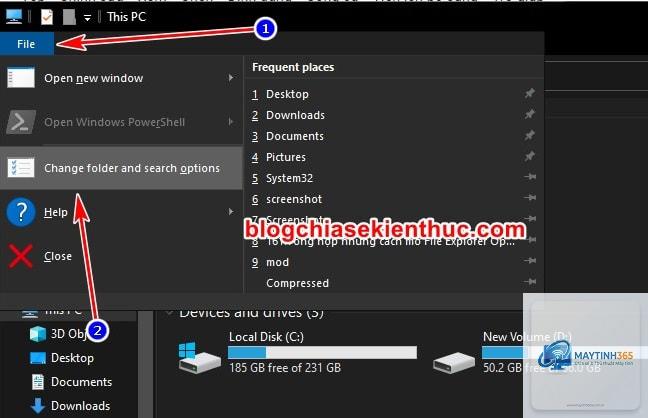
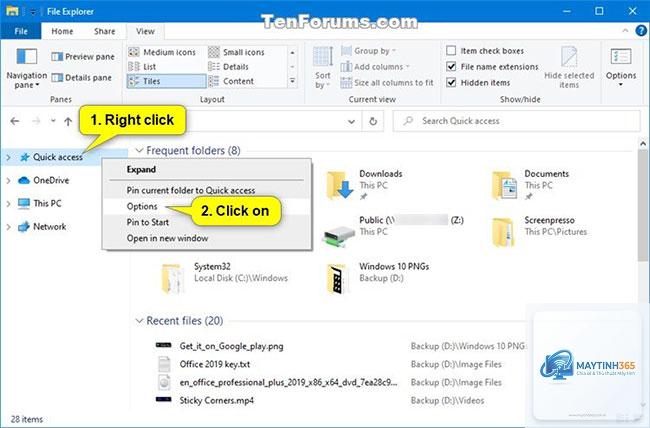
File Explorer là công cụ quản lý tập tin quan trọng nhất trên Windows. Việc nắm vững cách cấu hình explorer options giúp bạn kiểm soát giao diện, hành vi và hiệu suất của trình quản lý file này. Bài viết này sẽ hướng dẫn bạn từng bước thiết lập các tùy chọn trong File Explorer Options, từ cơ bản đến nâng cao, giúp tăng tốc thao tác và cá nhân hóa trải nghiệm làm việc.
Explorer Options (còn gọi là Folder Options) là bảng điều khiển trung tâm chứa tất cả các thiết lập liên quan đến cách File Explorer hiển thị và hoạt động. Cửa sổ này cho phép người dùng thay đổi cách hiển thị file ẩn, phần mở rộng tên file, chế độ xem mặc định, và nhiều tùy chọn bảo mật khác.
Khi bạn thực hiện cách cấu hình explorer options đúng cách,
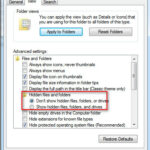
Mở File Explorer, nhấp vào dấu ba chấm trên thanh công cụ, chọn Options. Trong tab View, tìm mục “Hidden files and folders” và chọn “Show hidden files, folders, and drives”. Nhấn Apply và OK để lưu.
Ẩn phần mở rộng file là một trong những nguyên nhân hàng đầu khiến người dùng bị lừa tải virus. File độc hại thường có tên như “invoice.pdf.exe” nhưng chỉ hiển thị “invoice.pdf” khi tùy chọn này được bật. Luôn tắt “Hide extensions for known file types” để bảo vệ máy tính.
Cấu hình explorer options có ảnh hưởng đến hiệu suất máy tính không?
Có. Các tùy chọn như hiển thị thumbnail cho tất cả file, tìm kiếm nội dung file nén, hoặc chạy mỗi thư mục trong tiến trình riêng đều tiêu tốn thêm RAM và CPU. Chỉ nên bật những tùy chọn thực sự cần thiết để duy trì hiệu suất ổn định.
Làm sao để áp dụng chế độ xem cho tất cả thư mục?
Sau khi thiết lập chế độ xem mong muốn (ví dụ: Details với các cột Name, Date modified, Type, Size), vào tab View trong Folder Options, nhấp vào nút “Apply to Folders”. Xác nhận bằng Yes để áp dụng cho tất cả thư mục cùng loại.
Có thể cấu hình explorer options qua Command Prompt không?
Có. Bạn có thể sử dụng các lệnh Registry để thay đổi từng tùy chọn. Ví dụ, lệnh reg add “HKCUSoftwareMicrosoftWindowsCurrentVersionExplorerAdvanced” /v Hidden /t REG_DWORD /d 1 /f sẽ hiển thị file ẩn. Tuy nhiên, cách này đòi hỏi kiến thức về Registry và không phù hợp với người dùng phổ thông.
Kết luận
Cách cấu hình explorer options không chỉ đơn giản là thay đổi vài thiết lập, mà là một kỹ năng quản lý hệ thống quan trọng giúp bạn làm việc hiệu quả hơn trên Windows. Bằng cách hiểu rõ từng tùy chọn trong ba tab General, View và Search, bạn có thể tùy chỉnh File Explorer để phù hợp với nhu cầu cá nhân, tăng tốc độ thao tác và bảo vệ máy tính khỏi các mối đe dọa bảo mật.
Hãy bắt đầu bằng việc hiển thị file ẩn và phần mở rộng file, sau đó từ từ khám phá các tùy chọn khác. Mỗi thay đổi nhỏ đều có thể tạo ra sự khác biệt lớn trong trải nghiệm hàng ngày của bạn. Nếu gặp bất kỳ vấn đề nào, bạn luôn có thể đưa mọi thứ về mặc định bằng nút “Restore Defaults”.