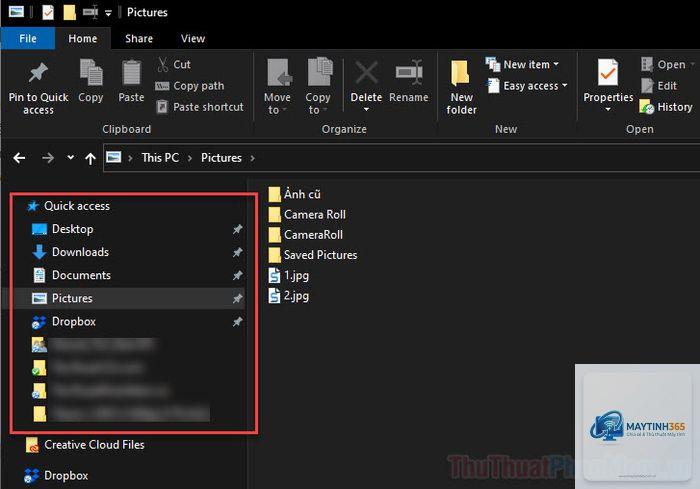
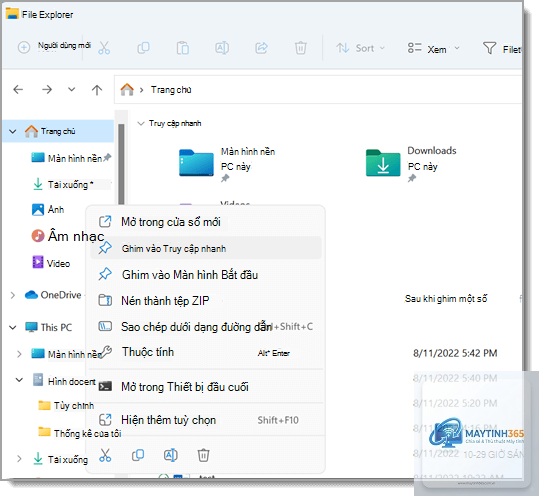
File Explorer là công cụ quản lý tập tin mặc định trên Windows, nhưng ít người dùng biết rằng có thể thay đổi giao diện, hành vi và tính năng của nó để phù hợp với nhu cầu cá nhân. Việc nắm vững cách tùy chỉnh file explorer giúp bạn tiết kiệm thời gian tìm kiếm dữ liệu, sắp xếp thư mục khoa học và tối ưu hóa trải nghiệm làm việc hàng ngày. Bài viết này sẽ hướng dẫn chi tiết từ cơ bản đến nâng cao, bao gồm các thủ thuật ẩn, chỉnh sửa Registry và sử dụng phần mềm bên thứ ba.
Bản chất của File Explorer và tại sao cần tùy chỉnh
File Explorer (trước đây gọi là Windows Explorer) là trình quản lý file tích hợp sẵn trong hệ điều hành Windows. Nó cho phép bạn duyệt, sao chép, di chuyển, xóa và quản lý các tập tin, thư mục trên ổ cứng, USB hoặc dịch vụ đám mây. Mặc dù Microsoft đã cải tiến qua từng phiên bản, nhưng giao diện mặc định vẫn chưa đáp ứng được nhu cầu đa dạng của người dùng chuyên nghiệp.
Việc tùy chỉnh file explorer mang lại nhiều lợi ích thiết thực.
Có, nếu bạn thêm quá nhiều tiện ích mở rộng hoặc thay đổi giao diện nặng, File Explorer có thể khởi động chậm hơn. Tuy nhiên, các tùy chỉnh đơn giản như thay đổi chế độ xem hoặc thêm cột thông tin hầu như không ảnh hưởng đến hiệu suất.
Có thể tùy chỉnh File Explorer trên Windows 11 giống Windows 10 không?
Một số tùy chỉnh có thể thực hiện tương tự, nhưng giao diện Ribbon đã được thay thế bằng Command Bar.
QTTabBar là lựa chọn hàng đầu cho tính năng tab. Directory Opus là phần mềm trả phí mạnh mẽ với khả năng thay thế hoàn toàn File Explorer. Total Commander phù hợp cho người dùng chuyên nghiệp cần quản lý file qua giao diện hai panel.
Kết luận
Cách tùy chỉnh file explorer không chỉ đơn thuần là thay đổi giao diện mà còn là cách bạn tối ưu hóa quy trình làm việc với dữ liệu. Từ những thao tác cơ bản như thay đổi chế độ xem, ghim thư mục yêu thích, cho đến các kỹ thuật nâng cao như chỉnh sửa Registry hay sử dụng phần mềm bên thứ ba, mỗi phương pháp đều mang lại giá trị riêng. Hãy bắt đầu với những tùy chỉnh đơn giản, sau đó dần dần khám phá các tính năng phức tạp hơn khi bạn đã tự tin. Việc đầu tư thời gian để cá nhân hóa File Explorer sẽ giúp bạn tiết kiệm hàng giờ làm việc mỗi tuần và nâng cao hiệu quả quản lý file một cách rõ rệt.