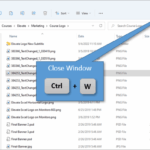
Folder Options (Tùy chọn thư mục) là một trong những công cụ quan trọng nhất trong hệ điều hành Windows, cho phép người dùng tùy chỉnh cách hiển thị và hoạt động của File Explorer. Việc nắm vững cách mở folder options không chỉ giúp bạn kiểm soát giao diện làm việc mà còn giải quyết nhiều vấn đề liên quan đến file ẩn, phần mở rộng tập tin và bảo mật dữ liệu. Bài viết này sẽ hướng dẫn bạn chi tiết các phương pháp truy cập Folder Options trên Windows 10, Windows 11 và các phiên bản cũ hơn.
Folder Options là một cửa sổ cài đặt trung tâm trong Windows, nơi tập trung tất cả các thiết lập liên quan đến thư mục và file. Từ đây, người dùng có thể thay đổi cách hiển thị file ẩn, bật hoặc tắt phần mở rộng tên file, thiết lập chế độ xem mặc định cho tất cả thư mục, và quản lý các tùy chọn tìm kiếm nâng cao.
Khi bạn biết cách mở folder options,
Sử dụng hộp thoại Run với lệnh control folders là cách hiệu quả nhất khi File Explorer không phản hồi. Bạn cũng có thể mở Task Manager bằng Ctrl + Shift + Esc, chọn File, Run new task, và gõ lệnh tương tự.
Cách mở Folder Options trên Windows 7 có khác gì không?
Trên Windows 7,
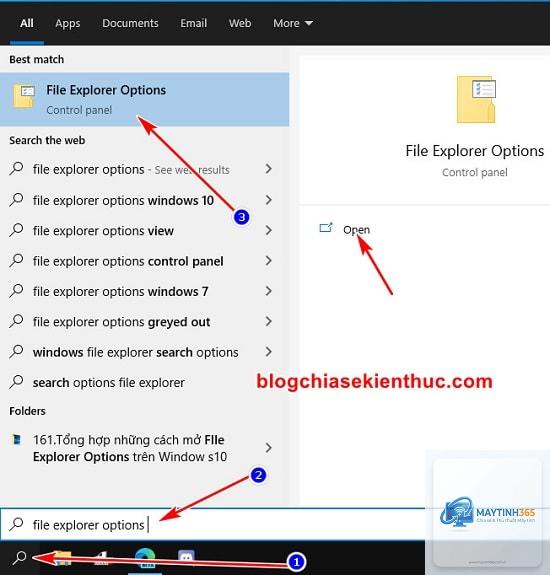
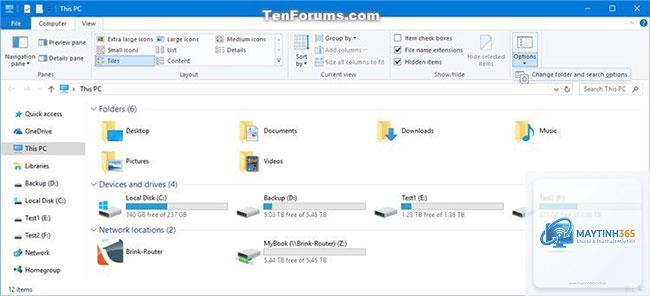
Trên Windows 10 và 11, mục này có thể được đặt tên là File Explorer Options thay vì Folder Options. Hãy tìm kiếm với từ khóa “File Explorer Options” trong Control Panel hoặc thanh tìm kiếm.
Có thể mở Folder Options bằng Registry Editor không?
Có,
Trong cửa sổ Folder Options, chuyển đến tab View, nhấp vào nút Reset Folders. Xác nhận hành động này để đưa tất cả thiết lập về trạng thái ban đầu. Bạn cũng có thể nhấp vào Restore Defaults trong tab General để khôi phục các thiết lập cơ bản.
Kết luận
Biết cách mở folder options là kỹ năng cơ bản nhưng vô cùng quan trọng đối với bất kỳ người dùng Windows nào. Từ việc hiển thị file ẩn, quản lý phần mở rộng tập tin, đến tối ưu hóa tìm kiếm, tất cả đều có thể thực hiện thông qua công cụ này. Với 5 phương pháp được trình bày trong bài viết, bạn có thể linh hoạt lựa chọn cách phù hợp nhất với thói quen và tình huống sử dụng của mình.
Hãy nhớ rằng, việc thay đổi thiết lập trong Folder Options có thể ảnh hưởng đến toàn bộ hệ thống. Luôn thận trọng và chỉ thay đổi những gì bạn thực sự hiểu rõ. Nếu gặp bất kỳ vấn đề nào, bạn có thể dễ dàng khôi phục lại thiết lập mặc định hoặc tìm kiếm sự trợ giúp từ cộng đồng người dùng Windows.