Việc sử dụng nhiều màn hình trong công việc và giải trí đã trở nên phổ biến. Tuy nhiên, không phải ai cũng biết cách đặt hình nền cho từng màn hình một cách riêng biệt để tạo không gian làm việc cá nhân hóa và chuyên nghiệp. Thay vì phải nhìn cùng một hình ảnh lặp lại trên tất cả các màn hình, bạn hoàn toàn có thể thiết lập những hình nền khác nhau, phù hợp với từng mục đích sử dụng.
Cách đặt hình nền cho từng màn hình không chỉ giúp phân biệt rõ ràng giữa các không gian làm việc mà còn tăng tính thẩm mỹ và hiệu quả công việc. Bài viết này sẽ hướng dẫn bạn chi tiết từ cơ bản đến nâng cao, áp dụng cho cả Windows, macOS và các thiết bị di động.
Bản chất của việc đặt hình nền riêng biệt cho mỗi màn hình
Khi bạn kết nối nhiều màn hình với máy tính, hệ điều hành sẽ nhận diện từng màn hình là một thiết bị hiển thị độc lập. Mặc định, hầu hết các hệ điều hành đều áp dụng một hình nền duy nhất cho tất cả các màn hình. Tuy nhiên, với các tùy chỉnh phù hợp,
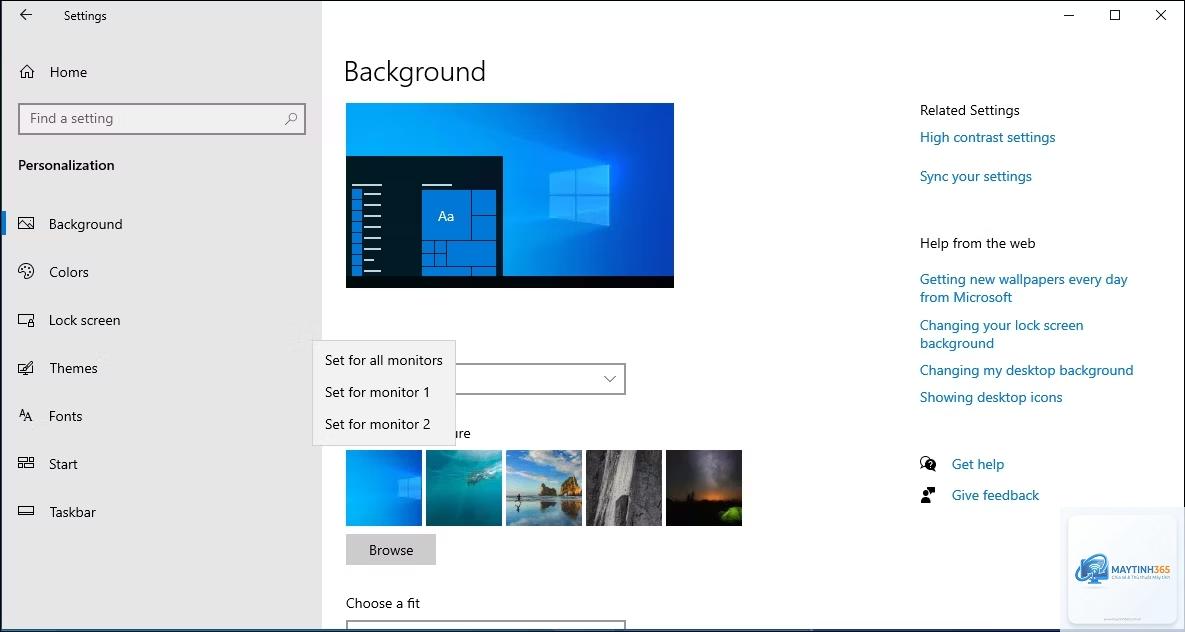
Có, Windows 10 hỗ trợ tính năng này. Bạn chỉ cần vào Settings > Personalization > Background, nhấp chuột phải vào hình ảnh và chọn màn hình mong muốn. Tính năng này hoạt động tốt với cả màn hình có độ phân giải khác nhau.
Làm thế nào để đặt hình nền cho từng màn hình trên macOS?
Trên macOS, bạn vào System Preferences > Desktop & Screen Saver, sau đó nhấp vào hình thu nhỏ của từng màn hình ở phía trên cửa sổ và chọn hình ảnh riêng cho mỗi màn hình. Quy trình này tương tự trên tất cả các phiên bản macOS gần đây.
Có phần mềm miễn phí nào hỗ trợ đặt hình nền riêng cho từng màn hình không?
Có, John’s Background Switcher và MultiWall là hai phần mềm miễn phí phổ biến. DisplayFusion cũng có phiên bản miễn phí với các tính năng cơ bản. Tuy nhiên, phiên bản miễn phí thường có giới hạn về số lượng màn hình hoặc tính năng nâng cao.
Tại sao tôi không thấy tùy chọn đặt hình nền riêng cho từng màn hình?
Nguyên nhân phổ biến nhất là bạn đang ở chế độ Duplicate màn hình thay vì Extend. Hãy nhấn Windows + P và chọn Extend. Ngoài ra, hãy đảm bảo driver đồ họa của
Có, bạn có thể sử dụng Wallpaper Engine hoặc các phần mềm tương tự để đặt hình nền động riêng cho từng màn hình. Tuy nhiên, điều này có thể tiêu tốn nhiều tài nguyên hệ thống hơn so với hình nền tĩnh.
Cách đặt hình nền cho từng màn hình là một kỹ năng đơn giản nhưng mang lại hiệu quả lớn trong việc cá nhân hóa không gian làm việc và giải trí. Dù bạn sử dụng Windows, macOS hay các hệ điều hành khác, đều có những phương pháp phù hợp để thực hiện điều này.
Việc đầu tư thời gian để thiết lập hình nền riêng cho từng màn hình không chỉ giúp tăng tính thẩm mỹ mà còn cải thiện đáng kể hiệu suất công việc. Hãy bắt đầu với những bước cơ bản nhất, sau đó khám phá thêm các tính năng nâng cao từ các phần mềm chuyên dụng để tận dụng tối đa lợi ích mà thiết lập nhiều màn hình mang lại.