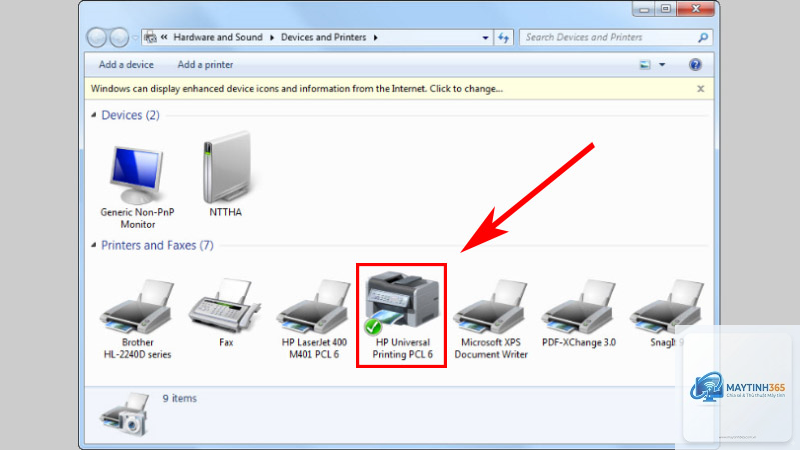
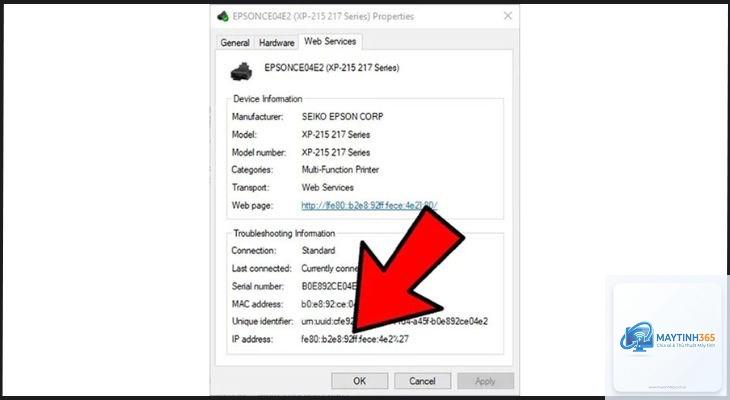
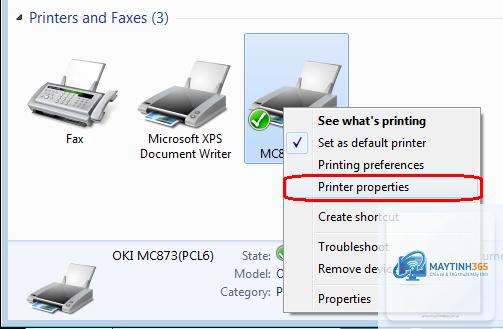
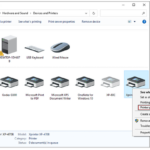
Việc nắm rõ cách xem printer hardware là kỹ năng cơ bản nhưng vô cùng quan trọng đối với bất kỳ ai sử dụng máy in. Khi bạn hiểu được cấu hình phần cứng của máy in, việc khắc phục sự cố, cập nhật driver hay nâng cấp thiết bị trở nên dễ dàng hơn rất nhiều. Bài viết này sẽ hướng dẫn bạn từng bước cụ thể để kiểm tra thông số kỹ thuật máy in trên mọi hệ điều hành phổ biến.
Printer Hardware Là Gì? Tại Sao Cần Xem Thông Tin Này?
Printer hardware hay phần cứng máy in bao gồm tất cả các thành phần vật lý cấu thành nên chiếc máy in của bạn. Điều này không chỉ giới hạn ở vỏ máy hay khay giấy mà còn bao gồm bo mạch chủ, chip xử lý, bộ nhớ RAM, đầu in, cảm biến và các module kết nối không dây. Việc hiểu rõ các thông số này giúp bạn đánh giá chính xác khả năng hoạt động của máy.
Khi bạn biết cách xem printer hardware,
Số trang đã in thường được lưu trong bộ nhớ EEPROM của máy in.
Có,
Sự khác biệt này xuất phát từ cách mỗi hệ điều hành đọc thông tin từ driver và giao thức kết nối. Windows sử dụng giao diện WMI và driver đồ họa, trong khi macOS dựa vào CUPS và driver PostScript. Do đó, một số thông số như firmware có thể hiển thị trên Windows nhưng không hiển thị trên macOS, hoặc ngược lại.
Đối với máy in không dây, bạn có thể sử dụng ứng dụng di động của nhà sản xuất như HP Smart, Canon PRINT hoặc Epson iPrint. Các ứng dụng này kết nối qua Wi-Fi và hiển thị đầy đủ thông tin phần cứng bao gồm model, firmware, số trang và tình trạng mực. Bạn cũng có thể truy cập giao diện web của máy in qua địa chỉ IP được gán bởi router.
Kết Luận
Việc nắm vững cách xem printer hardware là kỹ năng thiết yếu giúp bạn quản lý và bảo trì máy in hiệu quả. Từ việc sử dụng các công cụ tích hợp sẵn trên Windows, macOS, Linux cho đến phần mềm chuyên dụng, mỗi phương pháp đều có ưu điểm riêng phù hợp với từng nhu cầu cụ thể.
Bạn nên bắt đầu bằng các phương pháp đơn giản như Control Panel hoặc System Information để làm quen, sau đó dần dần khám phá các công cụ dòng lệnh và phần mềm chuyên sâu hơn. Việc kiểm tra thường xuyên các thông số như firmware, số trang và tình trạng phần cứng sẽ giúp máy in của bạn luôn hoạt động ổn định và kéo dài tuổi thọ.
Hãy nhớ rằng, thông tin phần cứng máy in không chỉ hữu ích cho việc khắc phục sự cố mà còn giúp bạn đưa ra quyết định thông minh khi nâng cấp hoặc thay thế thiết bị. Áp dụng ngay những hướng dẫn trong bài viết này để trở thành người dùng máy in thông thái và chuyên nghiệp hơn.