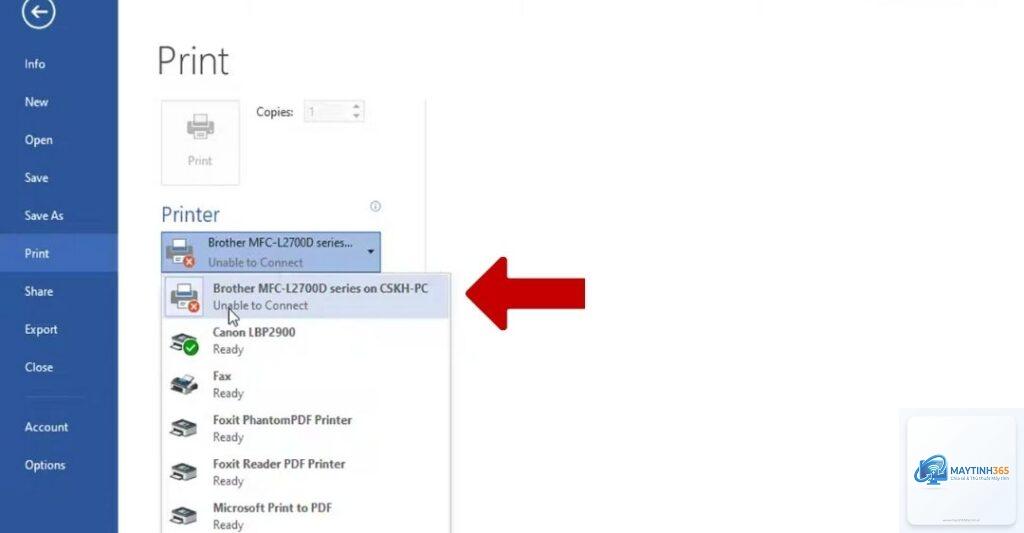
Máy in bị lỗi driver không tương thích là tình trạng phổ biến khiến người dùng đau đầu, nhất là khi cần in gấp tài liệu. Driver là phần mềm trung gian giúp hệ điều hành và máy in giao tiếp với nhau. Khi driver không phù hợp, máy in có thể không được nhận diện, in ra ký tự lạ hoặc từ chối hoạt động. Bài viết này sẽ phân tích chi tiết nguyên nhân, cách nhận biết và hướng dẫn sửa lỗi máy in bị lỗi driver không tương thích một cách hiệu quả nhất.
Driver máy in đóng vai trò như một phiên dịch viên, chuyển đổi lệnh in từ ứng dụng sang ngôn ngữ mà máy in hiểu được. Khi driver không tương thích, quá trình dịch thuật bị gián đoạn, dẫn đến hàng loạt vấn đề. Lỗi này có thể xảy ra trên cả Windows, macOS và Linux, nhưng phổ biến nhất là trên Windows do sự đa dạng phiên bản hệ điều hành.
Bản chất của lỗi driver không tương thích
Về mặt kỹ thuật, driver không tương thích xảy ra khi phiên bản driver được thiết kế cho một kiến trúc hệ thống khác (32-bit với 64-bit) hoặc cho một phiên bản hệ điều hành khác (Windows 7 với Windows 11). Ngoài ra, driver dành cho dòng máy in khác cũng có thể gây ra xung đột. Đây không phải lỗi phần cứng mà là lỗi phần mềm, hoàn toàn có thể khắc phục được nếu xác định đúng nguyên nhân.
Dấu hiệu nhận biết máy in bị lỗi driver không tương thích
Người dùng có thể dễ dàng nhận ra tình trạng này qua các biểu hiện cụ thể.
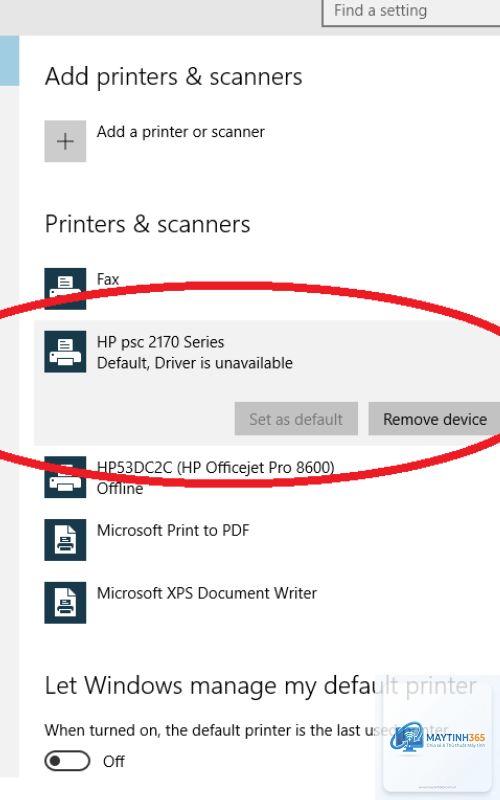
Thông báo lỗi driver: Xuất hiện dòng thông báo “Driver không khả dụng” hoặc “Driver không tương thích” trên màn hình.
In ra ký tự rác: Bản in ra toàn ký tự lạ, dấu hiệu cho thấy dữ liệu không được giải mã đúng cách.
Máy in hoạt động chậm hoặc treo: Máy in phản hồi chậm, thường xuyên báo lỗi trong khi in.
Không in được từ ứng dụng cụ thể: Một số phần mềm không thể in, nhưng phần mềm khác lại in bình thường – dấu hiệu của xung đột driver.
Nguyên nhân chính gây ra lỗi driver không tương thích
Có nhiều nguyên nhân dẫn đến tình trạng máy in bị lỗi driver không tương thích. Cài đặt sai phiên bản driver
Đây là nguyên nhân hàng đầu. Nhiều người dùng vô tình tải driver dành cho hệ điều hành 32-bit khi máy tính đang chạy Windows 64-bit. Hoặc cài driver cho dòng máy in khác (ví dụ: driver của HP LaserJet 1020 cho máy Canon LBP 2900).
2. Hệ điều hành cập nhật nhưng driver không theo kịp
Khi Windows cập nhật lên phiên bản mới, driver cũ có thể trở nên lỗi thời. Microsoft thường tự động cập nhật driver qua Windows Update, nhưng đôi khi driver tự động này không tương thích hoàn toàn với thiết bị.
3. Driver bị hỏng hoặc xung đột
Sau một lần cài đặt không hoàn chỉnh, virus tấn công hoặc xung đột giữa nhiều driver máy in cùng tồn tại, driver có thể bị hỏng hoặc ghi đè sai thông tin.
4. Sử dụng driver từ nguồn không chính thống
Driver từ các trang web không đáng tin cậy thường chứa mã độc, thiếu file cần thiết hoặc được chỉnh sửa, dẫn đến không tương thích với hệ thống.
Hướng dẫn chi tiết cách khắc phục máy in bị lỗi driver không tương thích
Trước khi thực hiện các bước dưới đây, bạn nên sao lưu dữ liệu quan trọng và ghi lại tên model máy in cũng như phiên bản hệ điều hành. Các giải pháp được sắp xếp từ đơn giản đến phức tạp.
Bước 1: Xác định chính xác model máy in và phiên bản hệ điều hành
Kiểm tra model máy in ở mặt trước hoặc nhãn dán phía sau thiết bị.
Trên Windows, vào Settings > System > About, ghi lại phiên bản Windows, loại hệ thống (32-bit hay 64-bit).
Trên macOS, vào About This Mac để biết phiên bản macOS.
Lỗi driver không tương thích thường tồn tại do driver cũ chưa được xóa sạch. Sử dụng công cụ chuyên dụng như Printer Driver Uninstall Tool hoặc thực hiện thủ công:
Vào Control Panel > Devices and Printers, nhấp chuột phải vào máy in > Remove device.
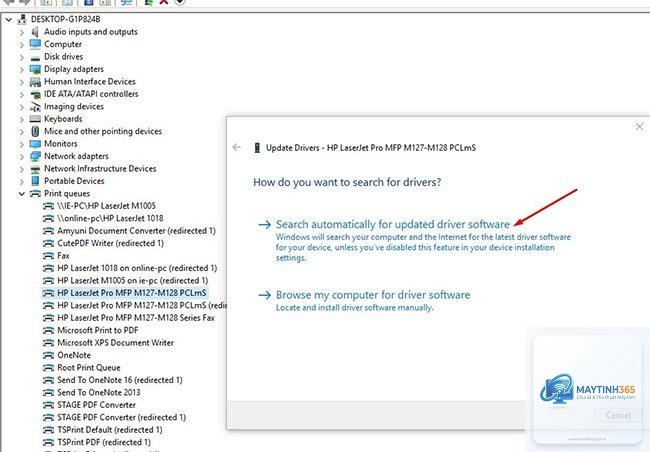
Mở Device Manager, tìm mục Printers, chuột phải vào máy in > Uninstall device, đánh dấu chọn “Delete the driver software for this device”.
Khởi động lại máy tính sau khi gỡ.
Bước 3: Tải driver chính xác từ trang chủ nhà sản xuất
Truy cập trang web của nhà sản xuất như HP, Canon, Epson, Brother. Nhập model máy in, chọn đúng hệ điều hành và phiên bản (32-bit hoặc 64-bit). Tránh tải từ các trang trung gian. Nếu có cả driver và firmware, hãy ưu tiên driver mới nhất.
Bước 4: Cài đặt driver theo đúng quy trình
Chạy file cài đặt với quyền Administrator (nhấp chuột phải > Run as administrator).
Làm theo hướng dẫn, chọn chế độ cài đặt tùy chỉnh nếu cần.
Kết nối máy in qua USB hoặc mạng khi được yêu cầu.
Khởi động lại máy tính sau khi cài đặt hoàn tất.
Bước 5: Kiểm tra và cập nhật Windows (nếu cần)
Đôi khi Windows Update có sẵn driver tương thích. Vào Settings > Update & Security > Windows Update > Check for updates. Nếu có bản cập nhật driver tùy chọn, hãy cài đặt.
Bảng so sánh các phương pháp sửa lỗi driver không tương thích
Phương pháp
Mức độ khó
Hiệu quả
Phù hợp với
Gỡ và cài lại driver thủ công
Trung bình
Cao nếu đúng driver
Người dùng có kinh nghiệm cơ bản
Sử dụng Windows Update
Dễ
Trung bình
Người mới bắt đầu
Dùng phần mềm cập nhật driver tự động
Dễ
Cao (nhưng cần chọn uy tín)
Mọi đối tượng
Cài driver ở chế độ tương thích
Trung bình
Thấp
Driver quá cũ
Sai lầm thường gặp khi xử lý lỗi driver không tương thích
Nhiều người dùng vô tình làm tình trạng xấu hơn do thiếu hiểu biết.
Cài đè driver mới lên driver cũ: Không gỡ bỏ driver cũ sạch sẽ là nguyên nhân chính gây xung đột.
Bỏ qua phiên bản 32/64-bit: Cài nhầm kiến trúc sẽ khiến driver hoàn toàn không hoạt động.
Không khởi động lại sau khi cài driver: Nhiều thay đổi chỉ có hiệu lực sau khi restart.
Tin tưởng hoàn toàn vào driver tự động từ Windows: Đôi khi driver này chung chung, không tận dụng được hết tính năng máy in.
Lưu ý quan trọng khi khắc phục máy in bị lỗi driver không tương thích
Luôn kiểm tra trang hỗ trợ chính thức của nhà sản xuất để biết danh sách hệ điều hành được hỗ trợ.
Đối với máy in đời cũ (ví dụ: HP LaserJet 1010), có thể Windows 10/11 không còn hỗ trợ driver chính thức, cần sử dụng driver tương thích từ Windows Update hoặc dùng driver từ dòng máy tương tự.
Nếu máy in kết nối qua mạng, hãy kiểm tra cài đặt TCP/IP và đảm bảo driver mạng được cài đúng.
Với máy in Canon, đôi khi cần tải thêm bộ UFR II/LIPSLX driver thay vì driver thông thường.
Nếu sau tất cả các bước mà máy in vẫn báo lỗi, hãy thử kết nối máy in với máy tính khác để loại trừ khả năng hỏng cổng USB hoặc bo mạch máy in.
Sử dụng chế độ tương thích (Compatibility Mode) cho driver cũ
Khi driver chỉ hỗ trợ Windows 7 nhưng bạn dùng Windows 10, hãy thử cài đặt driver trong chế độ tương thích. Chuột phải vào file cài đặt > Properties > Compatibility > chọn “Run this program in compatibility mode for” và chọn Windows 7. Tuy nhiên, phương pháp này không phải lúc nào cũng hiệu quả.
Sử dụng DriverStore Explorer để dọn dẹp driver cũ triệt để
Công cụ này cho phép xóa những driver ẩn trong Driver Store, nơi Windows lưu trữ nhiều phiên bản driver khác nhau. Sau khi xóa, hệ điều hành buộc phải tải driver mới phù hợp. Đây là giải pháp cho các chuyên viên kỹ thuật.
Can thiệp vào Registry (chỉ dành cho người có chuyên môn)
Trong một số trường hợp, bạn cần xóa các key registry liên quan đến máy in để Windows nhận diện lại từ đầu. Tuy nhiên, thao tác này tiềm ẩn rủi ro nếu không chính xác. Luôn sao lưu registry trước khi thực hiện.
Câu hỏi thường gặp (FAQ) về lỗi driver không tương thích
Làm thế nào để biết driver máy in có tương thích với hệ điều hành của tôi không?
Vào trang chủ nhà sản xuất, tìm model máy in và xem danh sách hệ điều hành được hỗ trợ. Bạn cũng có thể tải công cụ tự động nhận diện của hãng như HP Smart, Canon IJ Printer Assistant Tool để kiểm tra.
Tại sao máy in của tôi hoạt động trên Windows 7 nhưng không hoạt động trên Windows 11?
Vì driver dành cho Windows 7 không tương thích với Windows 11. Hãy tải driver mới nhất dành riêng cho Windows 11 từ nhà sản xuất. Nếu không có,
Có. Dù máy in kết nối qua mạng LAN hay Wi-Fi, máy tính vẫn cần driver để xử lý lệnh in. Driver mạng thường tích hợp sẵn trong gói cài đặt, nhưng đôi khi bạn phải chọn đúng loại driver hỗ trợ giao thức mạng (TCP/IP, LPR, IPP).
Lỗi “Driver không khả dụng” xuất hiện khi tôi cắm máy in qua USB, phải làm sao?
Nguyên nhân thường do driver bị hỏng hoặc Windows không thể tìm driver phù hợp. Hãy gỡ bỏ driver cũ, ngắt kết nối máy in, khởi động lại, sau đó cài driver mới trước rồi mới kết nối máy in.
Có phần mềm nào tự động sửa lỗi driver máy in không?
Có các công cụ như Driver Booster, Snappy Driver Installer, DriverPack Solution. Tuy nhiên, bạn nên dùng bản quyền và cẩn trọng với các quảng cáo đi kèm. Tốt nhất vẫn là tự tải từ trang chủ nhà sản xuất.
Kết luận
Máy in bị lỗi driver không tương thích không phải là vấn đề nan giải nếu bạn nắm rõ quy trình xử lý. Điều cốt lõi là xác định đúng model máy in, gỡ bỏ driver cũ sạch sẽ và cài đặt driver chính xác từ nguồn tin cậy. Luôn kiểm tra phiên bản hệ điều hành và kiến trúc 32-bit hay 64-bit trước khi tải driver. Với những dòng máy in đời cũ, có thể cần linh hoạt sử dụng driver tương thích hoặc cập nhật firmware. Nếu đã thử tất cả các cách mà máy in vẫn không hoạt động, hãy liên hệ trung tâm bảo hành hoặc kỹ thuật viên chuyên nghiệp để được hỗ trợ.