Khi làm việc hay giải trí trên máy tính, tình trạng windows bị lỗi chuột lag khiến thao tác trở nên giật cục, chậm chạp và ảnh hưởng nghiêm trọng đến năng suất. Cảm giác con trỏ di chuyển không theo ý muốn, nhấp chuột không phản hồi ngay, hoặc cuộn trang bị xóc là những biểu hiện điển hình. Bài viết này sẽ đi sâu vào phân tích nguyên nhân gốc rễ và hướng dẫn chi tiết các bước khắc phục dứt điểm lỗi lag chuột trên Windows, phù hợp cho cả người dùng phổ thông lẫn chuyên gia kỹ thuật.
Lag chuột (mouse lag) là hiện tượng độ trễ giữa thao tác vật lý trên chuột và phản hồi hiển thị trên màn hình. Thời gian trễ này có thể chỉ vài mili giây nhưng đủ để gây khó chịu. Trên Windows, nguyên nhân có thể đến từ phần cứng (chuột, cổng kết nối), phần mềm (driver, hệ điều hành) hoặc nhiễu môi trường. Khi windows bị lỗi chuột lag, mỗi thao tác kéo thả, chọn vùng, hoặc chơi game FPS đều bị ảnh hưởng.
Một số người lầm tưởng rằng chỉ chuột rẻ tiền mới bị lag, nhưng thực tế chuột cao cấp cũng có thể gặp vấn đề nếu cài đặt Windows không tương thích hoặc tài nguyên hệ thống bị chiếm dụng quá mức.
Phân loại lỗi lag chuột theo biểu hiện
Biểu hiện
Mô tả ngắn
Khả năng cao nguyên nhân
Con trỏ giật, chậm
Di chuyển không mượt, dừng giữa chừng
Driver chuột lỗi, tài nguyên CPU cao, cài đặt DPI thấp
Chuột đơ, không phản hồi
Nhấp không tác dụng, cần khởi động lại
Xung đột phần mềm, cổng USB yếu, pin yếu (chuột không dây)
Driver chuột lỗi thời, bị hỏng hoặc không tương thích với phiên bản Windows là nguyên nhân hàng đầu. Khi cập nhật Windows lên phiên bản mới, driver cũ có thể xung đột, gây ra độ trễ. Ngoài ra, các phần mềm can thiệp chuột như công cụ tùy chỉnh nút bấm, phần mềm macro, thậm chí cả ứng dụng tường lửa đôi khi làm chậm quá trình xử lý tín hiệu.
2. Nhiễu tín hiệu và vấn đề kết nối không dây
Đối với chuột không dây (Bluetooth hoặc dùng receiver RF), nhiễu từ các thiết bị khác như WiFi 2.4GHz, bộ phát Bluetooth, điện thoại thông minh đặt gần, hoặc tường dày có thể làm gián đoạn tín hiệu. Khoảng cách quá xa hoặc pin yếu cũng gây ra hiện tượng windows bị lỗi chuột lag.
3. Cài đặt Windows không tối ưu
Windows có sẵn tính năng cải thiện độ chính xác của con trỏ (Enhance pointer precision) – thực chất là tăng tốc chuột. Với game thủ hoặc người dùng cần độ chính xác, tính năng này thường gây lag nhẹ. Bên cạnh đó, hiệu ứng đồ họa như Aero, animating windows, hiệu ứng trong suốt cũng tốn tài nguyên CPU và GPU, gián tiếp làm chuột chậm lại.
4. Tài nguyên hệ thống cạn kiệt
Khi CPU hoặc RAM bị chiếm dụng trên 90% do nhiều ứng dụng nặng chạy đồng thời (trình duyệt nhiều tab, phần mềm render, antivirus quét), Windows ưu tiên xử lý các luồng hệ thống hơn là tín hiệu nhập. Điều này tạo ra cảm giác chuột lag rõ rệt, đặc biệt trên máy cấu hình thấp.
5. Cổng USB và phần cứng chuột
Cổng USB 2.0 có thể cung cấp dòng điện yếu hơn USB 3.0, khiến chuột không đủ năng lượng hoạt động ổn định. Cáp chuột bị gấp khúc, đứt lõi, hoặc chuột bị bám bụi mắt cảm biến cũng gây ra hiện tượng giật, nhảy.
Hướng dẫn chi tiết cách khắc phục Windows bị lỗi chuột lag
Bước 1: Kiểm tra phần cứng cơ bản
Kiểm tra dây cáp/đầu thu: Cắm chuột vào cổng USB khác, ưu tiên USB 3.0 phía sau thùng máy nếu dùng PC. Với chuột không dây, thử di chuyển receiver sát chuột hoặc dùng cáp nối dài.
Vệ sinh cảm biến: Dùng tăm bông thấm cồn isopropyl lau nhẹ phần mắt đỏ dưới đáy chuột. Bụi bẩn là thủ phạm phổ biến khiến chuột hoạt động thất thường.
Kiểm tra pin: Nếu dùng chuột pin, thay pin mới. Với chuột sạc, sạc đầy 100% rồi dùng thử.
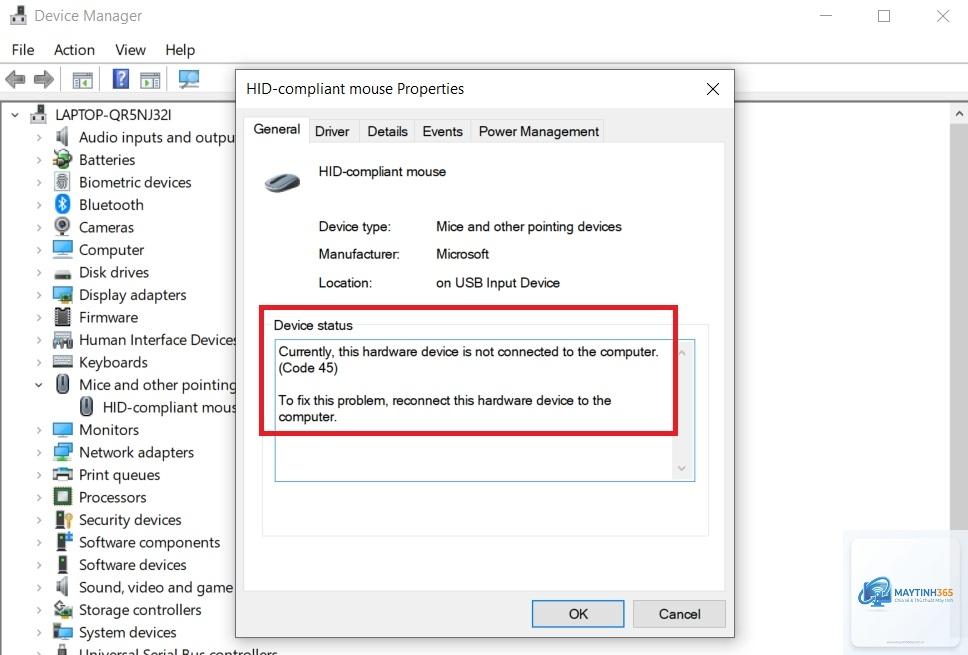
Mở rộng mục Mice and other pointing devices, click chuột phải vào tên chuột (thường là HID-compliant mouse hoặc tên hãng), chọn Update driver.
Chọn Search automatically for drivers. Nếu Windows không tìm thấy driver mới, vào trang chủ nhà sản xuất chuột (Logitech, Razer, Corsair,…) tải driver mới nhất cho đúng model và phiên bản Windows.
Sau khi cập nhật, khởi động lại máy. Nếu vẫn lag, thử chọn Uninstall device (đánh dấu Delete driver software nếu có), khởi động lại để Windows tự cài lại driver gốc.
Bước 3: Tinh chỉnh cài đặt chuột trong Windows
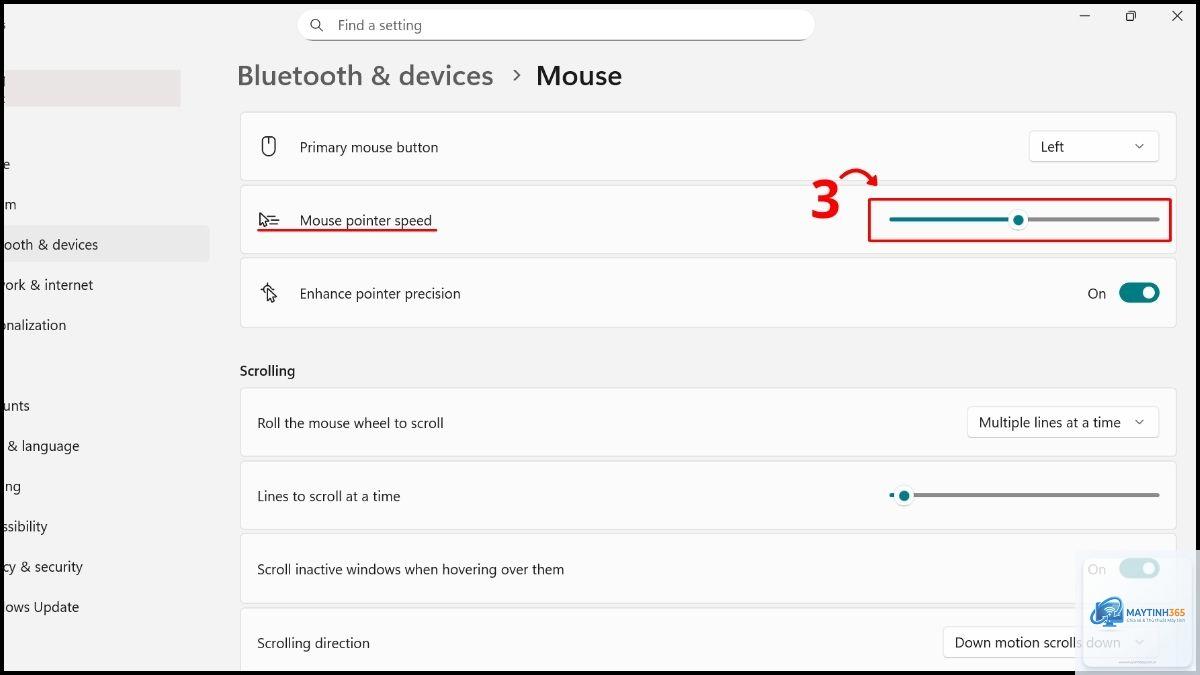
Tắt Enhance Pointer Precision: Vào Control Panel → Mouse → Pointer Options, bỏ chọn Enhance pointer precision. Tính năng này vốn để cải thiện trải nghiệm chuột thường nhưng lại gây lag cho game và các thao tác chính xác.
Giảm tốc độ chỉ thị (Pointer speed): Đặt thanh trượt ở mức vừa phải (khoảng 5-7/11), không để quá cao vì sẽ khiến chuột nhạy quá mức và khó kiểm soát.
Chỉnh tốc độ cuộn (Scroll lines): Đặt ở 3 hoặc 5 dòng mỗi lần cuộn, không nên đặt >10 vì dễ gây cuộc thiếu chính xác.
Bước 4: Tối ưu hiệu suất hệ thống
Tắt hiệu ứng đồ họa không cần thiết: Vào System → Advanced system settings → Settings (trong Performance), chọn Adjust for best performance hoặc tùy chỉnh bỏ chọn các hiệu ứng như animate controls, fade menus,…
Kiểm tra tài nguyên CPU/RAM: Nhấn Ctrl + Shift + Esc mở Task Manager, xem phần nào chiếm dụng nhiều. Kết thúc các tác vụ nặng không dùng đến như Chrome (nếu không cần thiết), các app ngốn RAM.
Tắt tính năng Fast Startup: Vào Power Options → Choose what the power buttons do, bỏ chọn Turn on fast startup (khởi động nhanh đôi khi gây xung đột driver sau khi Sleep).
Bước 5: Xử lý nhiễu tín hiệu cho chuột không dây
Đặt receiver ở vị trí thông thoáng, không che khuất bởi kim loại hoặc tường dày.
Giữ khoảng cách tối đa 1 mét giữa receiver và chuột.
Tắt tạm thời các thiết bị Bluetooth/WiFi 2.4GHz không cần thiết (điện thoại, loa Bluetooth) để kiểm tra.
Nếu dùng chuột Bluetooth, vào Settings → Bluetooth & devices → Devices, chọn chuột, nhấn Remove device, sau đó ghép nối lại.
Bước 6: Thay đổi polling rate và DPI (nếu chuột có phần mềm hỗ trợ)
Polling rate là tần số báo cáo vị trí chuột lên máy tính, thường là 125Hz, 500Hz, 1000Hz. Nếu đặt ở mức thấp (125Hz), chuột sẽ có cảm giác trễ hơn. Hãy đặt ở 500Hz hoặc 1000Hz (nếu chuột hỗ trợ) thông qua phần mềm riêng (Logitech G Hub, Razer Synapse, etc.). Tuy nhiên, lưu ý rằng polling rate càng cao càng tốn CPU, nếu máy yếu có thể gây lag ngược lại.
Sai lầm thường gặp khi xử lý Windows bị lỗi chuột lag
Vội vàng cài lại Windows: Nhiều người cho rằng cài lại hệ điều hành là cách nhanh nhất, nhưng nếu nguyên nhân đến từ driver hoặc phần cứng, việc cài lại chỉ tốn thời gian.
Nâng cấp driver không đúng: Cài driver từ Windows Update đôi khi không tối ưu bằng driver từ hãng sản xuất chính thức.
Mặc định chuột không dây là lỗi do hết pin: Dù pin yếu là một nguyên nhân, nhưng nhiễu tín hiệu hoặc receiver hỏng cũng phổ biến không kém.
Bỏ qua các bước cơ bản: Vệ sinh mắt cảm biến, thay đổi cổng USB thường giải quyết được vấn đề ngay lập tức nhưng ít ai làm.
So sánh các giải pháp phổ biến
Giải pháp
Hiệu quả tức thì
Độ phức tạp
Phù hợp với
Vệ sinh chuột, thay pin
Cao nếu nguyên nhân do bẩn/yếu pin
Thấp
Mọi đối tượng
Cập nhật driver
Trung bình, tùy driver lỗi
Thấp
Người dùng cơ bản
Tắt Enhance Pointer Precision
Cao với game thủ
Thấp
Người dùng chuột chính xác
Tối ưu hiệu suất Windows
Trung bình đến cao
Trung bình
Máy cấu hình thấp
Thay đổi polling rate
Cao nếu đúng tần số
Trung bình
Game thủ
Mua chuột mới hoặc receiver mới
Tuyệt đối sau khi thay
Thấp
Khi hỏng phần cứng
Lưu ý quan trọng khi khắc phục
Sao lưu dữ liệu trước khi thực hiện các thay đổi lớn như cài lại driver hay tinh chỉnh registry.
Ghi nhớ cài đặt gốc để dễ dàng khôi phục nếu cần.
Nếu chuột lag chỉ xảy ra trong khi chơi game, hãy kiểm tra thêm cài đặt trong game (V-Sync, độ nhạy, giới hạn FPS).
Đối với chuột gaming cao cấp, nên cài đặt phần mềm chính hãng và update firmware thường xuyên.
Làm sao phân biệt lag chuột do phần cứng hay phần mềm?
Thử cắm chuột vào một máy tính khác. Nếu vẫn lag, nguyên nhân là do chuột. Nếu máy khác dùng mượt, vấn đề nằm ở phần mềm hoặc driver trên máy của bạn.
Tại sao chuột Logitech/Razer vẫn lag dù đã cập nhật driver?
Một số phần mềm tùy chỉnh (Logitech G Hub, Razer Synapse) có thể xung đột với tính năng tăng tốc chuột của Windows. Tắt hoặc gỡ cài đặt tạm thời các phần mềm này, chỉ dùng driver mặc định để kiểm tra.
Có nên tắt Fast Startup để hết lag chuột không?
Fast Startup giúp máy khởi động nhanh nhưng đôi khi lưu trạng thái driver cũ sai, gây xung đột. Tắt tính năng này là một bước kiểm tra hiệu quả mà không mất nhiều thời gian.
Chuột không dây lag có cách nào cải thiện ngay không?
Đầu tiên, thay pin hoặc sạc đầy. Tiếp theo, đưa receiver đến gần chuột (dùng cáp nối dài). Cuối cùng, tắt các thiết bị không dây xung quanh như loa Bluetooth hoặc bộ phát WiFi 2.4GHz trong lúc dùng chuột.
Polling rate 1000Hz có gây tốn pin và CPU không?
Đúng, polling rate càng cao thì độ trễ càng thấp nhưng tiêu hao nhiều năng lượng hơn và tăng tải CPU nhẹ (khoảng 1-3% với CPU hiện đại). Nếu máy bạn có CPU yếu (Core i3 cũ), có thể thử 500Hz để dung hòa.
Hiện tượng windows bị lỗi chuột lag không phải là vấn đề nan giải. Bằng cách tuần tự kiểm tra từ phần cứng đơn giản (vệ sinh, pin, cổng USB), đến driver, cài đặt Windows, và cuối cùng là môi trường kết nối, hầu hết người dùng đều có thể khắc phục thành công. Điều quan trọng là không nhảy cóc bước cũng như không vội vàng đổ lỗi cho chuột hoặc hệ điều hành. Áp dụng các hướng dẫn trên, bạn sẽ lấy lại trải nghiệm di chuột mượt mà, đáp ứng nhanh nhạy, tối ưu cho cả công việc lẫn giải trí.