Lỗi Windows không gõ được bàn phím là một trong những sự cố phổ biến nhất khiến người dùng máy tính bị gián đoạn công việc. Dù bạn đang sử dụng bàn phím laptop tích hợp hay bàn phím rời USB, Bluetooth, việc đột nhiên không thể nhập liệu có thể xuất phát từ nhiều nguyên nhân: lỗi driver, xung đột phần mềm, cài đặt hệ thống sai hoặc thậm chí do virus. Bài viết này sẽ cung cấp cho bạn một hướng dẫn toàn diện, chi tiết từng bước để chẩn đoán và sửa lỗi Windows không gõ được bàn phím trên mọi phiên bản Windows 10 và 11.
Đây là tình trạng hệ điều hành Windows không nhận hoặc không xử lý được tín hiệu từ bàn phím. Khi nhấn phím, bạn không thấy ký tự xuất hiện trên màn hình, hoặc máy tính phát ra âm thanh lỗi. Vấn đề có thể xảy ra với bàn phím vật lý, bàn phím ảo (On-Screen Keyboard) hoặc cả hai. Hiểu đúng bản chất của lỗi sẽ giúp bạn nhanh chóng xác định hướng khắc phục phù hợp.
Khi gặp lỗi Windows không gõ được bàn phím, điều đầu tiên cần làm là xác định vấn đề nằm ở đâu. Lỗi phần cứng là do bàn phím bị hỏng, đứt cáp, hoặc mainboard không nhận. Lỗi phần mềm là do driver, cài đặt hệ thống, ứng dụng xung đột, hoặc nhiễm virus. Nếu bàn phím hoạt động được trong BIOS, lỗi thuộc về phần mềm Windows.
Dùng bàn phím ảo: Nhấn Windows + R, gõ “osk” và Enter. Nếu bàn phím ảo gõ được, chứng tỏ hệ thống vẫn nhận tín hiệu từ bàn phím vật lý? Thực tế bàn phím ảo không phụ thuộc vào bàn phím vật lý; nếu bàn phím ảo hoạt động, có nghĩa Windows vẫn nhận thiết bị nhập liệu dạng bàn phím thông thường, nhưng bàn phím vật lý có thể bị lỗi do driver hoặc phần cứng.
Thử cổng kết nối khác: Với bàn phím ngoài, cắm sang USB khác hoặc máy tính khác để loại trừ.
Nguyên nhân thường gặp khiến Windows không gõ được bàn phím
Có rất nhiều yếu tố dẫn đến lỗi này. Hãy thực hiện theo thứ tự để tiết kiệm thời gian.
1. Khởi động lại máy tính
Nghe có vẻ đơn giản nhưng nhiều trường hợp lỗi tạm thời do xung đột bộ nhớ đệm được giải quyết ngay sau khi restart. Nhấn nút reset hoặc giữ nút nguồn để tắt và bật lại. Nếu bàn phím không hoạt động ngay từ đầu,
Sử dụng bàn phím ảo (OSK) hoặc dùng chuột để copy-paste.
Có thể do bụi bẩn, tràn nước, hoặc hỏng màng mạch. Hãy vệ sinh bàn phím bằng bình khí nén hoặc cồn isopropyl. Nếu vẫn không hết, cần thay bàn phím laptop.
Windows không gõ được bàn phím nhưng chuột vẫn chạy, nguyên nhân do đâu?
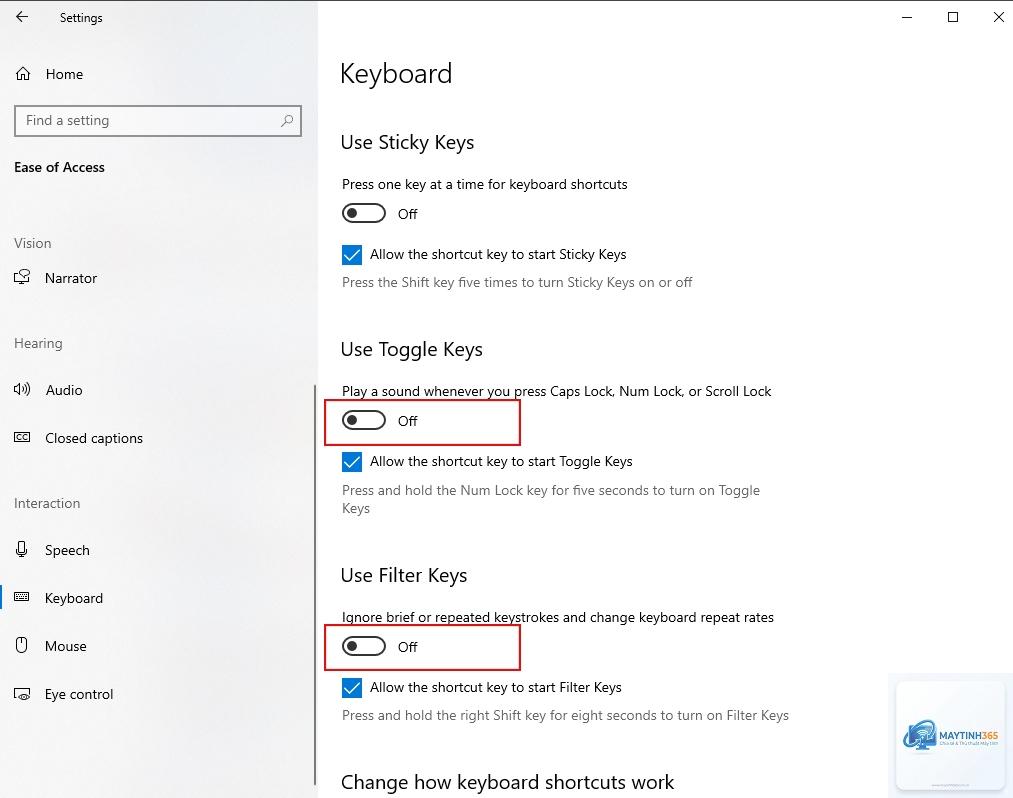
Rất có thể do driver bàn phím gặp vấn đề, hoặc Filter Keys bị bật. Cũng có thể do xung đột với phần mềm bộ gõ tiếng Việt hoặc do virus chỉ nhắm vào keyboard. Hãy làm theo các bước từ 2 đến 5 ở trên.
Sau khi cập nhật Windows 11 lên bản 22H2 thì bàn phím không hoạt động?
Đây là lỗi được nhiều người dùng phản ánh. Cách khắc phục nhanh: gỡ cập nhật KB gần nhất hoặc cập nhật driver bàn phím từ trang web nhà sản xuất laptop. Nếu không tạm thời, hãy dùng bàn phím ảo đến khi Microsoft ra bản vá.
Lỗi Windows không gõ được bàn phím có tự khỏi được không?
Có thể, nếu là lỗi tạm thời do treo driver, chỉ cần khởi động lại máy. Nhưng nếu do cài đặt sai hoặc virus, sẽ không tự khỏi. Bạn nên can thiệp sớm.
Kết luận
Lỗi Windows không gõ được bàn phím tuy gây khó chịu nhưng hoàn toàn có thể khắc phục được bằng các bước chi tiết mà bài viết đã cung cấp. Nguyên tắc quan trọng nhất là kiểm tra từ đơn giản đến phức tạp: khởi động lại, kiểm tra kết nối, tắt tính năng trợ năng, cập nhật driver, sửa file hệ thống và cuối cùng mới xem xét phần cứng. Đối với đa số người dùng, việc thực hiện đúng các bước từ 1 đến 5 sẽ giải quyết được vấn đề trong vòng 15 phút. Nếu đã thử hết mà vẫn không được, hãy tham khảo ý kiến kỹ thuật viên hoặc mang máy đến trung tâm bảo hành. Hy vọng bài viết đã giúp bạn hiểu rõ nguyên nhân và tự tin xử lý lỗi Windows không gõ được bàn phím một cách nhanh chóng và an toàn.