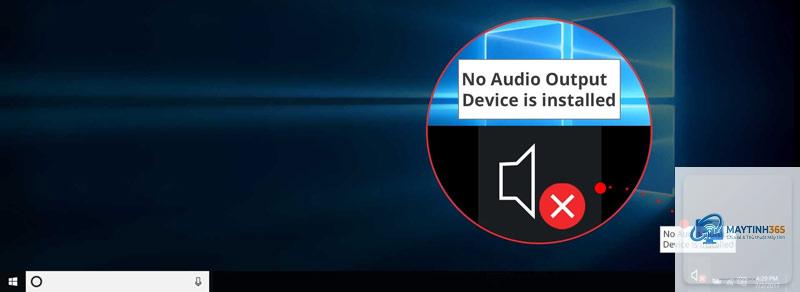
Lỗi Windows không nhận driver âm thanh là một trong những sự cố phổ biến nhất mà người dùng gặp phải trên hệ điều hành Windows. Khi driver âm thanh không được hệ thống nhận diện, loa hoặc tai nghe sẽ không có tín hiệu, biểu tượng loa trên thanh Taskbar xuất hiện chữ X màu đỏ hoặc báo “No Audio Output Device is installed”. Vấn đề này có thể xảy ra trên Windows 10, 11 và các phiên bản cũ hơn, do nhiều nguyên nhân từ xung đột phần mềm, cập nhật Windows bị lỗi, cho đến hỏng hóc phần cứng vật lý. Bài viết này sẽ phân tích toàn diện nguyên nhân gốc rễ, hướng dẫn bạn từng bước khắc phục từ đơn giản đến chuyên sâu, đồng thời cung cấp các mẹo phòng tránh tái phát.
Bản Chất Của Lỗi Windows Không Nhận Driver Âm Thanh
Driver âm thanh (audio driver) là phần mềm trung gian cho phép hệ điều hành Windows giao tiếp với card âm thanh (onboard hoặc rời). Khi Windows “không nhận” driver âm thanh, hệ thống không thể xác định được thiết bị xuất âm thanh hiện có, dù driver đã được cài đặt hoặc chưa. Điều này thường biểu hiện dưới dạng:
Biểu tượng loa có dấu X đỏ hoặc “No Audio Output Device”.
Không có âm thanh phát ra từ loa hoặc tai nghe.
Device Manager hiển thị card âm thanh với dấu chấm than màu vàng hoặc không có mục “Sound, video and game controllers”.
Windows tự động gán driver Generic (High Definition Audio) nhưng không có tác dụng.
Loại lỗi này khác với lỗi driver bị hỏng hay lỗi driver cũ. Khi Windows không nhận driver âm thanh, thường là do hệ điều hành không thể ánh xạ đúng driver với thiết bị phần cứng, hoặc do driver không được tải đúng cách khi khởi động. Theo thống kê từ Microsoft, khoảng 15% các sự cố âm thanh trên Windows 10/11 liên quan đến vấn đề này, đặc biệt sau các bản cập nhật lớn.
Nguyên Nhân Gây Ra Lỗi Windows Không Nhận Driver Âm Thanh
Có thể chia nguyên nhân thành hai nhóm: phần mềm và phần cứng. Việc xác định đúng nguyên nhân giúp tiết kiệm thời gian xử lý.
Nguyên Nhân Phần Mềm
Cập nhật Windows bị lỗi: Một số bản cập nhật (ví dụ KB5006670 trên Windows 11) gây xung đột với driver âm thanh hiện có, khiến Windows không nhận diện được.
Xung đột driver với phần mềm thứ ba: Các phần mềm tăng cường âm thanh như Realtek HD Audio Manager, Dolby Atmos, hoặc ứng dụng chỉnh âm từ nhà sản xuất laptop (Dell Audio, Lenovo Vantage) có thể can thiệp vào quá trình nhận driver.
Driver bị hỏng sau khi gỡ cài đặt: Người dùng vô tình xóa driver hoặc dùng các công cụ dọn dẹp driver không đúng cách.
Windows Update ghi đè driver gốc: Hệ thống tự động cập nhật driver “Generic” thay vì driver chính hãng từ nhà sản xuất.
Dịch vụ Windows Audio bị tắt hoặc lỗi: Hai dịch vụ “Windows Audio” và “Windows Audio Endpoint Builder” không hoạt động thì driver âm thanh sẽ không được nhận.
Nguyên Nhân Phần Cứng
Card âm thanh onboard bị vô hiệu hóa trong BIOS/UEFI: Một số máy tính tự động tắt card âm thanh khi có thiết bị ngoại vi (ví dụ: card USB) hoặc do cài đặt sai.
Card âm thanh bị hỏng hóc vật lý: Tụ điện bị phồng, chập mạch hoặc lỗi chip codec.
Loa hoặc tai nghe bị lỗi jack cắm: Kết nối không ổn định khiến driver không nhận tín hiệu phản hồi từ thiết bị.
Xung đột giữa card âm thanh onboard và card rời: Nếu bạn cài thêm card âm thanh PCIe, BIOS có thể ưu tiên card rời hoặc vô hiệu hóa cả hai.
Hướng Dẫn Khắc Phục Lỗi Windows Không Nhận Driver Âm Thanh
Bạn nên thực hiện tuần tự.
Bước 1: Khởi Động Lại Máy Tính Và Kiểm Tra Kết Nối Vật Lý
Đây là bước đơn giản nhưng hiệu quả trong 30% trường hợp. Khởi động lại Windows giúp tải lại driver âm thanh từ đầu. Sau đó kiểm tra jack cắm loa hoặc tai nghe, thử cắm vào cổng khác (mặt sau thùng máy thường ổn định hơn mặt trước). Nếu dùng USB headset, hãy cắm vào cổng USB 2.0 thay vì 3.0 vì đôi khi driver USB Audio Class không tương thích.
Bước 2: Chạy Audio Troubleshooter Tích Hợp
Windows có công cụ sửa lỗi âm thanh tự động. Mở Settings > System > Sound > Troubleshoot > “Output Audio” (trên Windows 10) hoặc “Other troubleshooters” > “Playing Audio” (Windows 11). Công cụ này sẽ quét và sửa các lỗi phổ biến như dịch vụ chạy sai, driver bị tắt hoặc thiếu. Trong nhiều trường hợp, nó có thể phát hiện và khôi phục driver âm thanh mà không cần can thiệp thủ công.
Bước 3: Kiểm Tra Dịch Vụ Windows Audio
Nhấn tổ hợp phím Windows + R, gõ services.msc, tìm hai dịch vụ “Windows Audio” và “Windows Audio Endpoint Builder”. Nhấp chuột phải vào từng dịch vụ, chọn Properties, đảm bảo Startup type là “Automatic”, và nếu dịch vụ đang dừng, hãy nhấn Start. Khởi động lại máy để áp dụng. Nếu dịch vụ vẫn tự động dừng, có thể do phần mềm độc hại hoặc file hệ thống bị hỏng (cần kiểm tra thêm ở bước khác).
Bước 4: Cài Đặt Lại Driver Âm Thanh Từ Nhà Sản Xuất
Đây là bước trọng tâm để giải quyết lỗi Windows không nhận driver âm thanh.
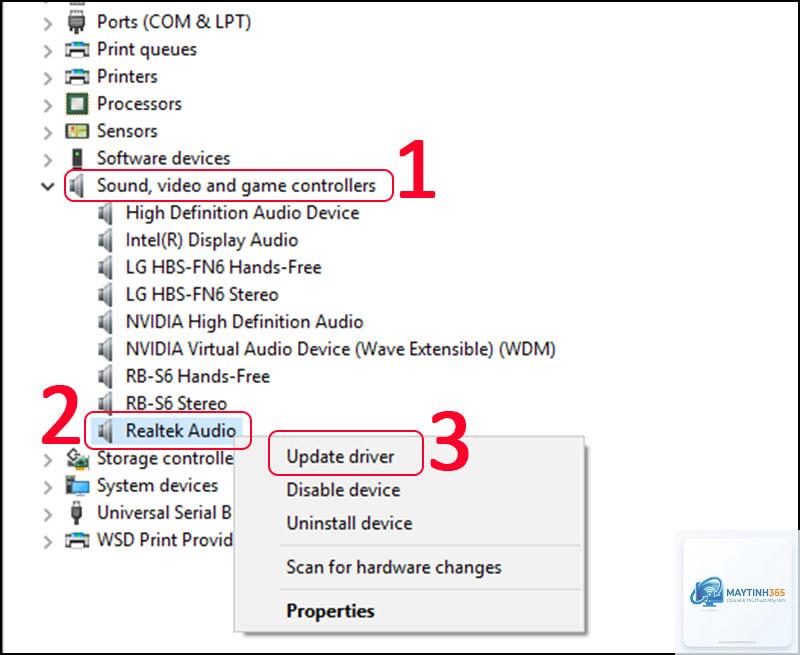
Mở Device Manager (nhấn Windows + X, chọn Device Manager).
Mở rộng mục “Sound, video and game controllers”. Nếu không thấy mục này, chọn View > Show hidden devices.
Nhấp chuột phải vào thiết bị âm thanh (thường là Realtek High Definition Audio hoặc NVIDIA/AMD High Definition Audio), chọn Uninstall device. Đánh dấu chọn “Delete the driver software for this device” nếu có.
Sau khi gỡ, khởi động lại máy. Windows sẽ tự động cài driver generic (Microsoft). Tuy nhiên, driver generic này thường không đầy đủ chức năng và có thể lại gây lỗi.
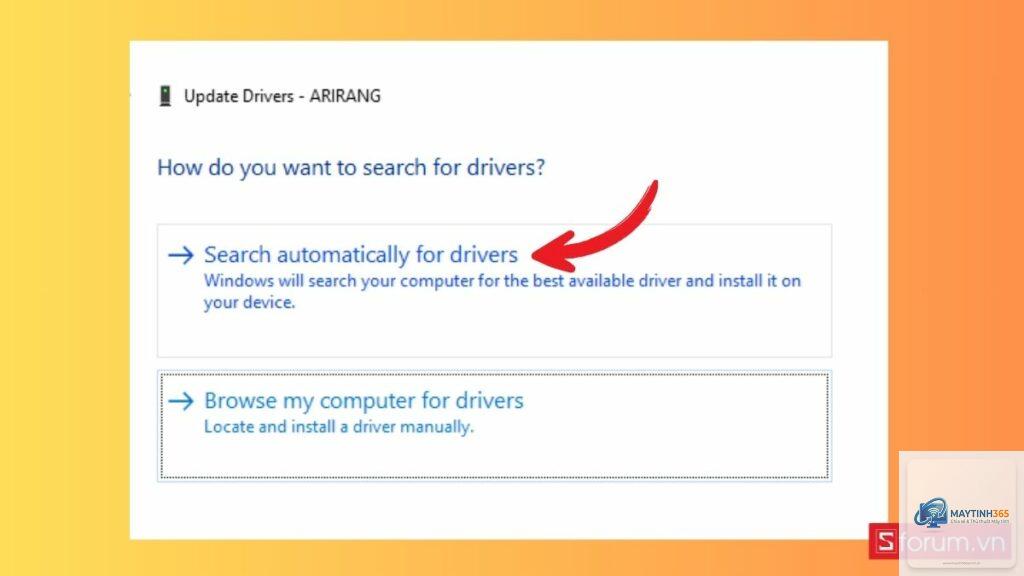
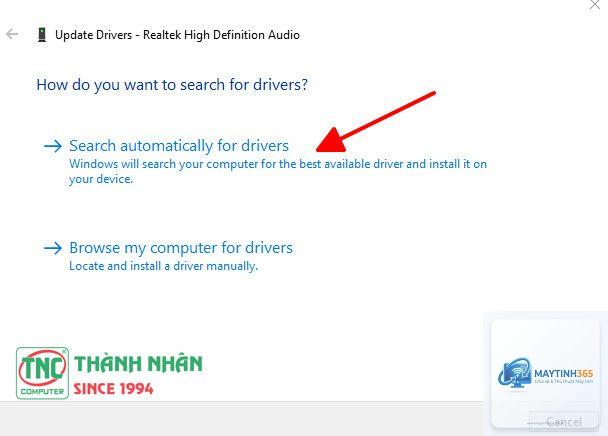
Thay vào đó, hãy tải driver âm thanh mới nhất từ trang web nhà sản xuất máy tính hoặc chip âm thanh (Realtek, Intel, AMD, NVIDIA). Đảm bảo chọn đúng phiên bản Windows 32/64 bit.
Cài đặt driver mới và khởi động lại máy.
Lưu ý: Trên laptop Dell, HP, Lenovo, bạn nên tải driver từ trang hỗ trợ của hãng thay vì driver chung từ Realtek vì file driver thường được tinh chỉnh riêng cho phần cứng.
Bước 5: Sử Dụng Driver Verifier Hoặc Khôi Phục Driver Cũ
Nếu driver mới vẫn không được nhận, có thể do Windows cố tình chặn driver vì lý do tương thích. Hãy quay lại driver cũ hơn hoạt động ổn định: Device Manager > Properties > Driver > Roll Back Driver. Nếu nút Roll Back bị mờ,
Bản cập nhật Windows có thể ghi đè driver âm thanh hiện tại bằng driver generic không phù hợp. Cách khắc phục là gỡ bản cập nhật gần nhất, hoặc gỡ hoàn toàn driver âm thanh và cài lại driver từ nhà sản xuất. Ngoài ra, kiểm tra dịch vụ Windows Audio vì đôi khi bản cập nhật tắt dịch vụ này.
Có thể sử dụng driver âm thanh từ Windows Update thay vì tự tải không?
Có thể, nhưng không khuyến khích. Windows Update thường cung cấp driver “generic” hoặc driver cũ, không tối ưu cho phần cứng cụ thể. Điều này có thể gây lại lỗi Windows không nhận driver âm thanh. Luôn ưu tiên driver từ trang chủ của nhà sản xuất máy tính hoặc chipset.
Lỗi Windows không nhận driver âm thanh có nguy hiểm không?
Không nguy hiểm cho hệ thống nhưng gây khó chịu vì mất âm thanh. Tuy nhiên, nếu bạn tự ý tải driver từ nguồn không tin cậy, có thể tiềm ẩn rủi ro bảo mật. Luôn tải từ trang chính hãng.
Nếu đã thử tất cả cách mà vẫn lỗi, tôi nên làm gì?
Hãy cân nhắc sử dụng công cụ “Microsoft Easy Fix” cho âm thanh, hoặc thực hiện Reset PC (giữ lại file cá nhân). Nếu vẫn không được, nhiều khả năng card âm thanh đã hỏng vật lý, cần thay thế hoặc dùng USB sound card ngoài.
Kết Luận
Lỗi Windows không nhận driver âm thanh có thể phát sinh từ nhiều nguyên nhân, nhưng với quy trình xử lý có hệ thống, bạn hoàn toàn có thể khắc phục thành công. Điều quan trọng là xác định đúng nguyên nhân, thực hiện các bước từ cơ bản (khởi động lại, check dịch vụ) đến nâng cao (gỡ driver, sửa file hệ thống). Luôn lưu ý tải driver từ nguồn chính thống và sao lưu hệ thống trước khi can thiệp sâu. Với hướng dẫn chi tiết ở trên, hy vọng bạn sẽ nhanh chóng lấy lại âm thanh trên máy tính của mình.