Sau khi cập nhật Windows, nhiều người dùng gặp tình trạng máy tính bỗng dưng “câm lặng”. Lỗi windows không phát ra âm thanh sau update là một trong những sự cố phổ biến nhất, khiến việc làm việc, giải trí trở nên khó chịu. Nguyên nhân thường đến từ xung đột driver âm thanh, cài đặt sai định dạng đầu ra, hoặc dịch vụ âm thanh bị vô hiệu hóa. Bài viết này sẽ hướng dẫn bạn từng bước kiểm tra và sửa lỗi, từ cơ bản đến nâng cao, giúp loa hoặc tai nghe hoạt động trở lại ngay lập tức.
Bản Chất Của Lỗi Windows Không Phát Ra Âm Thanh Sau Khi Cập Nhật
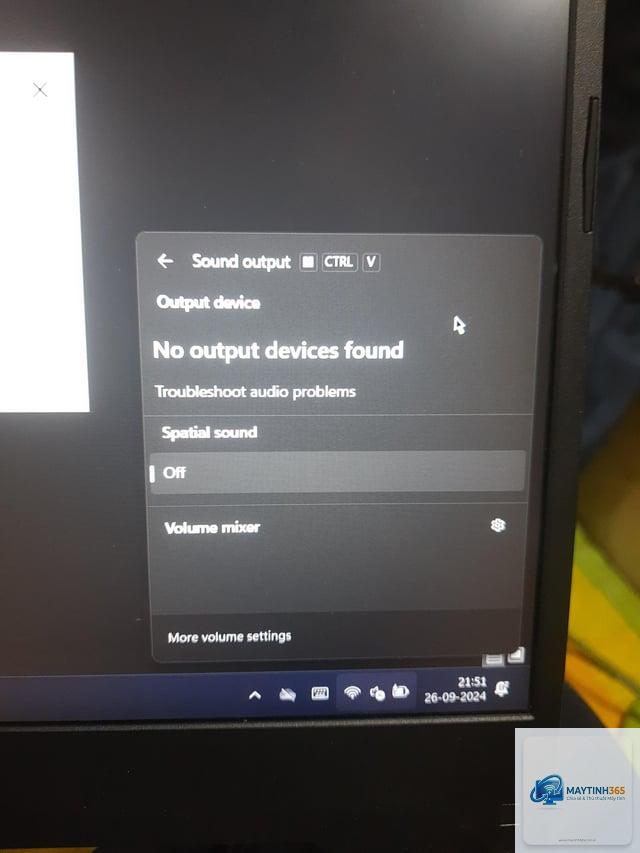
Khi hệ điều hành Windows cập nhật, nó có thể thay thế driver âm thanh hiện tại bằng phiên bản không tương thích, hoặc thay đổi cấu hình âm thanh mặc định. Quá trình này thường dẫn đến windows không phát ra âm thanh sau update dù biểu tượng loa vẫn hiển thị bình thường. Lỗi xảy ra trên nhiều phiên bản Windows 10, 11 và thậm chí cả Windows 7 cũ.
Một nghiên cứu từ các diễn đàn hỗ trợ kỹ thuật cho thấy hơn 60% trường hợp mất âm thanh sau update có nguyên nhân từ driver âm thanh bị lỗi hoặc không tương thích. Phần còn lại đến từ dịch vụ Windows Audio bị tắt, thiết bị đầu ra sai, hoặc cập nhật gây xung đột với phần mềm âm thanh của bên thứ ba.
Nguyên Nhân Chính Khiến Windows Mất Âm Thanh Sau Update
Driver âm thanh lỗi hoặc lỗi thời: Bản cập nhật Windows có thể tự động cài driver không đúng, ghi đè driver ổn định trước đó.
Dịch vụ Windows Audio bị vô hiệu hóa: Một số bản cập nhật vô tình tắt dịch vụ này khiến âm thanh không hoạt động.
Thiết bị đầu ra mặc định thay đổi: Windows chuyển sang loa, tai nghe hoặc HDMI khác mà người dùng không hay biết.
Xung đột phần mềm âm thanh: Các ứng dụng như Realtek HD Audio, Dolby Atmos, hoặc phần mềm tăng cường âm thanh khác.
Cập nhật Windows bị lỗi: Bản cập nhật có thể chứa lỗi ảnh hưởng đến hệ thống âm thanh.
15 Cách Sửa Lỗi Windows Không Phát Ra Âm Thanh Sau Update
1. Kiểm Tra Loa Và Kết Nối Phần Cứng
Trước khi can thiệp phần mềm, hãy đảm bảo loa hoặc tai nghe được cắm đúng cổng (thường là màu xanh lá). Kiểm tra nút nguồn, volume trên thiết bị. Đôi khi lỗi đơn giản là do jack cắm bị lỏng hoặc loa chưa được bật.
2. Chạy Trình Gỡ Rối Âm Thanh Tích Hợp
Windows có công cụ tự động phát hiện và sửa lỗi âm thanh. Vào Settings > System > Sound > Troubleshoot (hoặc gõ “troubleshoot” trong search). Chọn “Audio” và chạy trình gỡ rối. Công cụ sẽ kiểm tra driver, dịch vụ và cài đặt đầu ra.
3. Kiểm Tra Biểu Tượng Loa Trên Taskbar
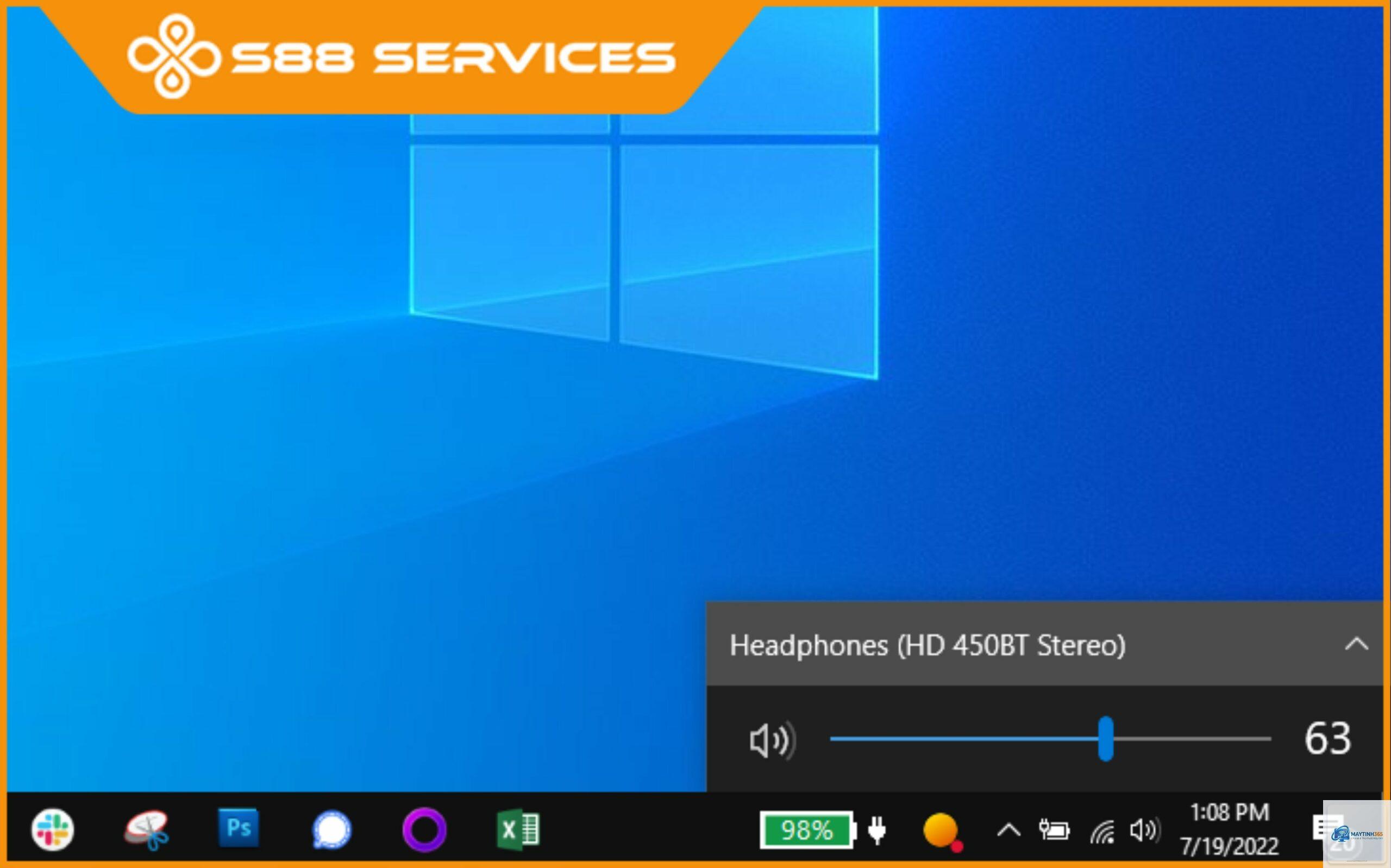
Nhấp chuột phải vào biểu tượng loa ở góc phải màn hình, chọn “Open Sound settings”. Đảm bảo thanh âm lượng không ở mức 0 và không bị mute. Kéo thanh trượt lên và kiểm tra lại.
4. Chọn Đúng Thiết Bị Đầu Ra (Output Device)
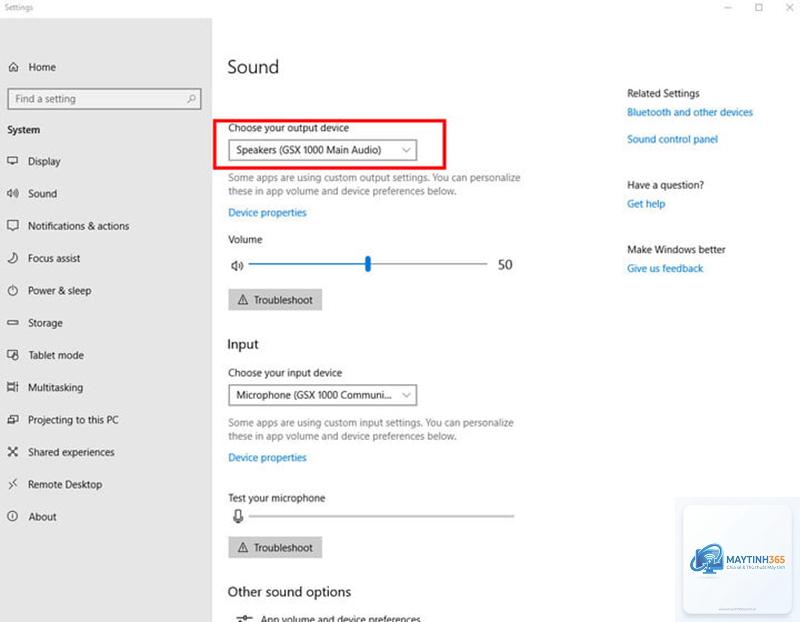
Trong Sound settings, kéo xuống mục “Choose your output device”. Nếu Windows tự động chuyển sang thiết bị khác (ví dụ: HDMI, Bluetooth), hãy chọn lại loa hoặc tai nghe đang kết nối. Đây là nguyên nhân phổ biến khiến windows không phát ra âm thanh sau update.
5. Khởi Động Lại Dịch Vụ Windows Audio
Nhấn Windows + R, gõ services.msc và Enter. Tìm dịch vụ “Windows Audio”. Nếu trạng thái không phải “Running”, nhấp chuột phải chọn “Start”. Đặt kiểu khởi động là “Automatic” để tránh lỗi tái diễn. Khởi động lại cả dịch vụ “Windows Audio Endpoint Builder”.
6. Cập Nhật Lại Driver Âm Thanh
Mở Device Manager (nhấp phải Start > Device Manager), mở rộng mục “Sound, video and game controllers”. Nhấp phải vào thiết bị âm thanh (thường là Realtek High Definition Audio hoặc Speakers), chọn “Update driver” > “Search automatically for drivers”. Nếu không có driver mới, chọn “Uninstall device” (đánh dấu “Delete the driver software for this device”) và khởi động lại máy. Windows sẽ tự cài lại driver gốc.
7. Rollback Driver Âm Thanh Về Phiên Bản Cũ
Trong Device Manager, chọn thiết bị âm thanh, vào Properties > Driver > Roll Back Driver. Tính năng này khả dụng nếu bạn vừa cập nhật driver và muốn quay lại phiên bản trước khi gặp lỗi windows không phát ra âm thanh sau update.
8. Cài Đặt Driver Âm Thanh Từ Trang Chủ Nhà Sản Xuất
Truy cập website của hãng laptop (Dell, HP, Lenovo, Asus…) hoặc bo mạch chủ, tải driver âm thanh mới nhất tương thích với phiên bản Windows của bạn. Cài đặt thủ công và khởi động lại máy.
9. Tắt Tính Năng Tăng Cường Âm Thanh (Audio Enhancements)
Vào Sound settings > Device properties > Additional device properties (hoặc nhấp phải biểu tượng loa > Sound > chọn thiết bị > Properties). Vào tab “Enhancements”, chọn “Disable all enhancements” và áp dụng. Một số bản cập nhật gây xung đột với các hiệu ứng âm thanh.
10. Chạy Windows Update Lần Nữa Để Sửa Lỗi
Đôi khi bản cập nhật bị lỗi nhẹ. Vào Settings > Windows Update, xem có bản cập nhật mới không. Nếu có, hãy cài đặt. Bạn cũng có thể gỡ bản cập nhật gây lỗi: vào View update history > Uninstall updates, chọn bản cập nhật gần nhất và gỡ cài đặt.
11. Sử Dụng Lệnh SFC Và DISK Để Sửa File Hệ Thống
Mở Command Prompt với quyền Admin (nhấp phải Start > Windows Terminal (Admin)). Gõ lần lượt: sfc /scannow (đợi hoàn tất) DISM /Online /Cleanup-Image /RestoreHealth
Sau đó khởi động lại máy. Các lệnh này phát hiện và sửa file hệ thống bị hỏng liên quan đến âm thanh.
12. Kiểm Tra Cài Đặt Âm Thanh Trong BIOS
Khởi động lại máy, vào BIOS (thường nhấn F2, Del, F10 khi bật nguồn). Tìm mục “Onboard Audio” hoặc “Integrated Audio” và đảm bảo nó được bật (Enabled). Một số cập nhật firmware có thể reset cài đặt BIOS.
13. Tắt Fast Startup
Fast Startup có thể giữ lại trạng thái lỗi âm thanh sau update. Vào Control Panel > Power Options > Choose what the power buttons do > Change settings that are currently unavailable. Bỏ chọn “Turn on fast startup” và lưu lại. Khởi động lại máy để áp dụng.
14. Kiểm Tra Xung Đột Với Ứng Dụng Bên Thứ Ba
Các phần mềm như Dolby Atmos, Nahimic, Realtek Audio Console đôi khi gây xung đột. Hãy thử tạm thời gỡ cài đặt hoặc tắt chúng trong Task Manager (tab Startup) để xem âm thanh có hoạt động không.
15. Khôi Phục Hệ Thống (System Restore)
Nếu tất cả cách trên thất bại, khôi phục hệ thống về thời điểm trước khi cập nhật. Vào Control Panel > Recovery > Open System Restore, chọn một điểm khôi phục trước khi lỗi windows không phát ra âm thanh sau update xảy ra. Quá trình này không ảnh hưởng đến file cá nhân.
So Sánh Các Phương Pháp Khắc Phục Lỗi Âm Thanh
Phương pháp
Độ khó
Thời gian thực hiện
Hiệu quả (ước tính)
Kiểm tra phần cứng
Thấp
1-2 phút
10%
Trình gỡ rối âm thanh
Thấp
3-5 phút
20%
Chọn đúng thiết bị đầu ra
Thấp
1 phút
30%
Khởi động dịch vụ Windows Audio
Trung bình
5 phút
25%
Cập nhật driver
Trung bình
10-15 phút
50%
Rollback driver
Trung bình
5 phút
40%
Cài driver từ trang chủ
Cao
15-20 phút
70%
SFC & DISM
Cao
10-20 phút
30%
System Restore
Cao
10-15 phút
80%
Những Sai Lầm Thường Gặp Khi Sửa Lỗi Windows Mất Âm Thanh Sau Update
Cập nhật driver ngay lập tức: Nhiều người dùng vội vàng cập nhật driver mới nhất mà không kiểm tra tính tương thích, dẫn đến lỗi trầm trọng hơn.
Không khởi động lại máy sau khi thay đổi cài đặt: Một số thay đổi chỉ có hiệu lực sau khi reboot.
Bỏ qua kiểm tra thiết bị đầu ra: Cứ tưởng loa hỏng nhưng thực ra Windows đã chuyển sang tai nghe Bluetooth.
Gỡ driver âm thanh mà không đánh dấu xóa phần mềm: Khi uninstall driver, bạn nên chọn tùy chọn xóa luôn phần mềm driver để Windows cài lại bản gốc.
Sử dụng quá nhiều phần mềm tăng cường âm thanh cùng lúc: Điều này dễ gây xung đột và mất âm thanh.
Lưu Ý Quan Trọng Khi Xử Lý Lỗi Âm Thanh
Luôn tạo điểm khôi phục hệ thống trước khi thực hiện các thay đổi lớn như cập nhật driver hay gỡ bản cập nhật.
Kiểm tra âm thanh trên nhiều ứng dụng khác nhau (YouTube, nhạc, game) để xác định lỗi toàn hệ thống hay chỉ một app.
Nếu dùng laptop, thử kết nối loa ngoài hoặc tai nghe qua cổng 3.5mm để loại trừ lỗi loa trong.
Cập nhật BIOS và firmware máy tính từ trang chủ nhà sản xuất nếu driver âm thanh vẫn không hoạt động.
Tránh tắt dịch vụ Windows Audio vĩnh viễn, vì hầu hết phần mềm âm thanh đều phụ thuộc vào dịch vụ này.
Câu Hỏi Thường Gặp Về Windows Không Phát Ra Âm Thanh Sau Update
Tại sao Windows không phát ra âm thanh sau update dù loa vẫn sáng đèn?
Nguyên nhân thường là driver âm thanh bị thay thế hoặc cài đặt đầu ra thay đổi. Kiểm tra thiết bị đầu ra trong Sound settings và cập nhật driver theo hướng dẫn ở trên.
Làm sao để rollback driver âm thanh trong Windows?
Vào Device Manager, chọn thiết bị âm thanh > Properties > Driver > Roll Back Driver. Tùy chọn này chỉ khả dụng nếu driver trước đó được lưu lại.
Cập nhật Windows gây mất âm thanh có phải lỗi phổ biến không?
Đây là lỗi khá phổ biến, đặc biệt với các bản cập nhật tính năng lớn (feature update) hoặc các bản vá bảo mật thay đổi driver.
Sử dụng phần mềm gỡ rối âm thanh có an toàn không?
Có, trình gỡ rối tích hợp của Windows hoàn toàn an toàn và không làm hỏng hệ thống. Nó chỉ thay đổi các cài đặt cần thiết.
Sửa lỗi windows không phát ra âm thanh sau update có mất dữ liệu không?
Hầu hết các cách trên đều không ảnh hưởng đến dữ liệu cá nhân. Riêng System Restore có thể ảnh hưởng đến ứng dụng đã cài sau điểm khôi phục, nhưng file vẫn giữ nguyên.
Kết Luận
Lỗi windows không phát ra âm thanh sau update là sự cố kỹ thuật nhưng hoàn toàn có thể khắc phục bằng các bước đơn giản từ kiểm tra phần cứng, cài đặt đầu ra, khởi động dịch vụ, đến cập nhật hoặc rollback driver. Quan trọng nhất là xác định đúng nguyên nhân để chọn phương pháp phù hợp. Với 15 cách trên, bạn có thể tự tin xử lý mọi tình huống mất âm thanh sau cập nhật Windows. Nếu đã thử tất cả mà vẫn không được, hãy liên hệ bộ phận hỗ trợ kỹ thuật của nhà sản xuất máy tính hoặc mang máy đến trung tâm sửa chữa uy tín. Đừng quên thường xuyên sao lưu dữ liệu và cập nhật driver từ nguồn chính thức để tránh lỗi tái phát.