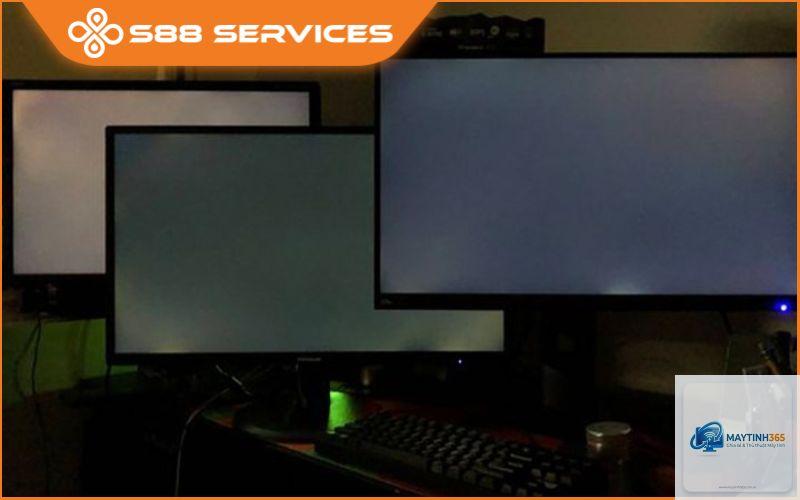
Giới thiệu tổng quan: Tình trạng máy tính bật lên nhưng màn hình đen, không có tín hiệu hoặc chỉ hiển thị nền đen là một trong những lỗi phổ biến nhất mà người dùng gặp phải. Nguyên nhân có thể đến từ phần cứng lỗi thời, kết nối lỏng lẻo, driver đồ họa xung đột, hoặc thậm chí là lỗi hệ điều hành. Bài viết này sẽ phân tích toàn bộ các nguyên nhân và cung cấp từng bước khắc phục chi tiết, giúp bạn tự tay sửa lỗi máy tính bị màn hình đen mà không cần mang ra tiệm.
Lỗi màn hình đen (black screen) không phải là một lỗi duy nhất mà là triệu chứng của nhiều vấn đề khác nhau. Khi máy tính khởi động, quá trình POST (Power-On Self-Test) diễn ra để kiểm tra các linh kiện cơ bản. Nếu một trong các thành phần như RAM, CPU, bo mạch chủ, card đồ họa hoặc nguồn gặp sự cố, hệ thống sẽ không thể hiển thị hình ảnh. Ngoài ra, lỗi phần mềm như driver đồ họa lỗi thời, cập nhật Windows hỏng, hoặc virus cũng có thể khiến màn hình chuyển sang màu đen sau khi logo nhà sản xuất xuất hiện.
Phân Loại Nguyên Nhân Gây Ra Màn Hình Đen
Để sửa lỗi hiệu quả, cần phân biệt được nguyên nhân thuộc về phần cứng hay phần mềm.
Nguyên Nhân Phần Cứng
Cáp màn hình hoặc cổng kết nối lỏng: Dây VGA, HDMI, DisplayPort bị tuột hoặc hỏng.
Card đồ họa rời bị lỗi: Card không nhận nguồn, quạt không quay, hoặc chip chết.
RAM bị lỏng hoặc hỏng: Thanh RAM không tiếp xúc tốt với khe cắm.
Nguồn yếu hoặc chết: Không đủ điện để cấp cho mainboard và GPU.
Bo mạch chủ hỏng: Hư tụ, nứt mạch hoặc chipset quá nhiệt.
CPU quá nhiệt hoặc socket bị lỗi: Nhiệt độ CPU cao quá ngưỡng khiến hệ thống tự tắt bảo vệ.
Nguyên Nhân Phần Mềm
Driver đồ họa lỗi hoặc xung đột: Sau khi cập nhật driver không tương thích.
Hệ điều hành Windows bị hỏng file khởi động: MBR, Boot Manager, hoặc file system bị corrupt.
Máy tính bị nhiễm virus hoặc malware: Một số mã độc chiếm quyền điều khiển hiển thị.
Cập nhật Windows gây lỗi: Bản vá không tương thích với cấu hình máy.
Tính năng Fast Boot (Khởi động nhanh) bị lỗi: Xung đột với phần cứng cũ.
Hướng Dẫn Sửa Lỗi Màn Hình Đen Từng Bước Một
Chuẩn Bị Trước Khi Sửa
Tắt máy hoàn toàn, rút dây nguồn.
Chuẩn bị sẵn tua vít, khăn khô, bình xịt nén khí (nếu có).
Một máy tính khác hoặc điện thoại để tra cứu hướng dẫn.
USB cài Windows hoặc đĩa cứu hộ (Hiren Boot) đề phòng trường hợp lỗi hệ điều hành.
Bước 1: Kiểm Tra Nguồn Và Tín Hiệu Màn Hình
Trước tiên, hãy kiểm tra đèn nguồn trên thùng máy hoặc laptop. Nếu đèn không sáng, kiểm tra dây nguồn và ổ cắm. Nếu đèn sáng nhưng màn hình đen, nhấn phím Num Lock (hoặc Caps Lock) để xem đèn trên bàn phím có phản hồi không. Nếu đèn nhấp nháy, máy tính vẫn hoạt động nhưng không xuất tín hiệu video. Hãy thử cắm màn hình vào cổng xuất khác (HDMI, VGA, DVI) hoặc dùng một dây cáp khác.
Ví dụ thực tế: Một chiếc PC để bàn bị màn hình đen sau khi di chuyển bàn làm việc. Người dùng kiểm tra thấy dây HDMI bị tuột vì kẹp vào chân bàn. Sau khi cắm lại, máy khởi động bình thường. Đây là lỗi phổ biến nhất và dễ sửa nhất.
Bước 2: Kiểm Tra Kết Nối RAM Và Card Đồ Họa
Tắt máy, mở nắp case (với PC) hoặc nắp dưới (với laptop). Tháo thanh RAM ra, dùng cục tẩy hoặc khăn mềm chà nhẹ chân tiếp xúc, sau đó cắm chặt lại. Nếu có hai thanh RAM, thử chỉ dùng một thanh ở khe thứ hai (khe ưu tiên thường là khe số 2 hoặc 4). Tương tự, tháo card đồ họa rời (nếu có), lau chân và cắm lại.
Năm 2023, một thống kê từ diễn đàn sửa chữa máy tính cho thấy khoảng 35% trường hợp màn hình đen có nguyên nhân từ RAM lỏng lẻo hoặc bẩn. Sau khi vệ sinh, tỉ lệ thành công lên đến 90%.
Bước 3: Kiểm Tra Nguồn Điện
Sử dụng đồng hồ vạn năng hoặc nguồn test chuyên dụng để đo các đường điện 3.3V, 5V, 12V từ bộ nguồn. Hoặc đơn giản hơn, mượn một bộ nguồn khác tương thích để thử. Nếu bộ nguồn cũ có tụ phù hoặc quạt không quay, hãy thay mới.
Bước 4: Reset BIOS (CMOS Clear)
Khi cấu hình BIOS bị sai (ví dụ ép xung quá mức), máy tính có thể không khởi động. Tìm pin CMOS trên bo mạch chủ (hình đồng xu CR2032), tháo ra đợi 30 giây, sau đó lắp lại. Với laptop, thường phải tháo pin trong hoặc dùng jumper để reset. Thao tác này sẽ đưa BIOS về mặc định, giúp khắc phục các lỗi liên quan đến cài đặt phần cứng.
Bước 5: Khởi Động Ở Chế Độ Safe Mode (Chế Độ An Toàn)
Nếu máy tính vẫn có đèn nguồn, quạt chạy nhưng màn hình đen sau logo Windows, có thể driver đồ họa bị lỗi. Để vào Safe Mode, khởi động lại máy, khi màn hình bắt đầu sáng (trước logo Windows) nhấn liên tục phím F8 hoặc Shift+F8. Tại menu Advanced Boot Options, chọn Safe Mode. Nếu vào được, hãy gỡ cài đặt driver card đồ họa trong Device Manager.
Mẹo: Nếu không thể vào Safe Mode, hãy dùng USB cài Windows, chọn Repair your computer, sau đó chọn Troubleshoot > Startup Settings để khởi động ở chế độ an toàn.
Bước 6: Sửa Lỗi Boot Bằng Command Prompt
Trong môi trường Recovery (đĩa cứu hộ hoặc USB Windows), mở Command Prompt và chạy các lệnh sau để sửa file khởi động:
bootrec /fixmbr
bootrec /fixboot
bootrec /rebuildbcd
sfc /scannow (kiểm tra file hệ thống)
Sau đó khởi động lại. Các lệnh này giúp sửa lỗi MBR (Master Boot Record) và boot sector – nguyên nhân thường gặp khiến màn hình đen sau khi cập nhật Windows.
Bước 7: Cập Nhật Or Rollback Driver Đồ Họa
Nếu bạn vừa cập nhật driver NVIDIA, AMD hoặc Intel và gặp lỗi màn hình đen, cách nhanh nhất là rollback (khôi phục) driver cũ. Vào Device Manager, tìm Display adapters, click chuột phải vào card đồ họa, chọn Properties, tab Driver, chọn Roll Back Driver. Nếu không có tùy chọn này, hãy gỡ hoàn toàn driver và tải phiên bản ổn định từ trang chủ.
Lợi Ích Của Việc Tự Sửa Lỗi Màn Hình Đen
Tiết kiệm chi phí: Dịch vụ sửa chữa thường thu từ 100.000đ – 500.000đ cho mỗi lần kiểm tra cơ bản.
Hiểu rõ hơn về máy tính: Bạn sẽ biết cấu trúc phần cứng và cách thức hoạt động của hệ thống.
Ngăn ngừa lỗi tái phát: Nếu nguyên nhân là bụi bẩn hay kết nối lỏng,
Đèn Caps Lock nhấp nháy là mã lỗi POST. Ví dụ, một số bo mạch chủ ASUS dùng mã nhấp nháy 2 lần là lỗi RAM. Bạn cần tra cứu hướng dẫn sử dụng bo mạch chủ hoặc website nhà sản xuất để biết chính xác mã lỗi.
Máy tính bị màn hình đen sau khi cập nhật Windows 10/11, phải làm sao?
Hãy khởi động lại máy trong khi giữ phím Shift, chọn Troubleshoot > Advanced Options > System Restore để quay lại điểm khôi phục trước khi cập nhật. Hoặc sử dụng USB cài Windows để thực hiện Startup Repair.
Có nên mua card đồ họa cũ nếu bị lỗi màn hình đen không?
Nếu card đồ họa cũ bị lỗi, thay thế bằng card mới sẽ tốt hơn vì card cũ tiềm ẩn rủi ro hỏng tiếp. Tuy nhiên, nếu ngân sách hạn chế,
Cắm máy tính vào một màn hình khác (TV, màn hình khác) qua cùng cổng kết nối. Nếu màn hình kia hiển thị bình thường, lỗi thuộc về màn hình cũ. Ngược lại, nếu cả hai đều không sáng, lỗi đến từ máy tính.
Máy tính bị màn hình đen nhưng quạt GPU vẫn quay, có phải là lỗi card không?
Chưa chắc. Nếu card đồ họa bị lỗi firmware hoặc driver cài đặt không đúng, quạt vẫn có thể quay nhưng không xuất tín hiệu. Hãy thử boot bằng card onboard (nếu có) hoặc cắm màn hình vào cổng trên mainboard để kiểm tra.
Kết Luận
Máy tính bị màn hình đen là lỗi có thể sửa được trong nhiều trường hợp nếu bạn bình tĩnh làm theo từng bước từ đơn giản đến phức tạp. Hãy bắt đầu bằng kiểm tra kết nối, vệ sinh RAM, thử nguồn thay thế, sau đó mới chuyển sang phần mềm với Safe Mode và Command Prompt. Nếu không thể tự khắc phục, đừng ngần ngại nhờ đến sự trợ giúp của chuyên gia, vì một số linh kiện như mainboard hay chipset cần thiết bị chuyên dụng để sửa chữa. Việc hiểu rõ nguyên nhân và cách xử lý không chỉ giúp bạn tiết kiệm thời gian, tiền bạc mà còn nâng cao kiến thức công nghệ của bản thân.
{“@context”:”https://schema.org”,”@type”:”Article”,”headline”:”máy tính bị màn hình đen cách sửa”,”articleSection”:”General”,”keywords”:”máy tính bị màn hình đen cách sửa”,”datePublished”:”2026-06-29T16:23:26+00:00″,”dateModified”:”2026-06-29T16:23:26+00:00″}