Việc nắm vững cách cài đặt driver Windows 11 là kỹ năng cơ bản nhưng vô cùng quan trọng để đảm bảo hệ thống vận hành ổn định và khai thác tối đa hiệu năng phần cứng. Driver đóng vai trò như cầu nối giữa hệ điều hành và các linh kiện máy tính, từ card đồ họa, âm thanh, mạng cho đến chipset bo mạch chủ. Một driver lỗi thời hoặc không tương thích có thể gây ra lỗi màn hình xanh, giật lag, mất âm thanh hoặc thậm chí không nhận thiết bị ngoại vi. Bài viết này sẽ hướng dẫn bạn từng bước cụ thể để cài đặt driver trên Windows 11 một cách an toàn và hiệu quả.
Tại sao cần cài đặt driver đúng cách trên Windows 11?
Windows 11 được trang bị khả năng tự động tìm kiếm và cài đặt driver cơ bản thông qua Windows Update. Tuy nhiên, các driver này thường là phiên bản chung chung, không được tối ưu riêng cho từng dòng phần cứng cụ thể. Việc cài đặt driver chính hãng từ nhà sản xuất giúp cải thiện hiệu suất đồ họa trong game, tăng tốc độ xử lý tác vụ, ổn định kết nối Wi-Fi và Bluetooth, đồng thời giảm thiểu các lỗi phát sinh do xung đột phần mềm.
Driver ảnh hưởng đến hiệu năng máy tính như thế nào?
Mỗi thành phần phần cứng đều có bộ driver riêng. Card đồ họa cần driver để xử lý khung hình trong game và phần mềm đồ họa. Chipset bo mạch chủ cần driver để quản lý nguồn điện và giao tiếp giữa các linh kiện. Driver âm thanh quyết định chất lượng đầu ra loa và micro. Nếu driver không chính xác, CPU và RAM có thể phải làm việc nhiều hơn để bù đắp, dẫn đến hao pin nhanh hơn trên laptop và nhiệt độ cao hơn.
Các phương pháp cài đặt driver Windows 11 phổ biến
Có nhiều cách để thực hiện cài đặt driver Windows 11, từ thủ công đến tự động. Mỗi phương pháp đều có ưu và nhược điểm riêng, phù hợp với trình độ và nhu cầu của từng người dùng.
Cài đặt driver qua Windows Update
Đây là phương pháp đơn giản nhất, phù hợp với người dùng phổ thông. Windows 11 tự động quét và tải driver từ máy chủ Microsoft.
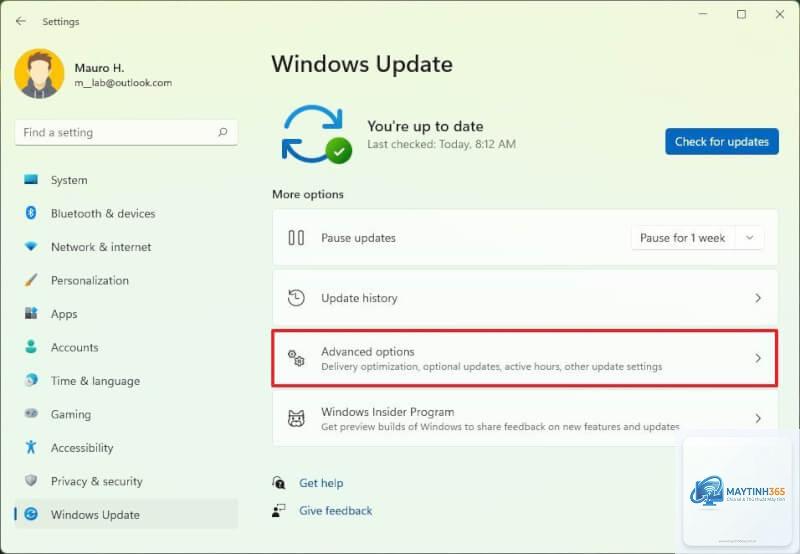
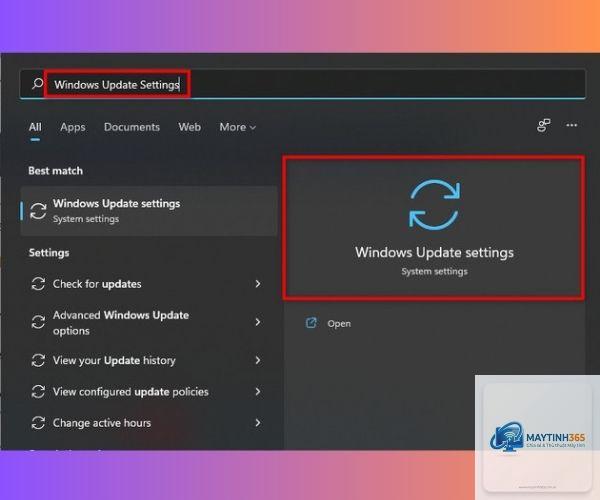
Mở Settings (Windows + I)
Chọn Windows Update
Nhấn Check for updates
Chọn View optional updates nếu có
Chọn Driver updates và cài đặt các driver được đề xuất
Phương pháp này an toàn nhưng thường không cập nhật driver mới nhất ngay khi nhà sản xuất phát hành.
Tải driver từ trang web nhà sản xuất
Đây là cách cài đặt driver Windows 11 chính thống và đáng tin cậy nhất. Bạn cần xác định chính xác model máy tính hoặc tên linh kiện.
Đối với laptop: Truy cập trang hỗ trợ của Dell, HP, Lenovo, ASUS, Acer, MSI…
Đối với PC tự lắp ráp: Vào trang chủ của Intel, AMD, NVIDIA, Realtek, Broadcom…
Nhập model máy hoặc tên phần cứng
Tải driver tương ứng với phiên bản Windows 11 (64-bit)
Chạy file cài đặt và làm theo hướng dẫn
Sử dụng phần mềm cập nhật driver tự động
Các công cụ như Driver Booster, Snappy Driver Installer, Intel Driver & Support Assistant giúp tự động quét và cài đặt driver. Tuy nhiên, cần cẩn trọng với các phần mềm không rõ nguồn gốc vì có thể cài đặt driver sai hoặc chứa mã độc.
Hướng dẫn chi tiết cách cài đặt driver Windows 11 cho từng loại phần cứng
Mỗi loại driver có quy trình cài đặt riêng.
Cài đặt driver chipset
Driver chipset là nền tảng cho mọi hoạt động của bo mạch chủ. Nếu driver chipset lỗi, máy tính có thể không nhận USB, ổ cứng hoặc card mở rộng.
Truy cập trang hỗ trợ của Intel hoặc AMD
Tải bộ driver chipset cho Windows 11
Chạy file setup.exe và khởi động lại máy
Cài đặt driver card đồ họa (VGA)
Driver đồ họa ảnh hưởng trực tiếp đến trải nghiệm chơi game, chỉnh sửa video và độ mượt mà của giao diện Windows 11.
Đối với NVIDIA: Truy cập GeForce Experience hoặc trang NVIDIA Driver Downloads
Đối với AMD: Sử dụng Adrenalin Edition hoặc trang AMD Drivers
Đối với Intel: Dùng Intel Driver & Support Assistant
Chọn Custom Installation và chọn Clean Install để xóa driver cũ hoàn toàn
Cài đặt driver âm thanh
Driver âm thanh thường do Realtek, Conexant hoặc Intel cung cấp. Nếu không có driver, loa và micro có thể không hoạt động hoặc phát ra tiếng rè.
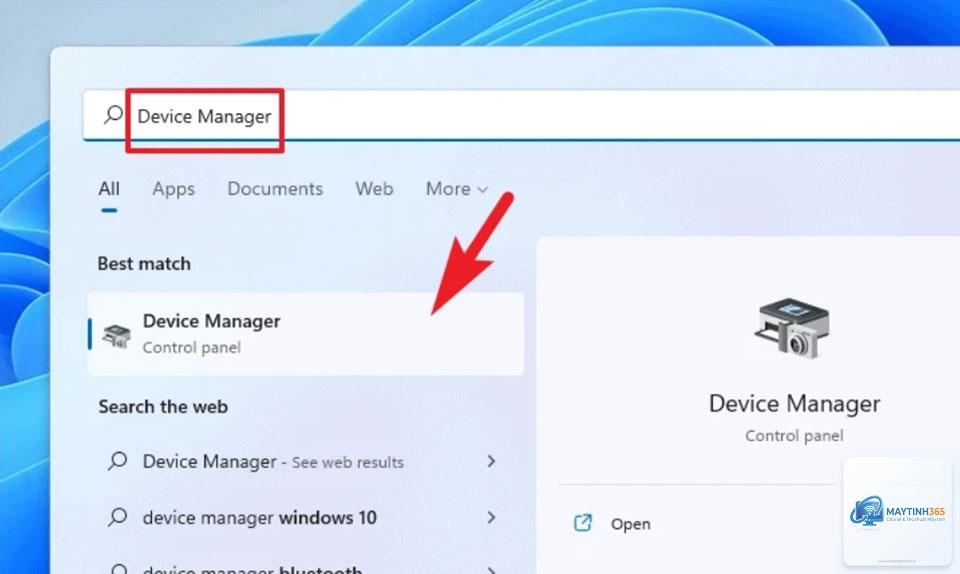
Kiểm tra tên card âm thanh trong Device Manager
Tải driver từ trang chủ của nhà sản xuất laptop hoặc bo mạch chủ
Cài đặt và kiểm tra trong Sound Settings
Cài đặt driver mạng (LAN và Wi-Fi)
Driver mạng là ưu tiên hàng đầu vì nếu không có internet, bạn không thể tải các driver khác. Hãy tải sẵn driver mạng vào USB trước khi cài Windows 11 mới.
Driver LAN có sẵn trên trang chủ Realtek, Intel hoặc Killer Networking
Driver Wi-Fi thường đi kèm với laptop, cần tải đúng model card mạng
So sánh các phương pháp cài đặt driver Windows 11
Phương pháp
Ưu điểm
Nhược điểm
Độ an toàn
Windows Update
Dễ dàng, tự động, an toàn
Driver không phải bản mới nhất
Cao
Trang web nhà sản xuất
Driver chính hãng, tối ưu nhất
Mất thời gian tìm kiếm
Rất cao
Phần mềm tự động
Nhanh chóng, quét toàn bộ
Rủi ro driver sai hoặc malware
Trung bình
Cài đặt thủ công qua Device Manager
Kiểm soát hoàn toàn
Phức tạp, dễ sai
Cao nếu đúng file
Sai lầm thường gặp khi cài đặt driver Windows 11 và cách tránh
Nhiều người dùng mắc phải những lỗi cơ bản khiến quá trình cài đặt driver Windows 11 thất bại hoặc gây hại cho hệ thống.
Cài driver sai phiên bản Windows
Driver dành cho Windows 10 32-bit không tương thích với Windows 11 64-bit. Luôn kiểm tra kiến trúc hệ điều hành trong Settings > System > About.
Không gỡ driver cũ trước khi cài mới
Việc cài chồng driver lên phiên bản cũ có thể gây xung đột. Sử dụng Display Driver Uninstaller (DDU) cho driver đồ họa hoặc gỡ cài đặt trong Device Manager trước khi cài mới.
Tải driver từ nguồn không đáng tin cậy
Các trang web không chính thức thường cung cấp driver đã bị chỉnh sửa, chứa virus hoặc adware. Chỉ tải driver từ trang chủ nhà sản xuất hoặc CD đi kèm máy.
Bỏ qua driver chipset
Nhiều người chỉ cài driver đồ họa và âm thanh mà quên mất driver chipset. Điều này khiến máy tính hoạt động không ổn định, đặc biệt là trên laptop.
Lưu ý quan trọng khi thực hiện cách cài đặt driver Windows 11
Để quá trình cài đặt diễn ra suôn sẻ, bạn cần tuân thủ một số nguyên tắc sau.
Sao lưu hệ thống hoặc tạo điểm khôi phục trước khi cài driver mới
Tắt tạm thời Windows Defender hoặc phần mềm diệt virus để tránh chặn file cài đặt
Luôn khởi động lại máy sau khi cài driver để thay đổi có hiệu lực
Kiểm tra Device Manager xem có thiết bị nào hiện dấu chấm than màu vàng không
Ưu tiên cài driver theo thứ tự: Chipset -> Intel Management Engine -> Đồ họa -> Âm thanh -> Mạng -> Các thiết bị khác
Làm thế nào để kiểm tra driver đã được cài đúng chưa?
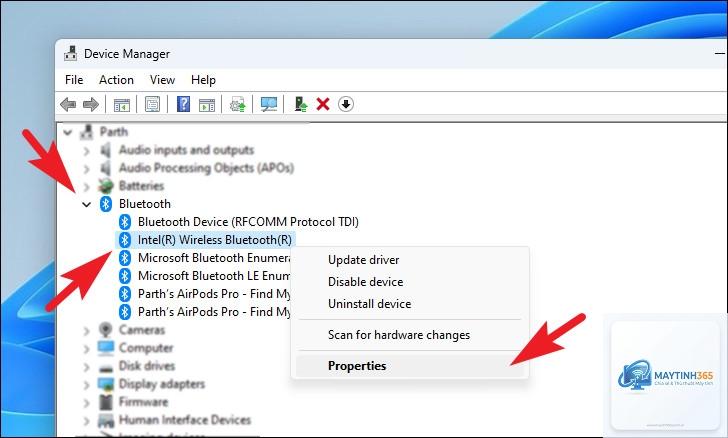
Mở Device Manager bằng cách nhấn Windows + X và chọn Device Manager. Nếu không có thiết bị nào hiện dấu chấm than màu vàng hoặc dấu X đỏ, driver đã được cài đặt thành công. Bạn cũng có thể kiểm tra phiên bản driver trong Properties của từng thiết bị.
Có cần cài driver cho Windows 11 ngay sau khi cài hệ điều hành không?
Có. Windows 11 chỉ cài driver cơ bản để khởi động. Bạn cần cài driver chipset, đồ họa, âm thanh và mạng để máy hoạt động ổn định. Nếu không, máy có thể bị giật lag, mất âm thanh hoặc không kết nối được internet.
Tại sao Windows 11 không tự động cài driver cho card đồ họa?
Windows Update chỉ cài driver cơ bản từ Microsoft, không phải driver tối ưu từ NVIDIA, AMD hoặc Intel. Để có hiệu năng tốt nhất, bạn cần tải driver từ trang chủ nhà sản xuất card đồ họa.
Có nên dùng phần mềm cập nhật driver tự động không?
Chỉ nên dùng các phần mềm từ nhà sản xuất phần cứng như Intel Driver & Support Assistant, AMD Adrenalin, NVIDIA GeForce Experience. Tránh các phần mềm không rõ nguồn gốc vì có thể gây hại cho hệ thống.
Làm sao để gỡ bỏ driver cũ hoàn toàn?
Sử dụng Display Driver Uninstaller (DDU) ở chế độ Safe Mode cho driver đồ họa. Đối với driver khác, vào Device Manager, chuột phải vào thiết bị, chọn Uninstall device và tích chọn Delete the driver software for this device.
Nắm vững cách cài đặt driver Windows 11 là kỹ năng thiết yếu giúp bạn tự bảo trì máy tính mà không cần nhờ đến kỹ thuật viên. Việc cài đúng driver không chỉ cải thiện hiệu năng mà còn kéo dài tuổi thọ phần cứng. Hãy luôn ưu tiên tải driver từ trang chủ nhà sản xuất, sao lưu hệ thống trước khi thay đổi và kiểm tra Device Manager sau mỗi lần cài đặt. Nếu gặp lỗi, đừng ngần ngại gỡ bỏ driver cũ và thử lại với phiên bản khác. Một hệ thống Windows 11 với driver chuẩn sẽ mang lại trải nghiệm mượt mà và ổn định trong thời gian dài.