Việc biết cách nén thư mục là một kỹ năng cơ bản nhưng vô cùng hữu ích trong thời đại số. Khi bạn cần gửi nhiều file qua email, sao lưu dữ liệu hoặc tiết kiệm dung lượng ổ cứng, nén thư mục giúp giảm kích thước dữ liệu đáng kể. Bài viết này sẽ hướng dẫn bạn chi tiết các phương pháp nén thư mục trên nhiều hệ điều hành và phần mềm khác nhau, từ cơ bản đến nâng cao.
Nén thư mục là quá trình sử dụng thuật toán để giảm kích thước của một hoặc nhiều file, thư mục thành một file duy nhất có dung lượng nhỏ hơn. File kết quả thường có đuôi.zip,.rar,.7z hoặc.tar.gz tùy theo phương pháp nén.
Lợi ích chính của việc nén thư mục bao gồm tiết kiệm dung lượng lưu trữ, giảm thời gian tải lên và tải xuống, dễ dàng quản lý nhiều file cùng lúc, và bảo vệ dữ liệu bằng mật khẩu. Theo thống kê, nén thư mục có thể giảm từ 30% đến 80% dung lượng tùy thuộc vào loại dữ liệu.
Các phương pháp nén thư mục phổ biến
Nén thư mục bằng công cụ có sẵn trên Windows
Windows cung cấp sẵn tính năng nén thư mục mà không cần cài đặt thêm phần mềm. Đây là cách nhanh nhất cho người dùng phổ thông.
Chuột phải vào thư mục cần nén
Chọn “Send to” sau đó chọn “Compressed (zipped) folder”
Hệ thống tự động tạo file.zip cùng tên với thư mục gốc
Phương pháp này phù hợp với nhu cầu cơ bản, tuy nhiên tỷ lệ nén không cao bằng các phần mềm chuyên dụng. Dung lượng giảm trung bình chỉ khoảng 20-30% đối với file văn bản và 5-10% đối với file ảnh đã nén.
Nén thư mục trên macOS
Trên hệ điều hành macOS, Apple cũng tích hợp sẵn công cụ nén thư mục trực tiếp trong Finder.
Chọn thư mục muốn nén
Chuột phải và chọn “Compress [tên thư mục]”
File.zip được tạo ra ngay lập tức
macOS sử dụng thuật toán nén Deflate tương tự Windows, cho kết quả tương đương. Điểm mạnh là thao tác đơn giản, không cần cài đặt thêm.
Nén thư mục trên Linux bằng dòng lệnh
Người dùng Linux thường sử dụng terminal để nén thư mục với nhiều tùy chọn linh hoạt hơn.
Câu lệnh cơ bản với tar và gzip:
tar -czvf ten-file-nen.tar.gz /duong-dan-thu-muc
Câu lệnh nén với zip:
zip -r ten-file-nen.zip /duong-dan-thu-muc
Ưu điểm của Linux là cho phép tùy chỉnh mức độ nén, loại thuật toán và tự động hóa quá trình nén qua script.
Phần mềm nén thư mục chuyên nghiệp
WinRAR – Phần mềm nén thư mục phổ biến nhất
WinRAR là phần mềm nén thư mục được sử dụng rộng rãi trên Windows với khả năng nén cao và hỗ trợ nhiều định dạng.
Tính năng
Mô tả
Định dạng hỗ trợ
RAR, ZIP, 7Z, TAR, GZIP
Tỷ lệ nén
Cao hơn ZIP tiêu chuẩn 10-50%
Mật khẩu
Hỗ trợ mã hóa AES-256
Chia nhỏ file
Có thể chia thành nhiều phần
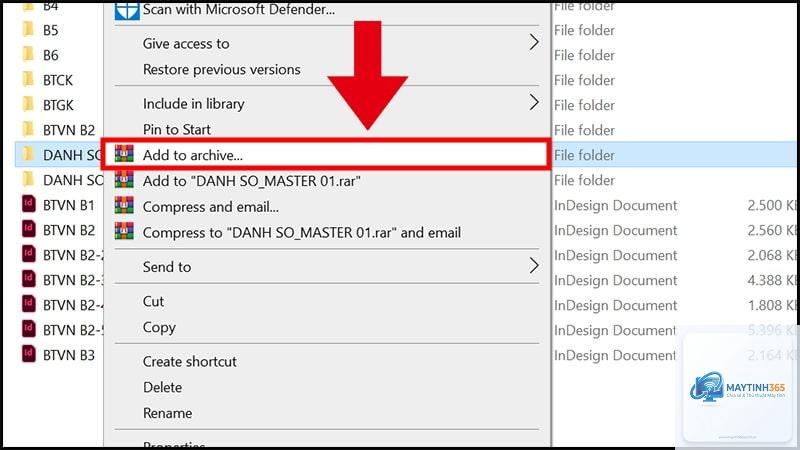
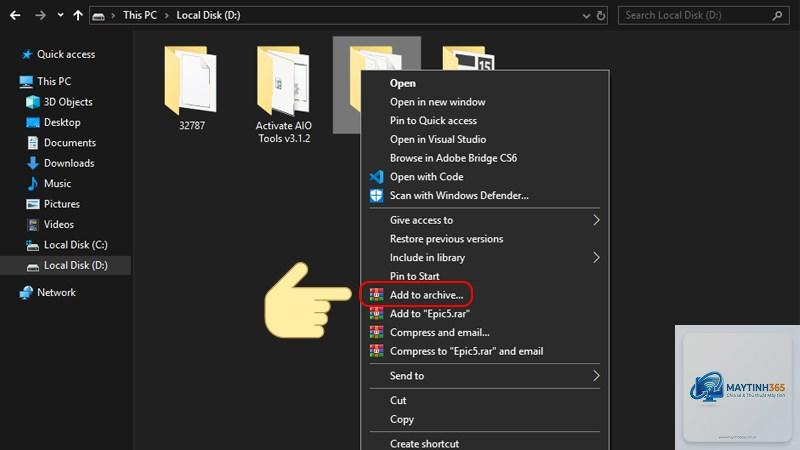
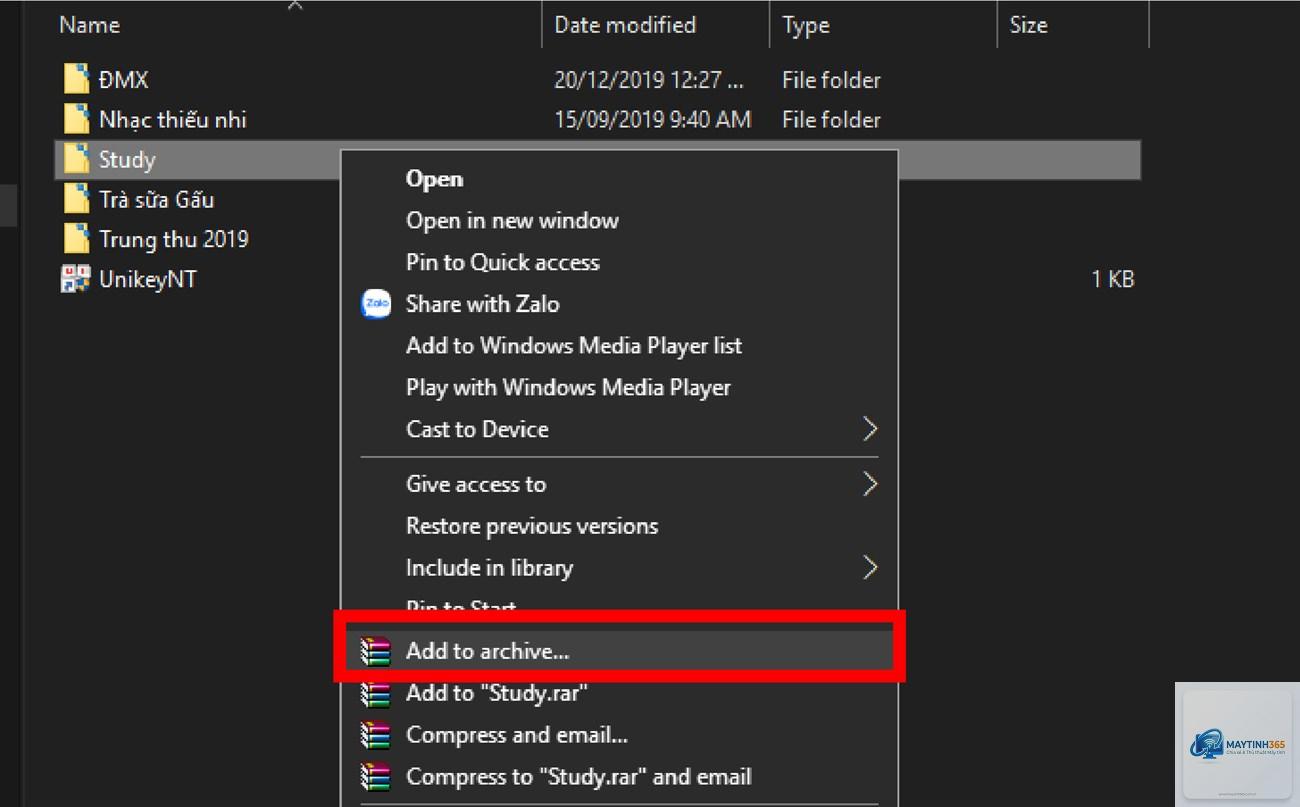
Cách nén thư mục với WinRAR rất đơn giản: chuột phải vào thư mục, chọn “Add to archive”, chọn định dạng và mức nén mong muốn. WinRAR cho phép bạn chọn giữa nén nhanh (tốc độ cao, tỷ lệ thấp) và nén tối đa (chậm hơn nhưng dung lượng nhỏ hơn).
7-Zip – Phần mềm nén thư mục miễn phí mạnh mẽ
7-Zip là lựa chọn hàng đầu cho người dùng muốn phần mềm nén thư mục miễn phí nhưng hiệu quả cao.
Định dạng 7z cho tỷ lệ nén tốt nhất
Hỗ trợ hầu hết các định dạng nén phổ biến
Mã nguồn mở, hoàn toàn miễn phí
Tích hợp vào menu chuột phải của Windows
7-Zip sử dụng thuật toán LZMA và LZMA2, cho tỷ lệ nén cao hơn ZIP đến 30-70%. Đối với file văn bản, 7-Zip có thể nén xuống còn 10-20% kích thước ban đầu.
PeaZip – Giải pháp nén thư mục đa nền tảng
PeaZip hỗ trợ Windows, Linux và macOS, phù hợp cho người dùng làm việc trên nhiều hệ điều hành.
Phần mềm này có giao diện trực quan, hỗ trợ hơn 200 định dạng file nén khác nhau. PeaZip cũng tích hợp tính năng tìm kiếm file trong archive và chuyển đổi giữa các định dạng nén.
So sánh các định dạng nén thư mục
Định dạng
Tỷ lệ nén
Tốc độ nén
Phổ biến
Bảo mật
ZIP
Trung bình
Nhanh
Cao nhất
Cơ bản
RAR
Cao
Trung bình
Cao
Tốt
7z
Cao nhất
Chậm
Trung bình
Tốt nhất
TAR.GZ
Trung bình
Nhanh
Cao (Linux)
Cơ bản
Các bước nén thư mục chi tiết với 7-Zip
Cài đặt 7-Zip
Tải 7-Zip từ trang chủ 7-zip.org, chọn phiên bản phù hợp với hệ điều hành (32-bit hoặc 64-bit). Quá trình cài đặt diễn ra nhanh chóng, chỉ mất khoảng 30 giây.
Thao tác nén thư mục
Chuột phải vào thư mục cần nén
Chọn “7-Zip” từ menu ngữ cảnh
Chọn “Add to archive”
Trong cửa sổ hiện ra, chọn định dạng 7z cho tỷ lệ nén cao nhất
Điều chỉnh mức nén từ 1 (nhanh) đến 9 (tối đa)
Nhấn OK để bắt đầu quá trình nén
Ví dụ thực tế: Một thư mục chứa 100 file Word và Excel với tổng dung lượng 500MB. Khi nén bằng 7-Zip mức 9, dung lượng giảm xuống còn khoảng 80-120MB, tiết kiệm đến 80% không gian lưu trữ.
Nén thư mục với mật khẩu bảo vệ
Bảo vệ dữ liệu nhạy cảm bằng mật khẩu khi nén thư mục là tính năng quan trọng. Cả WinRAR và 7-Zip đều hỗ trợ mã hóa AES-256.
Cách đặt mật khẩu khi nén thư mục:
Trong WinRAR: Tab “Advanced” -> “Set password”
Trong 7-Zip: Phần “Encryption” -> nhập mật khẩu
Chọn “Encrypt file names” để ẩn cả tên file bên trong
Lưu ý quan trọng: Mật khẩu mạnh nên có ít nhất 12 ký tự, bao gồm chữ hoa, chữ thường, số và ký tự đặc biệt. Không sử dụng mật khẩu dễ đoán như ngày sinh hay tên người thân.
Sai lầm thường gặp khi nén thư mục
Nén file đã được nén trước đó
Nhiều người cố gắng nén các file ảnh JPEG, video MP4 hoặc file nhạc MP3 đã được nén sẵn. Kết quả là dung lượng hầu như không giảm, thậm chí có thể tăng lên do overhead của quá trình nén.
Không kiểm tra dung lượng sau khi nén
Trước khi gửi hoặc lưu trữ, hãy luôn kiểm tra kích thước file nén. Đôi khi file nén vẫn quá lớn để gửi qua email (giới hạn thường là 25MB). Trong trường hợp này, cần chia nhỏ file nén thành nhiều phần.
Quên đặt mật khẩu cho dữ liệu nhạy cảm
Nén thư mục chứa thông tin cá nhân, tài liệu tài chính mà không đặt mật khẩu là rủi ro bảo mật nghiêm trọng. Luôn mã hóa dữ liệu quan trọng trước khi chia sẻ.
Ứng dụng thực tế của nén thư mục
Gửi file qua email
Hầu hết các dịch vụ email giới hạn dung lượng file đính kèm ở mức 25-50MB. Nén thư mục giúp giảm kích thước để vượt qua giới hạn này. Nếu file vẫn quá lớn, sử dụng tính năng chia nhỏ file nén thành nhiều phần.
Sao lưu dữ liệu
Nén thư mục trước khi sao lưu lên ổ cứng ngoài hoặc cloud storage giúp tiết kiệm dung lượng và thời gian tải lên. Một bộ dữ liệu 10GB có thể giảm xuống còn 3-5GB sau khi nén.
Phân phối phần mềm
Các nhà phát triển thường nén thư mục chứa mã nguồn, thư viện và tài liệu trước khi phát hành. Điều này giúp người dùng tải xuống nhanh hơn và đảm bảo tính toàn vẹn của dữ liệu.
Câu hỏi thường gặp về nén thư mục
Nén thư mục có làm giảm chất lượng file không?
Nén thư mục sử dụng nén không mất dữ liệu (lossless compression), nghĩa là file gốc được khôi phục hoàn toàn sau khi giải nén. Chất lượng file không bị ảnh hưởng.
Tại sao file nén có dung lượng lớn hơn file gốc?
Điều này xảy ra khi nén các file đã được nén sẵn như ảnh JPEG, video MP4 hoặc file nhạc MP3. Các file này đã được tối ưu hóa, việc nén thêm chỉ thêm thông tin quản lý làm tăng kích thước.
Có thể nén thư mục trên điện thoại không?
Có, cả Android và iOS đều hỗ trợ nén thư mục qua các ứng dụng như ZArchiver (Android) hoặc iZip (iOS). Các ứng dụng này cho phép nén và giải nén nhiều định dạng file.
Nén thư mục có an toàn không?
Nén thư mục an toàn nếu sử dụng phần mềm uy tín và đặt mật khẩu mạnh cho dữ liệu nhạy cảm. Tránh tải phần mềm nén từ nguồn không đáng tin cậy vì có thể chứa mã độc.
Làm thế nào để nén thư mục nhanh nhất?
Sử dụng công cụ có sẵn trên Windows hoặc macOS là cách nhanh nhất. Chọn mức nén “Store” hoặc “Fast” trong các phần mềm chuyên dụng để tăng tốc độ, dù tỷ lệ nén thấp hơn.
Kết luận
Nắm vững cách nén thư mục là kỹ năng thiết yếu giúp bạn quản lý dữ liệu hiệu quả hơn. Từ công cụ có sẵn trên hệ điều hành đến các phần mềm chuyên nghiệp như WinRAR, 7-Zip, mỗi phương pháp đều có ưu điểm riêng phù hợp với từng nhu cầu cụ thể.
Đối với người dùng phổ thông, nén thư mục bằng công cụ tích hợp sẵn trên Windows hoặc macOS là đủ. Nếu cần tỷ lệ nén cao hơn hoặc tính năng bảo mật, 7-Zip là lựa chọn miễn phí tuyệt vời. WinRAR phù hợp cho môi trường doanh nghiệp với nhiều tính năng nâng cao.
Hãy luôn kiểm tra dung lượng sau khi nén, đặt mật khẩu cho dữ liệu quan trọng và chọn đúng định dạng nén phù hợp với mục đích sử dụng. Với những hướng dẫn chi tiết trong bài viết này, bạn đã có thể tự tin thực hiện nén thư mục một cách chuyên nghiệp và hiệu quả.