Dung lượng file lớn gây ra nhiều vấn đề trong công việc và cuộc sống số. Từ việc gửi email bị chặn, tốn bộ nhớ thiết bị đến làm chậm tốc độ xử lý. Nắm vững cách giảm dung lượng file không chỉ giúp tiết kiệm không gian lưu trữ mà còn tối ưu hiệu suất làm việc. Bài viết này cung cấp các phương pháp nén file chuyên sâu cho mọi định dạng phổ biến, từ ảnh, video, PDF đến tài liệu văn phòng, kèm phân tích ưu nhược điểm cụ thể.
Giảm dung lượng file là quá trình loại bỏ dữ liệu dư thừa hoặc tối ưu hóa cách lưu trữ thông tin mà vẫn giữ được chất lượng chấp nhận được. Mỗi định dạng file có cấu trúc dữ liệu riêng, do đó phương pháp nén cũng khác nhau. Có hai loại nén chính: nén không mất dữ liệu (lossless) và nén mất dữ liệu (lossy). Nén lossless giữ nguyên chất lượng gốc nhưng mức giảm dung lượng thấp hơn, trong khi nén lossy hy sinh một phần chất lượng để đạt kích thước nhỏ hơn đáng kể.
Hiểu rõ bản chất này giúp bạn lựa chọn đúng công cụ và mức nén phù hợp với mục đích sử dụng. Ví dụ, ảnh dùng cho web có thể chấp nhận nén lossy mạnh, nhưng file thiết kế in ấn cần nén lossless để đảm bảo độ chi tiết.
Cách giảm dung lượng file ảnh
Nén ảnh JPEG và PNG
Ảnh chiếm phần lớn dung lượng lưu trữ trên thiết bị và website. Đối với ảnh JPEG, giảm chất lượng xuống 70-80% thường giảm 50-70% dung lượng mà mắt thường khó nhận ra sự khác biệt. Các công cụ như TinyPNG, Compressor.io hoặc Photoshop cho phép điều chỉnh thông số này. Với ảnh PNG, chuyển đổi sang định dạng PNG-8 (256 màu) thay vì PNG-24 (16 triệu màu) giúp giảm dung lượng đến 80% nếu ảnh có ít màu sắc phức tạp.
Một kỹ thuật khác là loại bỏ metadata (EXIF) khỏi ảnh. Metadata chứa thông tin về máy ảnh, ngày chụp, vị trí GPS – những dữ liệu không cần thiết cho người xem thông thường. Công cụ như ExifTool hoặc tùy chọn “Save for Web” trong Photoshop tự động xóa metadata, giảm thêm 5-15% dung lượng.
Giảm kích thước pixel là cách giảm dung lượng file ảnh trực tiếp nhất. Ảnh chụp từ máy ảnh 24MP có kích thước 6000×4000 pixel, nhưng màn hình web chỉ hiển thị tối đa 1920 pixel. Resize ảnh xuống kích thước hiển thị thực tế giúp giảm dung lượng từ 10MB xuống còn 200-500KB. Các phần mềm như IrfanView, GIMP hoặc công cụ trực tuyến như Canva đều hỗ trợ thao tác này.
Chọn đúng định dạng ảnh
WebP là định dạng hiện đại của Google, hỗ trợ cả nén lossy và lossless, cho dung lượng nhỏ hơn 25-35% so với JPEG cùng chất lượng. AVIF (AV1 Image Format) còn tiên tiến hơn, giảm thêm 20-30% so với WebP. Tuy nhiên, cần kiểm tra khả năng tương thích trình duyệt trước khi sử dụng. Đối với ảnh đồ họa đơn giản, SVG (vector) có dung lượng cực nhỏ và không bị vỡ khi phóng to.
Cách giảm dung lượng file PDF
Sử dụng tính năng nén tích hợp
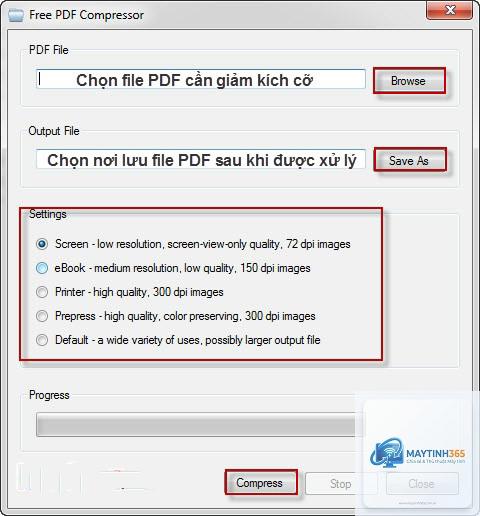
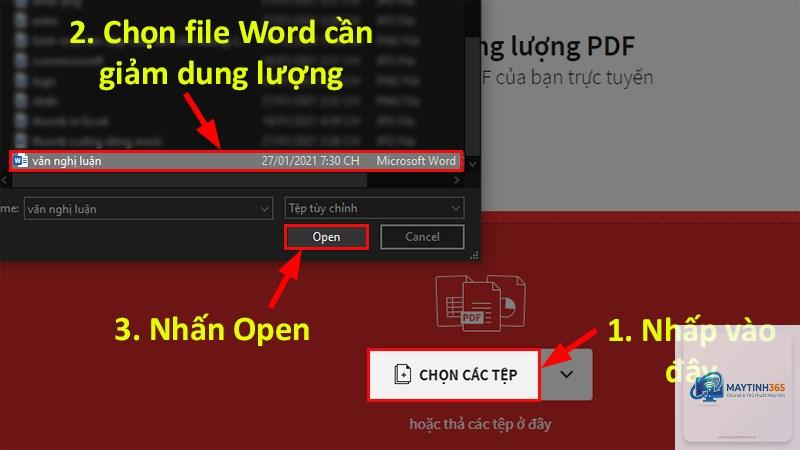
Adobe Acrobat Pro cung cấp tùy chọn “Reduce File Size” hoặc “Optimize Scanned PDF”. Tính năng này tự động giảm độ phân giải ảnh trong PDF, loại bỏ font chữ nhúng không cần thiết và nén lại cấu trúc file. Mức giảm thường đạt 40-70% tùy vào nội dung gốc. Nếu không có Acrobat Pro, các công cụ trực tuyến như Smallpdf, ILovePDF hoặc PDF Compressor thực hiện tương tự miễn phí.
Tối ưu ảnh trong PDF trước khi tạo
Nếu bạn đang tạo PDF từ Word, Excel hoặc PowerPoint, hãy nén ảnh trong tài liệu nguồn trước. Trong Microsoft Office, chọn ảnh, vào tab Picture Format, chọn Compress Pictures và chọn độ phân giải 150 PPI (cho màn hình) hoặc 96 PPI (cho web). Thao tác này giảm dung lượng PDF đầu ra đến 60% mà không cần xử lý thêm.
Loại bỏ các thành phần không cần thiết
PDF thường chứa nhiều lớp (layers), bookmark, form fields, annotations và metadata. Sử dụng công cụ PDF Optimizer để xóa các thành phần này. Đặc biệt, file PDF quét từ máy scan thường có dung lượng lớn do độ phân giải cao. Giảm DPI từ 300 xuống 150 hoặc 72 cho file đọc trên màn hình giúp giảm dung lượng 4-5 lần.
Cách giảm dung lượng file video
Chọn codec và định dạng phù hợp
Codec H.265 (HEVC) nén video hiệu quả hơn H.264 khoảng 30-50% với cùng chất lượng. H.266 (VVC) mới nhất còn tiết kiệm thêm 30% nữa. Tuy nhiên, không phải thiết bị nào cũng hỗ trợ codec mới. Đối với video web, VP9 (dùng cho YouTube) hoặc AV1 (tiêu chuẩn mới) là lựa chọn tối ưu. Công cụ HandBrake hoặc FFmpeg cho phép chuyển đổi codec dễ dàng.
Giảm bitrate và độ phân giải
Bitrate quyết định trực tiếp dung lượng video. Video 1080p với bitrate 10 Mbps có dung lượng 4.5GB cho một giờ. Giảm bitrate xuống 5 Mbps giảm một nửa dung lượng, chất lượng vẫn chấp nhận được cho hầu hết nội dung. Đối với video không yêu cầu độ chi tiết cao (hội thảo, ghi hình màn hình), giảm độ phân giải từ 4K xuống 1080p hoặc 720p giúp giảm dung lượng 4-8 lần.
Nhiều video có khoảng trống ở đầu và cuối. Sử dụng phần mềm cắt video miễn phí như Shotcut, DaVinci Resolve hoặc công cụ trực tuyến Clideo để loại bỏ các phần này. Với video dài, việc cắt bỏ 5-10 phút thừa có thể giảm 10-20% dung lượng tổng thể.
Cách giảm dung lượng file tài liệu văn phòng
Nén ảnh trong Word, Excel, PowerPoint
Tài liệu Office thường phình to do ảnh độ phân giải cao. Trong Word, vào File > Options > Advanced > Image Size and Quality, chọn “Discard editing data” và đặt độ phân giải mặc định thấp hơn. Trong PowerPoint, tính năng “Compress Pictures” trong tab Picture Format giảm dung lượng slide đáng kể. Một file PowerPoint 50MB có thể giảm xuống 5-8MB sau khi nén ảnh.
Xóa lịch sử chỉnh sửa và dữ liệu ẩn
File Word và Excel lưu toàn bộ lịch sử thay đổi, comments, ink annotations. Vào File > Info > Check for Issues > Inspect Document để xóa các dữ liệu này. File có nhiều lần chỉnh sửa có thể giảm 20-30% dung lượng sau khi dọn dẹp.
Chuyển đổi định dạng file
Nếu không cần chỉnh sửa, chuyển file Word (.docx) sang PDF thường giảm dung lượng 10-20%. Tuy nhiên, nếu file chứa nhiều ảnh, PDF có thể lớn hơn do nhúng font. Sử dụng tùy chọn “Minimum size” khi xuất PDF trong Office để tối ưu. Với file Excel, xóa các sheet trống và định dạng có điều kiện không dùng đến giúp giảm dung lượng đáng kể.
Cách giảm dung lượng file nén (ZIP, RAR, 7z)
Chọn thuật toán nén phù hợp
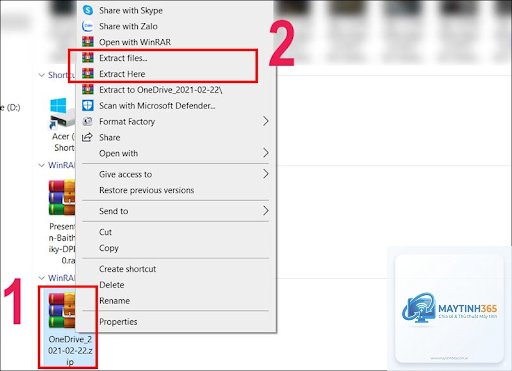
7-Zip với thuật toán LZMA2 thường nén tốt hơn ZIP truyền thống 30-50%. Tuy nhiên, thời gian nén và giải nén lâu hơn. Đối với file văn bản, tỷ lệ nén có thể đạt 90%. Với file đã nén sẵn (JPEG, MP4), nén thêm hầu như không giảm dung lượng. Sử dụng chế độ “Store” thay vì “Normal” cho các file này để tiết kiệm thời gian.
Chia nhỏ file lớn
Khi dung lượng file nén vẫn quá lớn để gửi email (thường giới hạn 25MB), chia thành nhiều phần nhỏ. WinRAR và 7-Zip hỗ trợ tạo volume với kích thước tùy chỉnh. Chia file 100MB thành 4 phần 25MB giúp gửi qua email dễ dàng. Người nhận chỉ cần tải tất cả phần và giải nén file đầu tiên.
So sánh các công cụ giảm dung lượng file phổ biến
Công cụ
Định dạng hỗ trợ
Mức giảm trung bình
Ưu điểm
Nhược điểm
TinyPNG
PNG, JPEG, WebP
50-70%
Miễn phí, dùng online, giữ chất lượng tốt
Giới hạn 20 file/lần, cần internet
HandBrake
Video (MP4, MKV)
40-60%
Mã nguồn mở, tùy chỉnh sâu
Giao diện phức tạp cho người mới
Adobe Acrobat
PDF
40-70%
Tích hợp nhiều tính năng, chất lượng cao
Trả phí, dung lượng cài đặt lớn
7-Zip
ZIP, 7z, RAR
30-50% so với ZIP
Miễn phí, mã nguồn mở, tỷ lệ nén cao
Giao diện đơn giản, thiếu tính năng đồ họa
Compressor.io
JPEG, PNG, GIF, SVG
50-80%
Kéo thả đơn giản, không giới hạn file
Giới hạn dung lượng 10MB/file bản miễn phí
Sai lầm thường gặp khi giảm dung lượng file
Nén quá mức làm giảm chất lượng nghiêm trọng. Nhiều người chọn mức nén tối đa để đạt dung lượng nhỏ nhất, nhưng ảnh bị vỡ, video bị rỗ, PDF mất chữ. Luôn kiểm tra chất lượng sau khi nén và chọn mức cân bằng giữa dung lượng và chất lượng.
Không sao lưu file gốc trước khi nén. Một số công cụ nén lossy ghi đè lên file gốc, khiến bạn mất dữ liệu chất lượng cao vĩnh viễn. Luôn giữ bản sao file gốc hoặc sử dụng tùy chọn “Save as” thay vì “Save”.
Sử dụng sai định dạng cho mục đích. Nén ảnh PNG xuống 8-bit cho ảnh chụp phong cảnh (nhiều màu) gây hiện tượng dải màu xấu. Ngược lại, dùng JPEG cho ảnh đồ họa với văn bản nhỏ làm chữ bị nhòe. Chọn định dạng phù hợp với nội dung cụ thể.
Lưu ý quan trọng khi giảm dung lượng file
Kiểm tra yêu cầu đầu ra trước khi nén. File dùng để in ấn cần độ phân giải 300 DPI, không thể nén mạnh như file web. File gửi qua email có giới hạn dung lượng tùy nhà cung cấp (Gmail 25MB, Outlook 20MB). File đăng tải lên website cần cân bằng giữa dung lượng và tốc độ tải trang.
Sử dụng công cụ nén hàng loạt để tiết kiệm thời gian. Các phần mềm như XnConvert (ảnh), HandBrake (video), hoặc Adobe Action (Photoshop) cho phép xử lý nhiều file cùng lúc với cùng thiết lập. Điều này đặc biệt hữu ích khi cần tối ưu thư viện ảnh sản phẩm hoặc video bài giảng.
Cập nhật phần mềm thường xuyên. Các thuật toán nén mới (AVIF, H.266, JPEG XL) liên tục được cải thiện, cho tỷ lệ nén tốt hơn mà vẫn giữ chất lượng. Sử dụng phiên bản mới nhất của công cụ nén để tận dụng công nghệ tiên tiến.
Câu hỏi thường gặp về cách giảm dung lượng file
Làm thế nào để giảm dung lượng file PDF xuống dưới 1MB?
Sử dụng công cụ nén PDF trực tuyến như Smallpdf hoặc ILovePDF, chọn mức nén “Strong”. Giảm độ phân giải ảnh trong PDF xuống 72 DPI. Xóa tất cả metadata, bookmark và form fields không cần thiết. Nếu file vẫn lớn, chuyển đổi sang định dạng PDF/A hoặc nén bằng 7-Zip trước khi gửi.
Cách giảm dung lượng file video mà không giảm chất lượng?
Sử dụng codec H.265 (HEVC) thay vì H.264, giảm 30-50% dung lượng với cùng chất lượng cảm nhận. Giảm bitrate xuống mức tối thiểu chấp nhận được (thường 5-8 Mbps cho 1080p). Cắt bỏ phần đầu và cuối video thừa. Sử dụng phần mềm HandBrake với preset “Very Fast 1080p30” và tinh chỉnh RF (Rate Factor) ở mức 22-24.
Công cụ nào giảm dung lượng file ảnh tốt nhất miễn phí?
TinyPNG là lựa chọn hàng đầu cho ảnh PNG và JPEG, giảm 50-70% dung lượng miễn phí với 20 file mỗi lần. Squoosh (của Google) hỗ trợ nhiều định dạng và cho phép so sánh trực tiếp chất lượng. GIMP là phần mềm mã nguồn mở mạnh mẽ, cho phép tùy chỉnh sâu nhưng cần thời gian học.
Có nên nén file ZIP nhiều lần không?
Không. Nén file đã nén (ví dụ nén file ZIP thành ZIP khác) hầu như không giả thêm dung lượng, thậm chí có thể tăng nhẹ do overhead. Chỉ nén một lần với thuật toán phù hợp. Nếu cần dung lượng nhỏ hơn, hãy nén từ file gốc với mức nén cao hơn hoặc chuyển sang định dạng 7z.
Cách giảm dung lượng file PowerPoint trình chiếu?
Nén tất cả ảnh trong slide bằng tính năng Compress Pictures. Chuyển đổi font chữ thành đường viền (Convert to Shapes) để loại bỏ font nhúng. Xóa slide ẩn và notes không dùng đến. Giảm độ phân giải video nhúng xuống 720p. Sử dụng định dạng.pptx thay vì.ppt cũ. Các bước này thường giảm 50-70% dung lượng file.
Kết luận
Nắm vững cách giảm dung lượng file là kỹ năng thiết yếu trong thời đại số. Mỗi định dạng file đòi hỏi phương pháp và công cụ riêng, từ nén ảnh bằng TinyPNG, tối ưu video với HandBrake, đến dọn dẹp PDF qua Adobe Acrobat. Nguyên tắc cốt lõi là cân bằng giữa dung lượng và chất lượng, luôn sao lưu file gốc, và chọn đúng định dạng cho mục đích sử dụng. Áp dụng các kỹ thuật được trình bày trong bài viết giúp bạn tiết kiệm không gian lưu trữ, tăng tốc độ truyền tải và nâng cao hiệu suất công việc hàng ngày.