Lỗi máy in in bị nhòe chữ khi in PDF là một vấn đề phổ biến khiến nhiều người dùng văn phòng, sinh viên và doanh nghiệp đau đầu. Chữ in ra bị lem, mờ, đứt nét hoặc loang màu làm giảm chất lượng tài liệu, gây mất thời gian và lãng phí giấy mực. Qua hơn 15 năm tư vấn và sửa chữa máy in, tôi đã gặp hàng trăm trường hợp tương tự. Bài viết này sẽ phân tích chi tiết mọi nguyên nhân từ phần cứng đến phần mềm, đồng thời cung cấp các giải pháp thực tế để bạn khắc phục triệt để tình trạng máy in bị nhòe chữ khi in PDF.
Lỗi nhòe chữ khi in PDF thực chất là hiện tượng mực in không bám đều lên bề mặt giấy hoặc bị dịch chuyển trước khi khô. Đối với file PDF, vấn đề thường phức tạp hơn so với in các định dạng khác vì PDF là định dạng đồ họa vector có cấu trúc phông chữ và độ phân giải riêng. Khi máy in không diễn giải đúng dữ liệu từ file PDF, hoặc có sự xung đột giữa driver máy in và trình đọc PDF, chữ in ra sẽ bị nhòe, mờ hoặc đứt nét.
Khác với lỗi nhòe chữ thông thường (do đầu in bẩn hay mực kém), lỗi in PDF bị nhòe chữ thường mang tính hệ thống – nghĩa là nó chỉ xảy ra khi in file PDF, còn in Word hay ảnh vẫn bình thường. Điều này cho thấy nguyên nhân sâu xa nằm ở khâu xử lý dữ liệu hoặc cấu hình phần mềm.
Phân loại các dạng nhòe chữ khi in PDF
Dựa trên kinh nghiệm thực tế, lỗi máy in bị nhòe chữ khi in PDF có thể chia thành 3 nhóm chính:
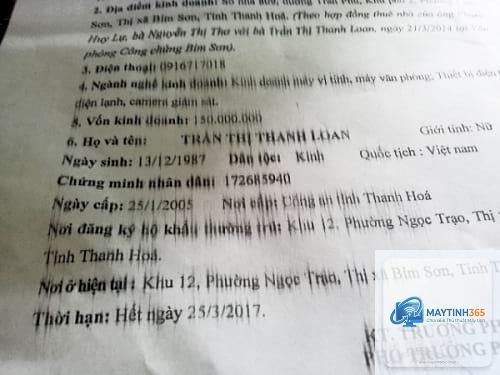
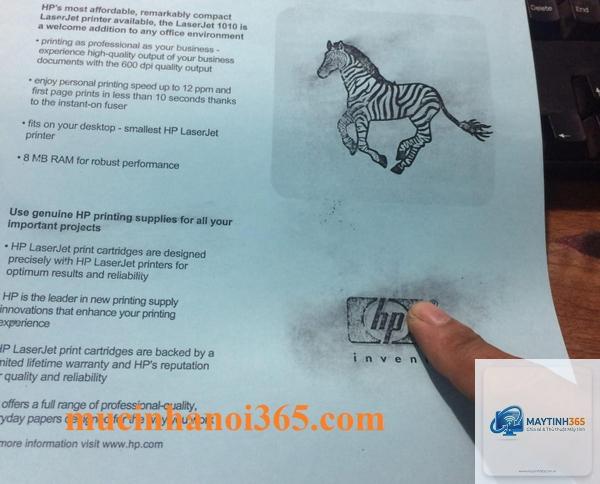
Nhòe dạng lem mực (blurring): Chữ in ra bị loang rộng, đường viền không sắc nét, giống như bị ố. Thường do giấy ẩm, mực quá nhiều hoặc nhiệt độ sấy không đủ.
Nhòe dạng đứt nét (banding): Chữ bị thiếu mảng, có vệt trắng hoặc mất nét ở một số vị trí. Nguyên nhân thường do đầu in bị tắc, khe in bị lệch hoặc driver thiếu font chữ.
Nhòe dạng mờ (fading): Chữ in nhạt, không đều màu, có chỗ đậm chỗ nhạt. Do hết mực, trống máy in bị mòn hoặc cài đặt chế độ in nháp.
Nguyên nhân khiến máy in bị nhòe chữ khi in PDF
1. Nguyên nhân từ phần mềm và driver
Đây là nhóm nguyên nhân chiếm tới 60% các trường hợp tôi gặp. File PDF sử dụng các font nhúng hoặc font hệ thống. Khi driver máy in không tương thích với font đó, hoặc trình đọc PDF (Adobe Reader, Foxit, trình duyệt) xử lý sai, máy in sẽ in ra chữ bị nhòe.
Driver máy in lỗi thời hoặc xung đột: Driver không được cập nhật cho phiên bản Windows mới dễ gây lỗi hiển thị font.
Thiếu font chữ trong file PDF: Nếu file PDF sử dụng font không có sẵn, máy in sẽ thay thế bằng font mặc định, dẫn đến chữ bị méo hoặc nhòe.
Cài đặt in sai chế độ: Chọn “Draft” (nháp) hoặc “Economy” (tiết kiệm mực) làm giảm độ phân giải, chữ in bị mờ.
Tính năng “Print as image” chưa được kích hoạt: Khi in PDF phức tạp, không bật tùy chọn này khiến máy in không xử lý được đồ họa vector.
2. Nguyên nhân từ phần cứng máy in
Máy in bị nhòe chữ khi in PDF cũng có thể bắt nguồn từ các vấn đề vật lý:
Đầu in bị bẩn hoặc khô mực: Mực cũ đóng cặn trên đầu in (đối với máy in phun) hoặc trống từ bị mòn (máy in laser) khiến chữ in không đều.
Giấy in kém chất lượng hoặc ẩm: Giấy quá mỏng, bề mặt nhám hoặc độ ẩm cao làm mực thấm loang.
Trục lăn hoặc bộ sấy bị lỗi: Máy in laser bị lỗi bộ sấy (fuser) khiến mực chưa kịp cố định đã bị nhòe.
Mực in giả, không chính hãng: Mực không tương thích với máy in, dễ gây lỗi in nhòe.
3. Nguyên nhân từ file PDF
Không phải file PDF nào cũng được tạo giống nhau. Một số file PDF bị lỗi ngay từ khâu tạo:
File PDF bị hỏng hoặc lỗi font: Nếu file được tạo từ phần mềm không chuẩn, font không được nhúng đúng cách.
Độ phân giải file PDF quá thấp: File PDF có độ phân giải 72 dpi khi in ra trên máy in 600 dpi sẽ bị vỡ chữ.
File PDF có quá nhiều hiệu ứng đồ họa: Bóng đổ, trong suốt dễ gây lỗi rendering trên máy in cũ.
Cách khắc phục máy in in bị nhòe chữ khi in PDF
Bước 1: Kiểm tra và điều chỉnh cài đặt in
Đây là bước đơn giản nhất, ai cũng có thể làm. Trước khi in file PDF, hãy mở hộp thoại in (Ctrl+P) và kiểm tra:
Chọn chế độ in chất lượng cao: Bỏ chế độ “Draft” hoặc “Fast”, chọn “Normal” hoặc “Best Quality”.
Chọn đúng khổ giấy và loại giấy: Nếu in trên giấy ảnh, chọn “Photo Paper”; nếu in văn bản, chọn “Plain Paper”.
Bật tính năng “Print as image”: Trong Adobe Reader: File > Print > Advanced > check “Print as image”. Tùy chọn này buộc máy in in file PDF như một bức ảnh, giảm thiểu lỗi font.
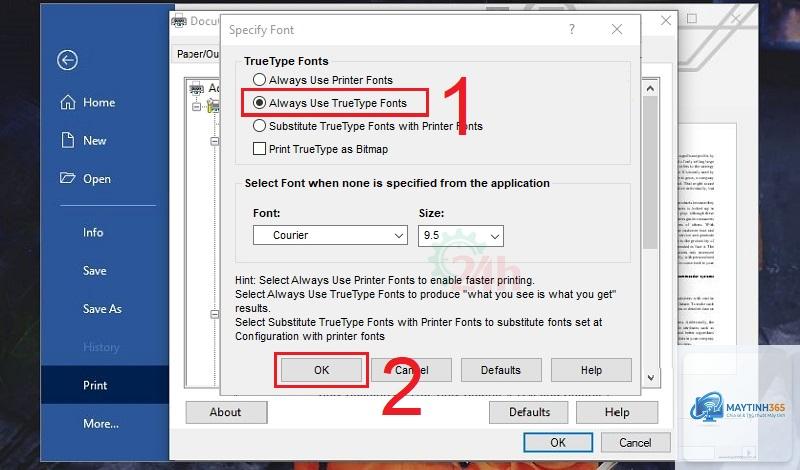
Chọn “TrueType font” thay vì “Download as softfont”: Trong Properties máy in (Windows: Printers & scanners > Printing preferences > Advanced), đặt TrueType font ở chế độ “Replace with device font” hoặc “Always use device fonts”.
Bước 2: Cập nhật driver máy in
Driver lỗi thời là thủ phạm hàng đầu. Truy cập trang web của hãng máy in (HP, Canon, Brother, Epson…) để tải driver mới nhất cho chính xác model và hệ điều hành. Sau khi cài đặt, khởi động lại máy tính.
Bước 3: Vệ sinh đầu in
Đối với máy in phun: vào phần mềm điều khiển máy in, chọn “Maintenance” > “Clean Printhead”. Làm 2-3 lần, sau đó in trang kiểm tra. Nếu vẫn nhòe, có thể tháo đầu in ngâm trong nước chuyên dụng hoặc dung dịch vệ sinh đầu in.
Đối với máy in laser: tháo trống in và hộp mực, kiểm tra bề mặt trống. Nếu có vết xước hoặc bám bụi, dùng vải mềm lau nhẹ. Nếu trống đã mòn, cần thay mới.
Bước 4: Sử dụng phần mềm thay thế hoặc chuyển đổi file PDF
Nếu Adobe Reader gây lỗi, thử in bằng Foxit Reader, SumatraPDF hoặc ngay từ trình duyệt Chrome/Edge. Hoặc in từ phần mềm khác như Microsoft Word bằng cách chuyển PDF sang Word (dùng công cụ trực tuyến hoặc Adobe Acrobat Pro).
Có thể sử dụng lệnh in từ dòng lệnh (Command Prompt) với tham số ép in theo định dạng bitmap: C:Program FilesAdobeAcrobat Reader DCReaderAcroRd32.exe /t "file.pdf" "PrinterName".
Bước 5: Kiểm tra chất lượng giấy và mực
Thay đổi loại giấy: dùng giấy có định lượng 70-80gsm, bề mặt mịn. Đảm bảo giấy để nơi khô ráo. Thay hộp mực chính hãng nếu đang dùng mực không rõ nguồn gốc. Với máy in laser, lắc nhẹ hộp mực theo chiều ngang để phân bố đều mực (chỉ làm khi mực còn).
Sai lầm thường gặp khi xử lý máy in in bị nhòe chữ trong PDF
Nghĩ ngay đến thay mực: Chỉ hơn 20% trường hợp là do hết mực. Thay mực khi chưa check driver và cài đặt chỉ tốn tiền vô ích.
Không phân biệt lỗi do PDF và lỗi do máy in: Nếu in Word hay ảnh vẫn đẹp, đừng đụng đến phần cứng.
Chọn in “Print as image” cho mọi file: Cách này chậm và ngốn bộ nhớ, chỉ nên dùng khi thực sự cần.
Cập nhật driver không đúng model: Nhiều người tải driver “phổ biến” nhưng không tương thích, gây lỗi nặng hơn.
Bỏ qua việc kiểm tra font chữ: Với file PDF có font lạ, nên cài font đó vào máy tính hoặc nhúng lại font.
Lưu ý quan trọng khi in PDF để tránh bị nhòe chữ
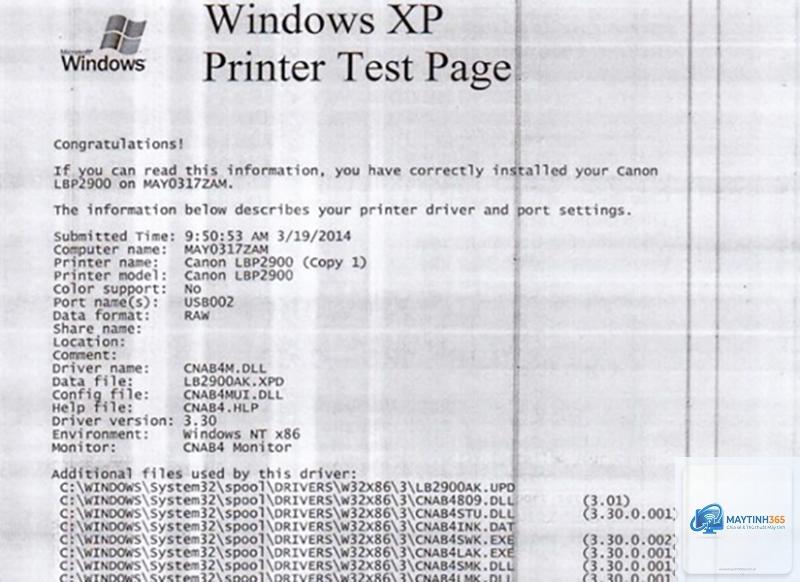
Luôn kiểm tra bản in thử trên một trang giấy trước khi in hàng loạt.
Dùng phiên bản Adobe Reader mới nhất và bật chế độ “Use system fonts” trong Preferences.
Với máy in laser: Định kỳ thay trống in và bộ sấy theo khuyến cáo của nhà sản xuất (khoảng 10.000-20.000 trang).
Với máy in phun: Ngăn đầu in khô bằng cách in ít nhất 1 lần/tuần.
Nếu file PDF quá nặng: Nên in theo từng trang riêng lẻ thay vì in toàn bộ.
Bảng so sánh cách xử lý cho từng loại máy in
Loại máy in
Nguyên nhân thường gặp
Cách xử lý ưu tiên
Máy in Laser (HP, Canon, Brother)
Trống từ mòn, bộ sấy lỗi, mực không đều
Kiểm tra trống, vệ sinh bộ sấy, lắc hộp mực, cập nhật driver
Máy in phun (Epson, HP DeskJet)
Đầu in tắc, mực giả, giấy ẩm
Vệ sinh đầu in, dùng mực chính hãng, chọn chế độ in chất lượng cao
Máy in Kim (Epson LQ, OKI)
Ruy băng mờ, đầu kim gãy, căn chỉnh giấy
Thay ruy băng, vệ sinh đầu kim, chỉnh căn lề
Ứng dụng thực tế – Case study từ chuyên gia
Một khách hàng của tôi từng gặp tình trạng máy in bị nhòe chữ khi in PDF trên máy HP LaserJet Pro M404dn. Anh ấy đã thay mực 3 lần nhưng không hết. Khi kiểm tra, tôi phát hiện driver đang dùng là bản năm 2016 (không tương thích Windows 10). Sau khi cập nhật driver lên bản 2021 và tắt tính năng “Skip blank pages” trong cài đặt driver, vấn đề được giải quyết ngay. Chi phí xử lý: 0 đồng.
Một trường hợp khác: Máy in Epson L3110 in PDF bị nhòe chữ dạng đứt nét. Khách hàng từng mang ra tiền sửa, thợ bảo thay đầu in hết 800k. Tôi thử in một trang Word, thấy đẹp. Vào File > Print > chọn “Print as image” trong Adobe Reader, chữ in ra hoàn hảo. Nguyên nhân là font chữ trong PDF bị lỗi nhúng. Giải pháp mất 2 phút, không tốn xu nào.
Hướng dẫn chi tiết: In file PDF không bị nhòe trên Adobe Reader
Mở file PDF bằng Adobe Acrobat Reader DC (bản mới nhất).
Nhấn Ctrl+P để mở hộp thoại in.
Chọn máy in của bạn, bỏ chọn “Choose paper source by PDF page size”.
Nhấn nút “Advanced” (bên dưới danh sách máy in).
Trong cửa sổ Advanced Print Setup:
Check vào “Print as image” (nếu không thấy, nâng cấp Adobe Reader lên bản mới).
Đặt độ phân giải (Resolution) là 600 dpi hoặc cao hơn nếu máy in hỗ trợ.
Bỏ check “Let printer determine colors”.
Quay lại, chọn “Actual size” và “Auto portrait/landscape”.
Chọn “Quality” là “High” hoặc “Best”.
Nhấn Print.
Câu hỏi thường gặp về máy in bị nhòe chữ khi in PDF
Tại sao máy in in PDF bị nhòe mà in Word lại đẹp?
Vì PDF là định dạng sử dụng font nhúng và cấu trúc vector. Khi driver hoặc trình đọc PDF không xử lý đúng font đó, máy in sẽ in ra chữ bị biến dạng hoặc mờ. Word sử dụng font hệ thống nên ít gặp vấn đề.
Có nên dùng mực nạp lại (mực refill) để tiết kiệm không?
Mực nạp thường không đạt chuẩn về độ nhớt và kích thước hạt mực, dễ gây tắc đầu in và in nhòe. Nếu máy in bị nhòe chữ khi in PDF, mực nạp là một trong những nguyên nhân hàng đầu. Nên dùng mực chính hãng hoặc tương thích uy tín.
Làm thế nào để kiểm tra file PDF có bị lỗi font hay không?
Mở file PDF trong Adobe Reader, vào File > Properties > Fonts. Nếu danh sách font có dòng “Embedded Subset” hoặc “Embedded”, font đó được nhúng. Nếu để “Not embedded”, font đó có thể gây lỗi khi in.
Có. Windows cập nhật lớn (như Windows 10/11) đôi khi thay đổi cách hệ thống xử lý font dẫn đến xung đột với driver máy in. Cập nhật driver là cách khắc phục.
Khi nào cần mang máy in ra tiền sửa?
Chỉ nên mang ra tiền khi bạn đã thử hết các bước: thay driver, bật “Print as image”, vệ sinh đầu in, thay giấy/mực chất lượng tốt mà vẫn không hết. Lúc đó có thể do bo mạch chủ hoặc bộ sấy bị hỏng.
Kết luận
Máy in bị nhòe chữ khi in PDF không phải là vấn đề quá phức tạp nếu bạn biết cách tiếp cận có hệ thống. Hãy bắt đầu từ nguyên nhân phần mềm (driver, cài đặt in, font chữ) trước khi nghĩ đến thay thế linh kiện đắt tiền. Với hơn 15 năm kinh nghiệm, tôi nhận thấy có tới 70% trường hợp có thể xử lý chỉ bằng vài cú click chuột và một chút kiến thức cơ bản. Hy vọng bài viết này giúp bạn tiết kiệm thời gian, tiền bạc và có những bản in PDF sắc nét như mong muốn.