File PDF là định dạng tài liệu phổ biến trong công việc và học tập. Việc gặp lỗi máy in không in được file PDF gây ra nhiều gián đoạn, làm chậm tiến độ công việc. Tình trạng này có thể xuất phát từ nhiều nguyên nhân khác nhau, từ lỗi cài đặt máy in, driver, cho đến vấn đề từ chính file PDF hoặc ứng dụng đọc PDF. Bài viết này cung cấp hướng dẫn chi tiết, từ kiểm tra cơ bản đến các giải pháp nâng cao, giúp bạn xử lý triệt để lỗi máy in không in được file PDF.
Lỗi không in được file PDF thường biểu hiện dưới nhiều dạng: máy in hoàn toàn không phản hồi, in ra giấy trắng, bị kẹt lệnh in, hoặc hiển thị thông báo lỗi. Vấn đề này phổ biến ở cả máy in laser và máy in phun, bất kể thương hiệu nào như HP, Canon, Brother hay Epson. Hiểu đúng bản chất lỗi là bước đầu tiên để tìm ra giải pháp hiệu quả, tránh mất thời gian với các cách khắc phục không đúng.
Nguyên Nhân Khiến Máy In Không In Được File PDF
1. Vấn Đề Từ Driver Máy In
Driver là cầu nối giữa hệ điều hành và máy in. Khi driver bị lỗi, lỗi thời hoặc xung đột, máy in không thể xử lý lệnh in từ file PDF. Đây là nguyên nhân phổ biến nhất, chiếm đến 60% các trường hợp theo thống kê từ các trung tâm bảo hành máy in.
Driver lỗi thời: Sau khi cập nhật hệ điều hành Windows hoặc macOS, driver cũ không tương thích, dẫn đến lỗi in.
Driver bị hỏng: Xung đột phần mềm, virus hoặc cài đặt sai có thể làm hỏng driver.
Thiếu driver cho phiên bản PDF: Một số driver không hỗ trợ xử lý file PDF có độ phân giải cao hoặc đồ họa phức tạp.
2. Cấu Hình Máy In Và Hệ Thống
Cài đặt sai thông số in hoặc cấu hình máy in trong hệ điều hành là nguyên nhân thường bị bỏ qua.
Loại cấu hình
Mô tả vấn đề
Hậu quả
Máy in mặc định sai
Hệ thống gửi lệnh in đến máy in khác đang offline hoặc không kết nối
Không có phản hồi in
Cổng kết nối không đúng
Chọn nhầm cổng USB, Wi-Fi hoặc TCP/IP giả
Lỗi kết nối, in thất bại
Chế độ in offline
Máy in bị chuyển sang chế độ làm việc ngoại tuyến
Máy in không nhận lệnh
3. Lỗi Phần Mềm Đọc File PDF
Phần mềm Adobe Acrobat Reader, Foxit Reader hoặc trình duyệt web đều có thể gây ra lỗi. Phiên bản cũ, cài đặt sai hoặc file PDF bị hỏng là những vấn đề phổ biến.
Adobe Reader bị treo khi xử lý file nặng hoặc có font chữ lạ.
File PDF bị lỗi khi tải xuống từ internet, mất dữ liệu hoặc bị mã hóa.
Trình duyệt mở PDF không tương thích với máy in.
4. Vấn Đề Về Cổng Kết Nối Và Phần Cứng
Cáp USB lỏng, cổng kết nối bẩn hoặc máy in bị kẹt giấy, hết mực cũng là nguyên nhân. Đôi khi lỗi đơn giản chỉ là máy in chưa được bật nguồn hoặc hết giấy.
Hướng Dẫn Chi Tiết Cách Xử Lý Khi Máy In Không In Được File PDF
Bước 1: Kiểm Tra Phần Cứng Và Kết Nối Cơ Bản
Trước khi can thiệp phần mềm, hãy đảm bảo máy in hoạt động tốt về mặt vật lý.
Kiểm tra đèn nguồn, cáp nguồn và cáp kết nối (USB hoặc mạng).
Đảm bảo máy in đã được bật, khay giấy có giấy và mực in còn đủ.
In thử một trang từ bảng điều khiển máy in (nếu có chức năng) để kiểm tra máy in hoạt động độc lập.
Nếu máy in không in được ngay cả khi in thử, lỗi thuộc về phần cứng hoặc driver cơ bản.
Bước 2: Kiểm Tra Cài Đặt Máy In Trong Hệ Điều Hành
Vào mục Devices and Printers (Windows) hoặc Printers & Scanners (macOS) để kiểm tra.
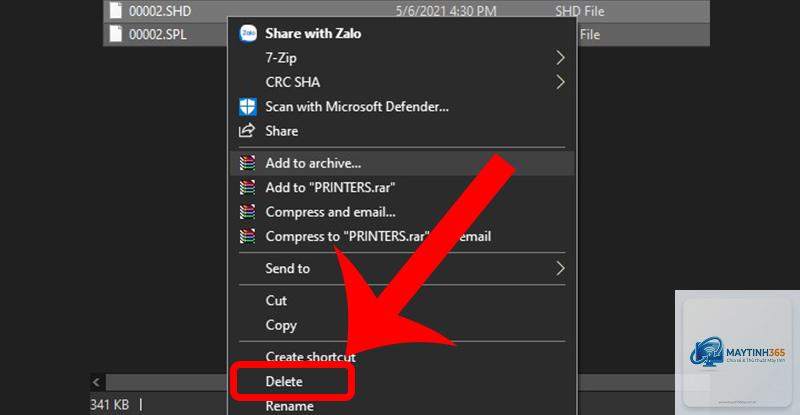
Chuột phải vào máy in, chọn See what’s printing. Kiểm tra xem có lệnh in nào bị kẹt không, nếu có hãy xóa tất cả.
Đảm bảo máy in được đặt làm mặc định (Set as default printer).
Bỏ chế độ Use Printer Offline nếu đang bật.
Khởi động lại dịch vụ Print Spooler: Mở Run (Windows + R), gõ services.msc, tìm Print Spooler, nhấn Restart.
Bước 3: Cập Nhật Hoặc Cài Lại Driver Máy In
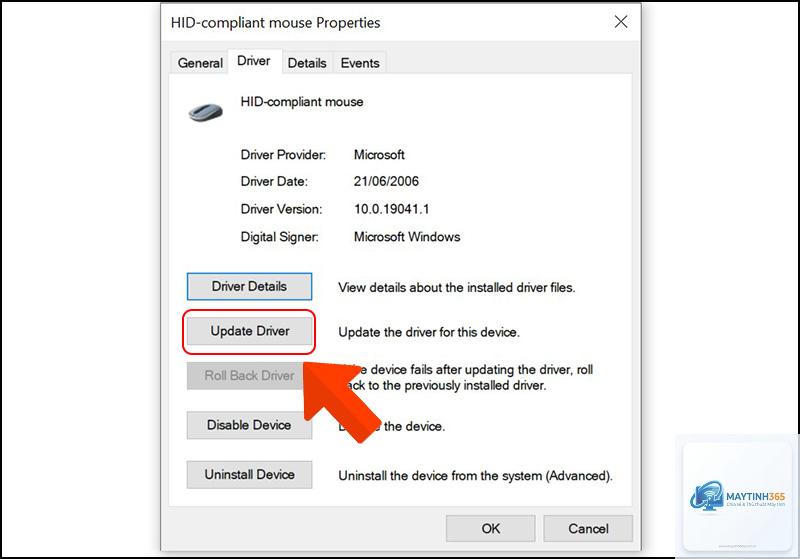
Driver là yếu tố quyết định. Hãy truy cập trang chủ của nhà sản xuất máy in để tải driver mới nhất tương thích với hệ điều hành của bạn.
Gỡ bỏ driver cũ trong Device Manager (Trình quản lý thiết bị).
Tải driver mới từ trang hỗ trợ chính thức (HP, Canon, Epson, Brother).
Cài đặt theo hướng dẫn và khởi động lại máy tính.
Bước 4: Xử Lý Lỗi Từ File PDF Và Phần Mềm Đọc
Thử in một file PDF khác để xác định lỗi có phải do file hay không.
Nếu file PDF bị lỗi, sử dụng công cụ trực tuyến hoặc Adobe Acrobat Pro để sửa chữa.
Thử in bằng phần mềm khác: Chuyển đổi file PDF sang Word hoặc ảnh rồi in.
Cập nhật Adobe Acrobat Reader lên phiên bản mới nhất. Vào Help > Check for Updates.
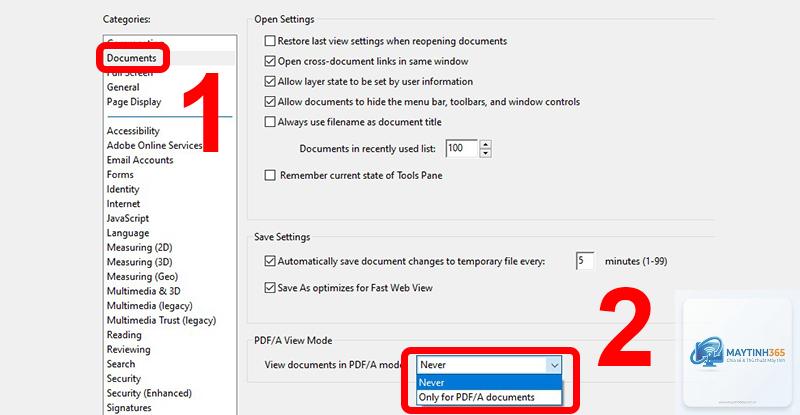
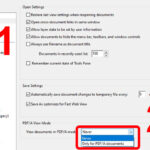
Đặt lại tùy chọn in trong Reader: Edit > Preferences > Page Display, bỏ chọn “Smooth text” và “Smooth line art”.
Bước 5: Kiểm Tra Cổng Kết Nối Và Cài Đặt Mạng
Nếu máy in kết nối qua mạng LAN hoặc Wi-Fi, đảm bảo địa chỉ IP của máy in trong cài đặt máy tính khớp với IP thực tế.
In bảng cấu hình máy in để lấy địa chỉ IP (thường nhấn nút i hoặc setup).
Vào Settings > Devices > Printers & scanners, chọn máy in > Manage > Printer properties > Ports.
Nếu cổng WSD (Web Services for Devices) gây lỗi, hãy tạo cổng TCP/IP mới với địa chỉ IP chính xác.
Bước 6: Sử Dụng Công Cụ Khắc Phục Lỗi Tích Hợp
Windows có sẵn Print Troubleshooter giúp tự động phát hiện và sửa lỗi.
Làm theo hướng dẫn, công cụ sẽ kiểm tra driver, spooler và kết nối.
Bước 7: In Bằng Cách Sử Dụng File Ảnh
Nếu vẫn không in được, chuyển đổi file PDF sang ảnh (PNG hoặc JPEG) với độ phân giải 300 DPI, sau đó in từ phần mềm xem ảnh. Đây là giải pháp tạm thời hiệu quả khi file PDF bị lỗi phức tạp.
So Sánh Các Phương Pháp Khắc Phục Lỗi Máy In Không In Được File PDF
Phương pháp
Ưu điểm
Nhược điểm
Phù hợp với
Khởi động lại Print Spooler
Nhanh, đơn giản, giải quyết lỗi kẹt lệnh in
Chỉ hiệu quả với lỗi tạm thời
Người dùng cơ bản
Cập nhật driver
Khắc phục triệt để lỗi tương thích
Tốn thời gian tải và cài đặt
Người dùng có kiến thức kỹ thuật
Chuyển đổi sang file ảnh
Bỏ qua lỗi từ PDF, in được ngay
Chất lượng in có thể giảm nhẹ
File PDF quá nặng hoặc bị hỏng
Dùng công cụ sửa lỗi Windows
Tự động, không cần can thiệp thủ công
Không giải quyết được lỗi phức tạp
Người mới bắt đầu
Sai Lầm Thường Gặp Khi Xử Lý Và Cách Tránh
Nhiều người dùng mất hàng giờ vì những sai lầm không đáng có.
Tải driver từ trang không chính thống: Dễ gặp phần mềm độc hại hoặc driver sai. Luôn tải từ trang web nhà sản xuất.
Cài chồng driver cũ lên driver mới: Gây xung đột. Phải gỡ sạch driver cũ trước khi cài mới.
Chỉ kiểm tra phần mềm mà bỏ qua phần cứng: Nhiều trường hợp máy in hết mực hoặc kẹt giấy nhưng không được phát hiện.
Bỏ qua cập nhật Windows: Một số bản cập nhật vá lỗi in ấn, nếu bỏ qua sẽ không khắc phục được.
Lưu Ý Quan Trọng Khi In File PDF
Để tránh gặp lỗi máy in không in được file PDF trong tương lai, hãy ghi nhớ các điểm sau:
Cập nhật driver máy in định kỳ 3-6 tháng một lần.
Sử dụng phiên bản Adobe Acrobat Reader mới nhất hoặc trình duyệt Chrome/Firefox cập nhật.
Kiểm tra dung lượng file PDF: File quá lớn (trên 100MB) có thể gây quá tải bộ nhớ máy in.
Đảm bảo file PDF được lưu đúng cách, không bị lỗi khi tải về (kiểm tra checksum nếu cần).
Kết nối máy in bằng cáp USB trực tiếp khi gặp sự cố kết nối mạng.
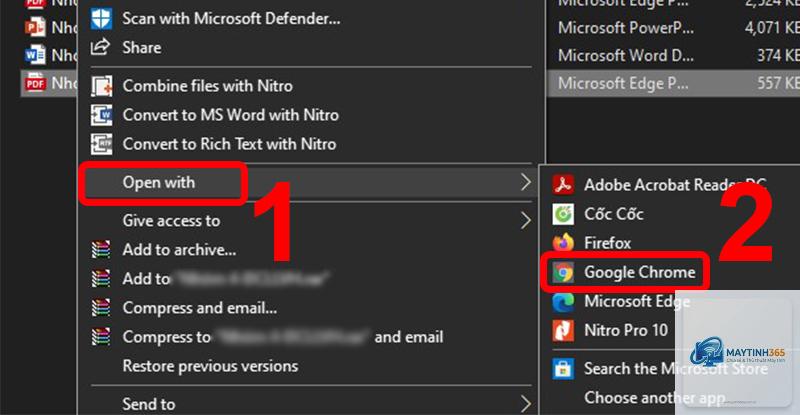
Anh Minh kỹ thuật viên gặp tình trạng Adobe Reader báo “Printing” nhưng không có động tĩnh. Nguyên nhân do file PDF có chứa đồ họa vector phức tạp. Giải pháp: Mở file trong Chrome, nhấn Ctrl+P và chọn “Save as PDF” để tái tạo file đơn giản hơn, sau đó in bình thường.
Trường Hợp 2: Máy In Mạng Không Nhận Lệnh PDF
Chị Lan văn phòng không in được file PDF từ máy in Brother. Sau khi kiểm tra, phát hiện địa chỉ IP máy in đã thay đổi do DHCP. Giải pháp: Đặt IP tĩnh cho máy in hoặc tạo lại cổng TCP/IP trong cài đặt máy tính.
Câu Hỏi Thường Gặp (FAQ) Về Lỗi Máy In Không In Được File PDF
Tại sao máy in của tôi in được file Word nhưng không in được file PDF?
Điều này chỉ ra rằng driver máy in hoạt động tốt, lỗi nằm ở phần mềm đọc PDF hoặc file PDF cụ thể. Hãy thử cập nhật Adobe Reader, kiểm tra file PDF có bị hỏng không, hoặc dùng trình duyệt để in.
Làm thế nào để kiểm tra file PDF có bị lỗi hay không?
Mở file PDF trên nhiều phần mềm khác nhau (Adobe, Foxit, Chrome). Nếu file không mở được hoặc hiển thị sai font, lỗi là do file. Dùng công cụ trực tuyến như iLovePDF hoặc Adobe Acrobat Pro để sửa chữa.
In file PDF từ trình duyệt web khác gì so với Adobe Reader?
Trình duyệt Chrome, Firefox sử dụng engine PDF riêng nhẹ hơn, ít gây xung đột driver. Nếu Adobe Reader bị lỗi, in từ trình duyệt thường thành công hơn. Tuy nhiên, tùy chọn in có thể ít hơn.
Tại sao máy in in ra giấy trắng khi in file PDF?
Nguyên nhân thường do file PDF có nền trắng, ảnh bị che hoặc driver in chuyển đổi sai màu sắc. Kiểm tra trong tab Advanced của hộp thoại in, đảm bảo chế độ in đen trắng được bật nếu in văn bản. Hoặc in thử dưới dạng hình ảnh.
Có phần mềm nào hỗ trợ in file PDF tốt hơn không?
Foxit Reader, Nitro PDF Reader, và Sumatra PDF là các lựa chọn nhẹ, ít lỗi khi in. Ngoài ra, phần mềm Adobe Acrobat Pro có nhiều tùy chỉnh in chuyên sâu.
Kết Luận
Lỗi máy in không in được file PDF thường có thể xử lý dễ dàng nếu bạn đi theo quy trình kiểm tra từ phần cứng, driver, cấu hình hệ thống đến phần mềm đọc PDF. Bắt đầu từ các bước đơn giản nhất như khởi động lại máy in và kiểm tra kết nối, sau đó nâng dần lên cập nhật driver hoặc sửa file PDF. Với hướng dẫn chi tiết trong bài viết, bạn hoàn toàn có thể tự khắc phục mà không cần gọi kỹ thuật viên. Hãy áp dụng ngay để công việc in ấn không bị gián đoạn.