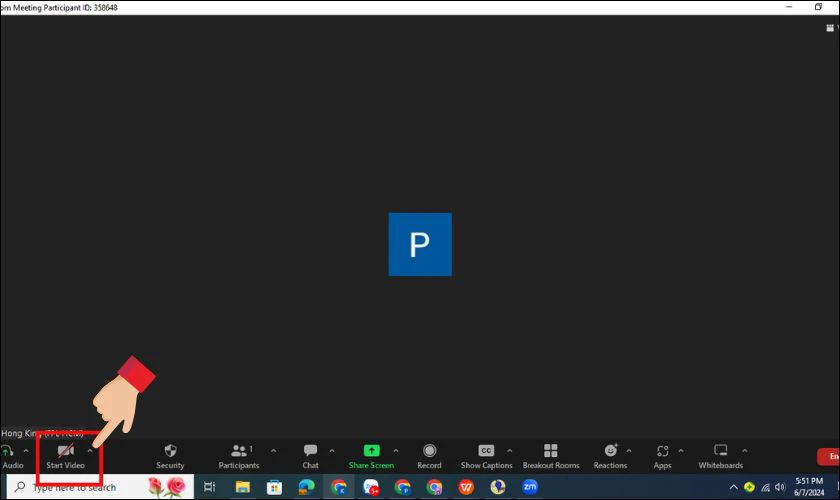
Khi bạn đang trong một cuộc họp quan trọng hoặc buổi học trực tuyến, việc Zoom không nhận camera có thể khiến mọi thứ trở nên hỗn loạn. Tình trạng “zoom không nhận camera cách sửa” là một trong những từ khóa được tìm kiếm nhiều nhất hiện nay, bởi ai cũng muốn tìm giải pháp nhanh chóng, hiệu quả. Thực tế, lỗi này thường xuất phát từ xung đột phần mềm, cấu hình sai quyền riêng tư, driver lỗi thời hoặc do chính ứng dụng Zoom chưa được cấp phép truy cập. Bài viết này sẽ giúp bạn hiểu rõ bản chất vấn đề và đưa ra các bước khắc phục từ cơ bản đến nâng cao, đảm bảo
Đèn LED sáng cho thấy webcam đã được cấp nguồn, nhưng chưa chắc đã được hệ điều hành hoặc Zoom nhận diện. Nguyên nhân thường do driver lỗi, quyền riêng tư bị chặn hoặc xung đột ứng dụng. Hãy thử kiểm tra trong Device Manager (Windows) hoặc System Report (Mac) xem camera có xuất hiện không.
Làm thế nào để biết camera bị lỗi phần cứng hay phần mềm?
Mở ứng dụng Camera mặc định của hệ điều hành. Nếu ứng dụng này không thấy camera hoặc báo lỗi, vấn đề là phần cứng hoặc driver hệ thống. Nếu ứng dụng Camera hoạt động tốt nhưng Zoom không nhận, lỗi nằm ở cấu hình Zoom hoặc quyền riêng tư.
Cách sửa lỗi zoom không nhận camera trên Macbook nhanh nhất?
Bước nhanh nhất: Vào System Preferences > Security & Privacy > Camera, bật quyền cho Zoom. Đóng hoàn toàn Zoom (Command+Q) và mở lại. Nếu chưa được, thử reset camera bằng lệnh Terminal: sudo tccutil reset Camera us.zoom.xos.
Có cần cài lại Zoom để sửa lỗi camera không?
Chỉ nên cài lại Zoom khi đã thử tất cả cách khác mà không hiệu quả. Cài đặt lại có thể khắc phục các file cấu hình Zoom bị hỏng. Hãy tải bản cài đặt mới nhất từ trang chủ Zoom.
Kết luận
Lỗi zoom không nhận camera cách sửa không phải là vấn đề quá phức tạp nếu bạn làm theo các bước có hệ thống. Hãy bắt đầu từ kiểm tra quyền riêng tư và đóng các ứng dụng xung đột, vì đây là hai nguyên nhân phổ biến nhất. Đối với người dùng Windows, việc cập nhật driver và kiểm tra Registry có thể giúp ích trong các trường hợp khó. Với macOS, quyền riêng tư và reset camera qua Terminal là giải pháp mạnh. Trong mọi tình huống, đừng quên khởi động lại Zoom và máy tính để áp dụng thay đổi. Nếu đã thử tất cả mà vẫn không được, có thể camera của bạn đã gặp vấn đề phần cứng, cần mang đến trung tâm bảo hành.
{“@context”:”https://schema.org”,”@type”:”Article”,”headline”:”zoom không nhận camera cách sửa”,”articleSection”:”General”,”keywords”:”zoom không nhận camera cách sửa”,”datePublished”:”2026-06-29T18:16:06+00:00″,”dateModified”:”2026-06-29T18:16:06+00:00″}